
软件介绍
安装步骤
01
解压下载后的软件包。右键软件包,点击【解压到当前文件夹】(win11系统需先点击【显示更多选项】)。 (未安装解压软件可以点击此处查看:如何安装解压软件?)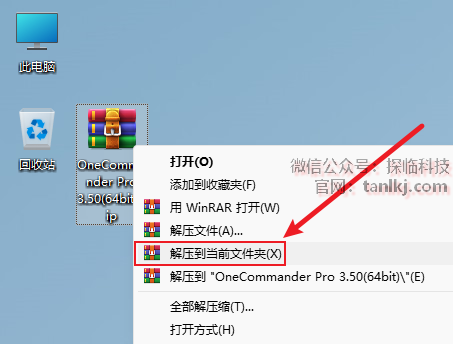
02
打开解压后的文件夹,双击运行程序【Setup】。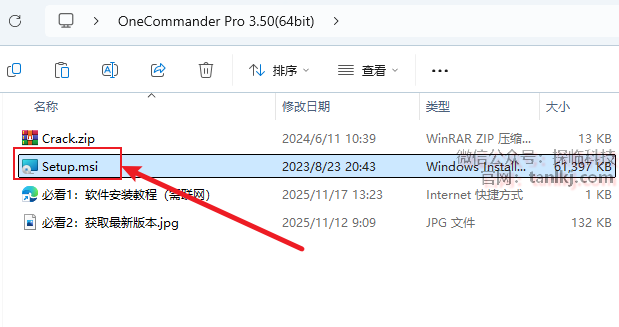
03
点击【Next】。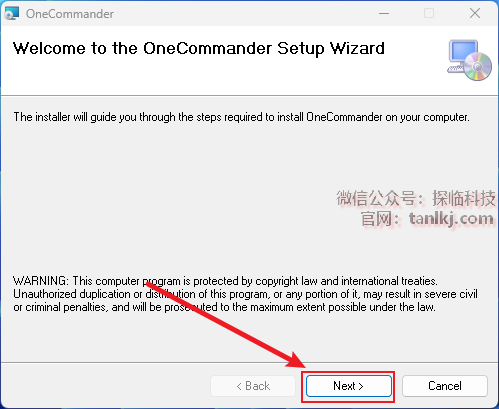
04
更改软件默认的安装位置,如不需更改,直接点击【Next】即可。
①点击【Browse】;
②选择软件安装的位置;
③点击【OK】;
④点击【Next】。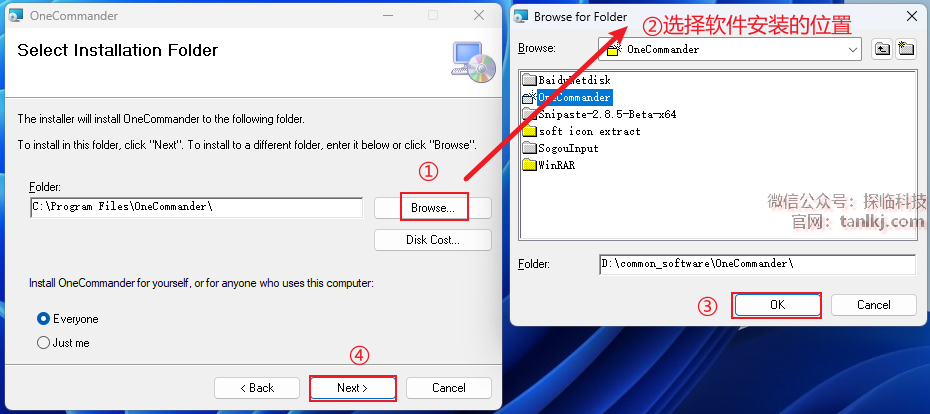
05
点击【Next】。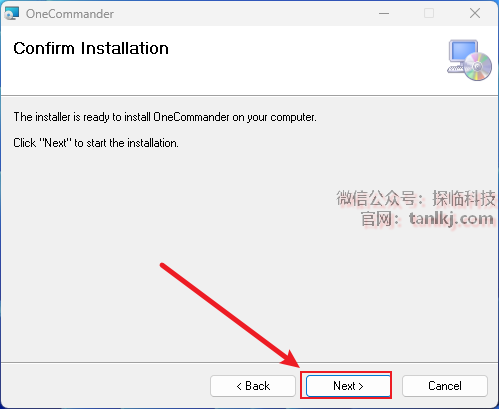
06
点击【Close】。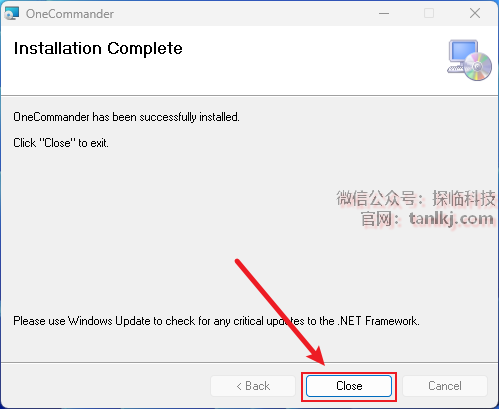
07
回到之前解压后的文件夹内,解压文件【Crack】。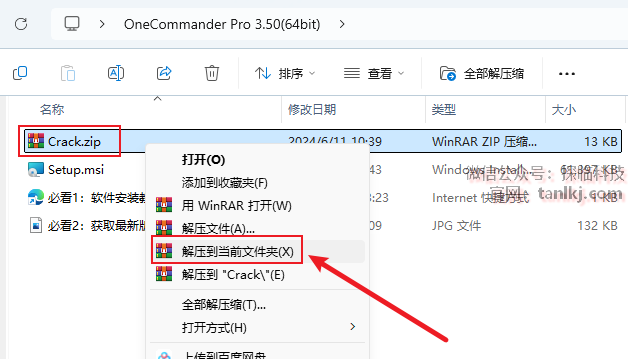
08
右键解压出来的文件【keygen】,点击【以管理员身份运行】。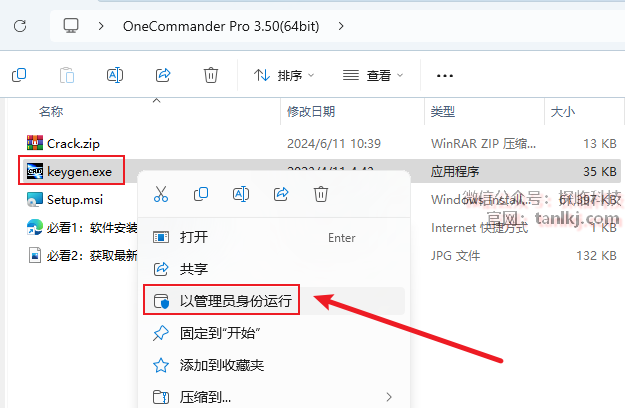
09
点击【Generate】。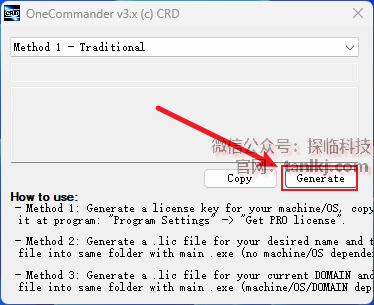
10
点击【Copy】。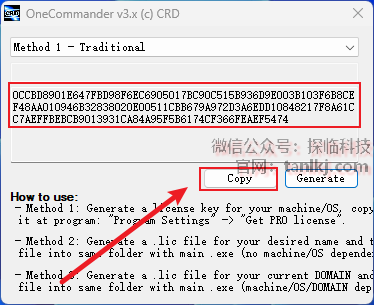
11
点击【确定】。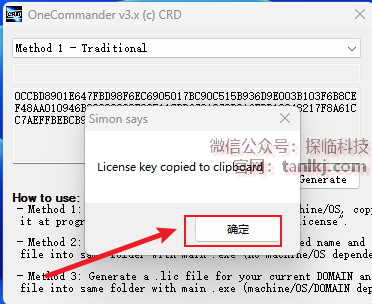
12
在桌面,双击运行软件【OneCommander】。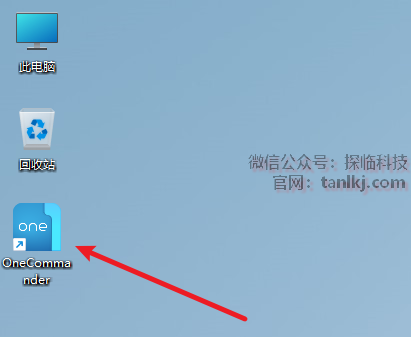
13
点击【Next】。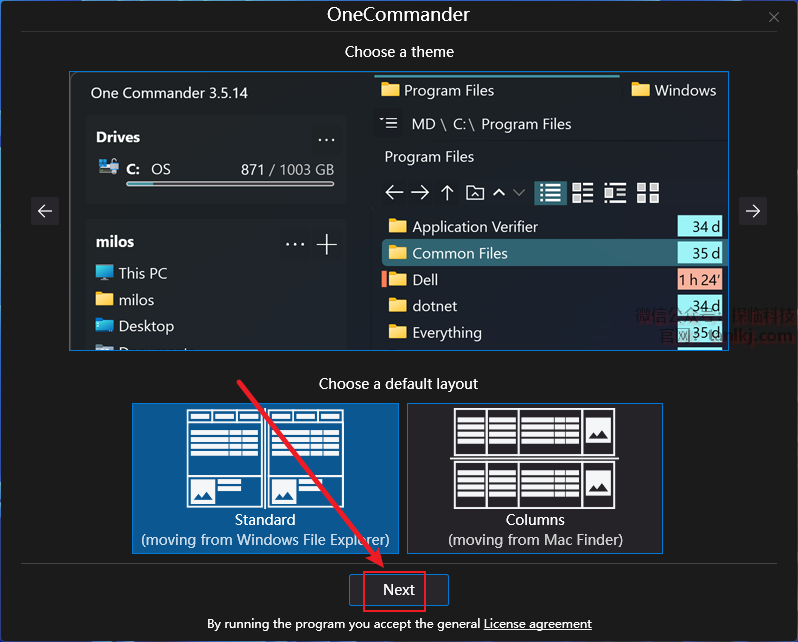
14
①语言栏中选择【中文(简体)】;
②点击【Start】。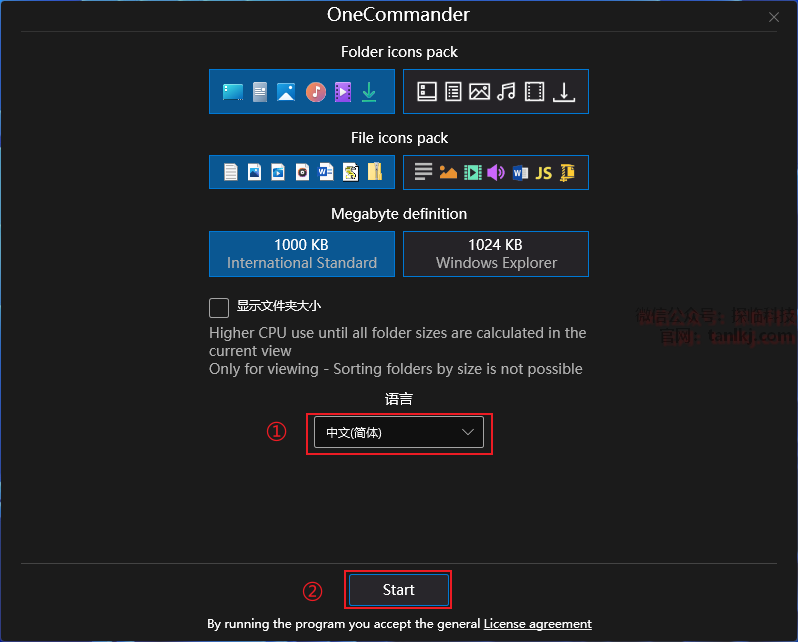
15
点击【获取专业许可证】。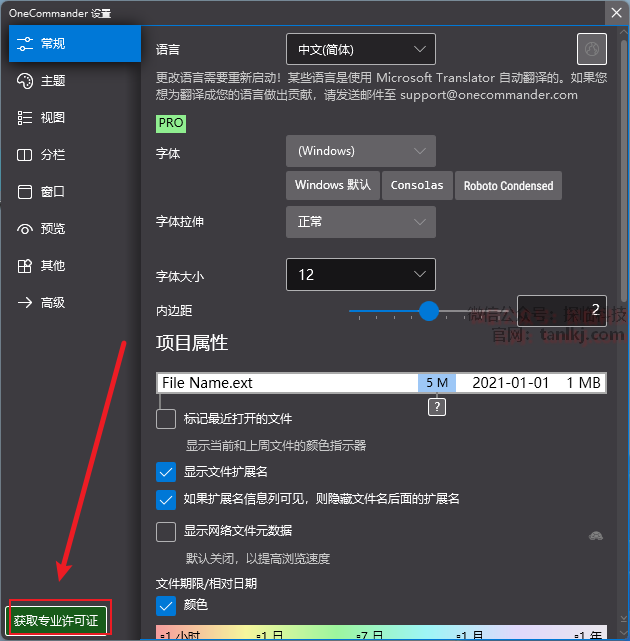
16
点击许可证代码右边的【粘贴】按钮。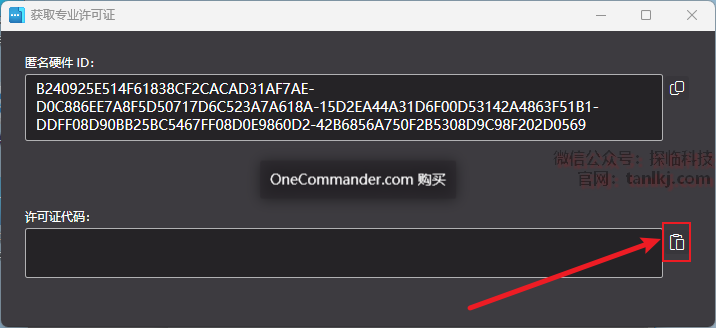
17
点击【确定】。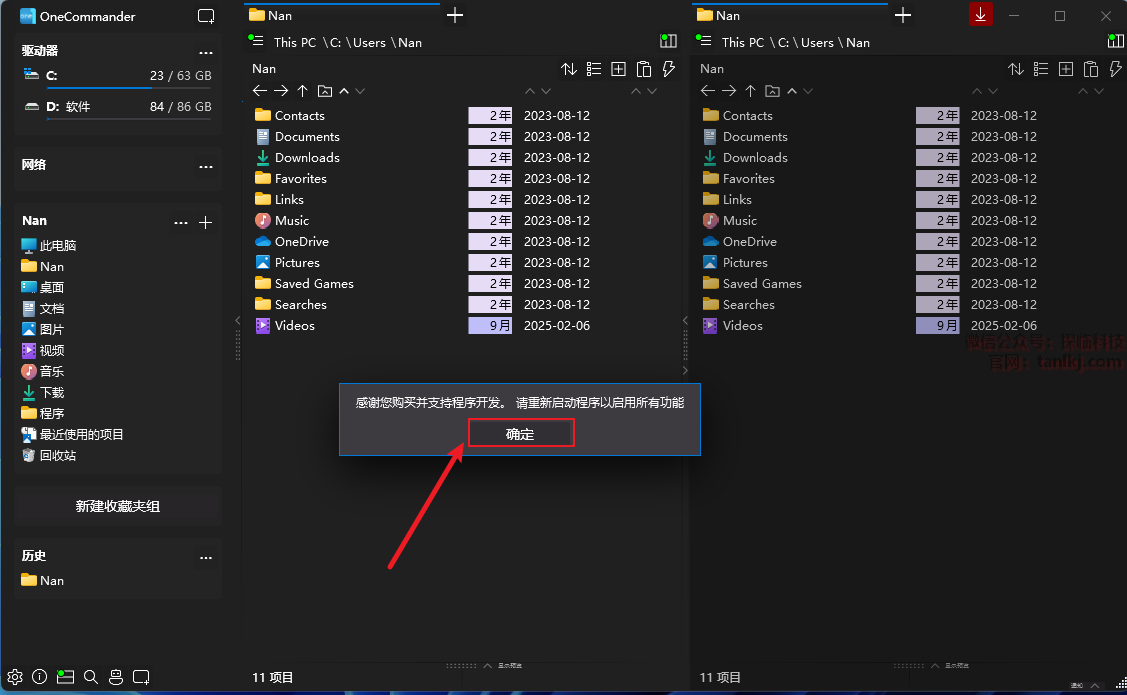
18
软件安装完成。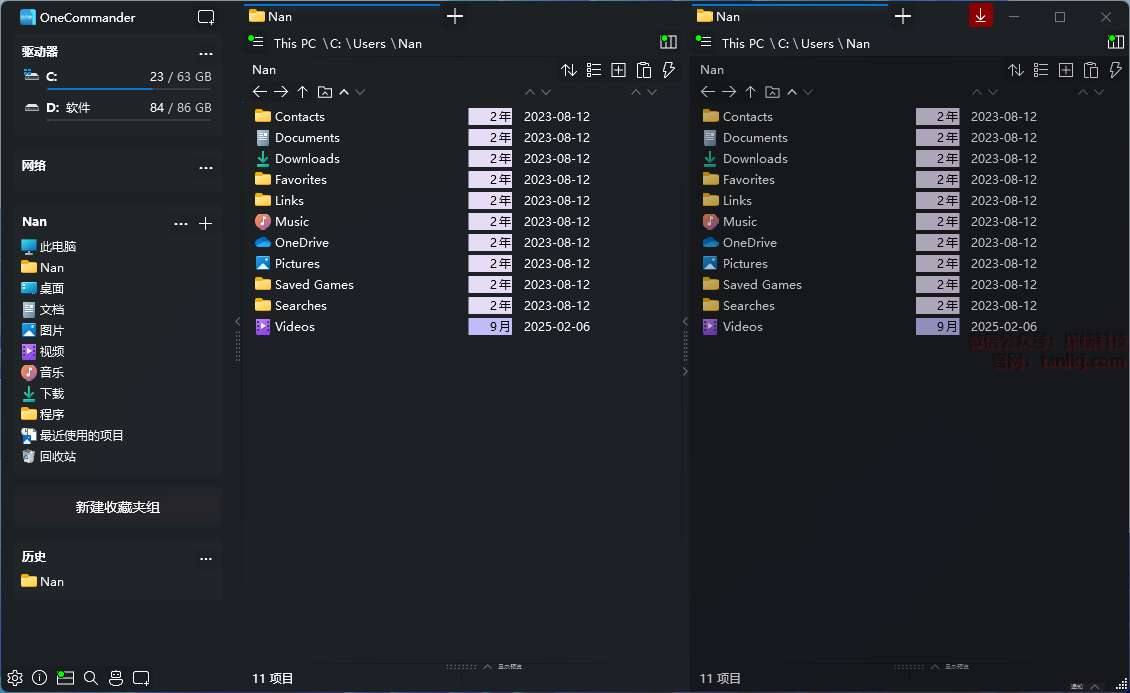







评论0