
软件介绍
安装步骤
01
解压下载后的软件包。右键软件包,点击【解压到当前文件夹】(win11系统需先点击【显示更多选项】)。 (未安装解压软件可以点击此处查看:如何安装解压软件?)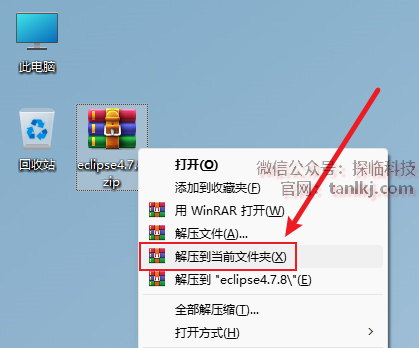
02
打开解压后的文件夹,双击打开文件夹【JDK】。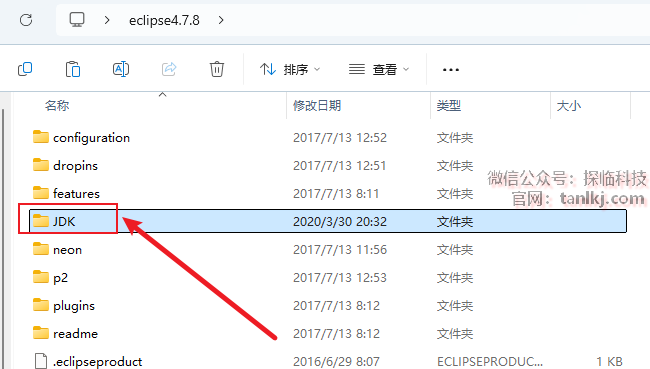
03
根据自己电脑系统位数,选择对应的程序,这里以64位为演示。右键程序【jdk-8u131-windows-x64_8.0.1310.11】,点击【以管理员身份运行】。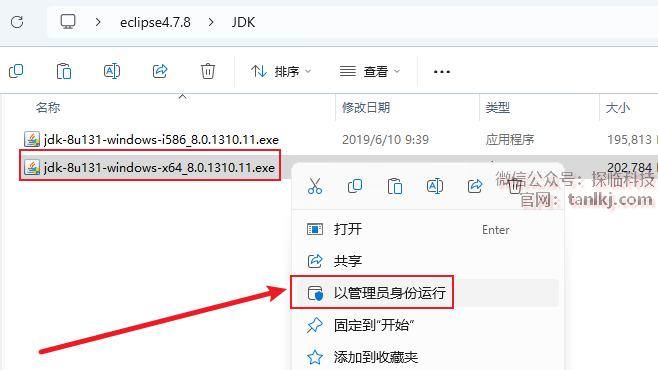
04
点击【下一步】。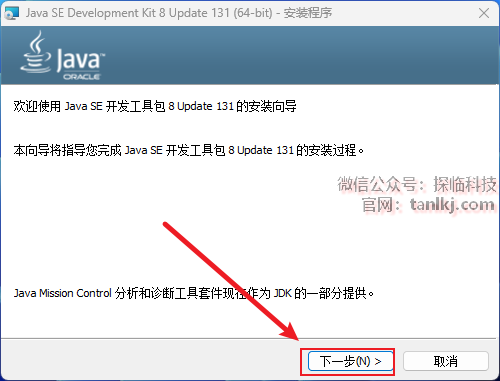
05
更改软件默认安装的位置,如不需更改,直接点击【下一步】即可(无论是否更改,都需记住安装位置)。
①点击【更改】;
②选择软件安装的位置,安装路径中不能包含任何中文字符;
③点击【确定】;
④点击【下一步】。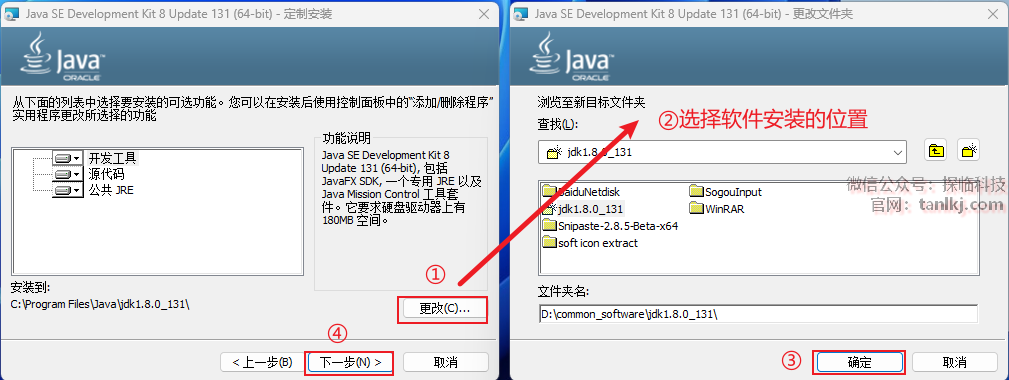
06
正在安装中……
07
更改jre默认安装的位置,如不需更改,直接点击【下一步】即可。
①点击【更改】;
②选择软件安装的位置,安装路径中不能包含任何中文字符;
③点击【确定】;
④点击【下一步】。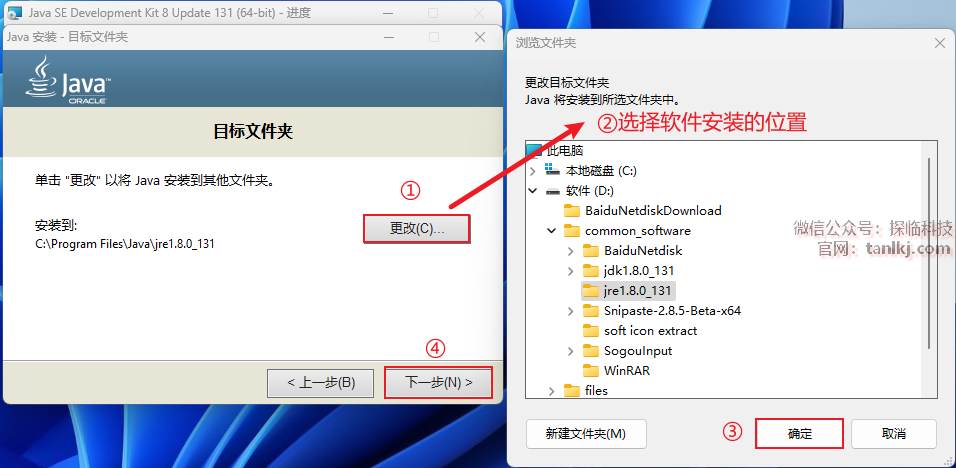
08
正在安装中……
09
安装完成后,点击【关闭】。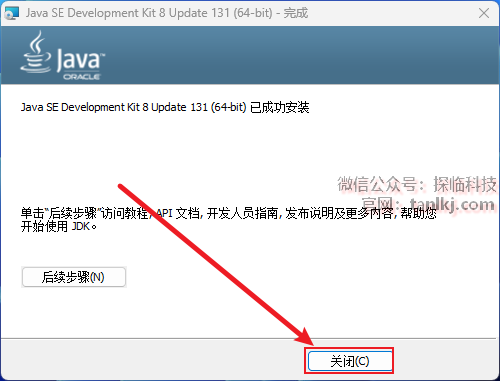
10
在桌面,右键【此电脑】,点击【属性】。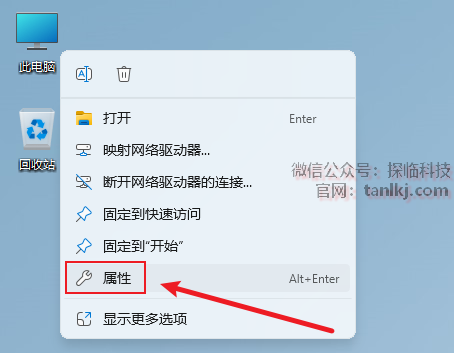
11
点击【高级系统设置】。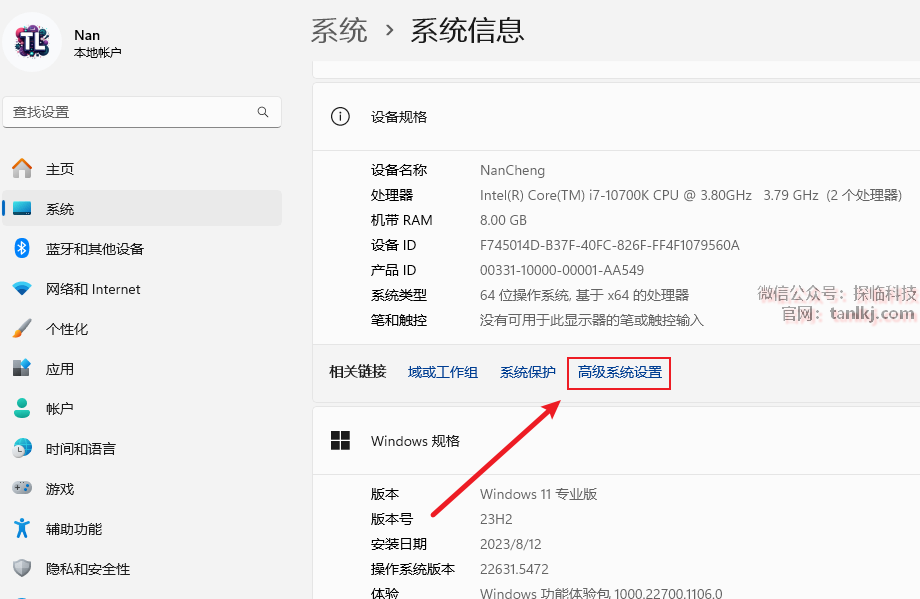
12
点击【环境变量】。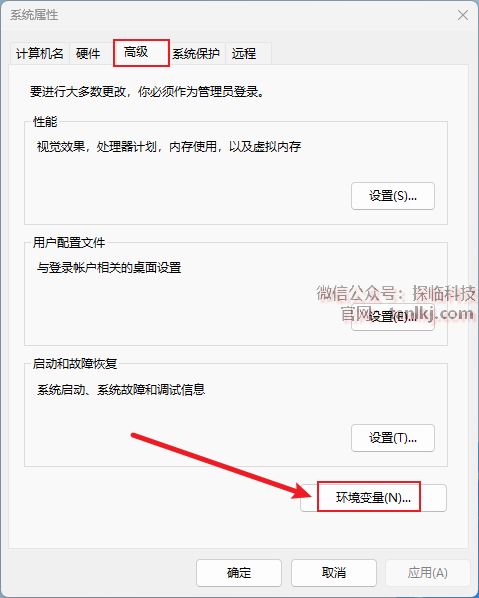
13
①点击【新建】;
②变量名中输入:JAVA_HOME
③变量值:D:\common_software\jdk1.8.0_131(【步骤05】中记住的位置)
④点击【确定】。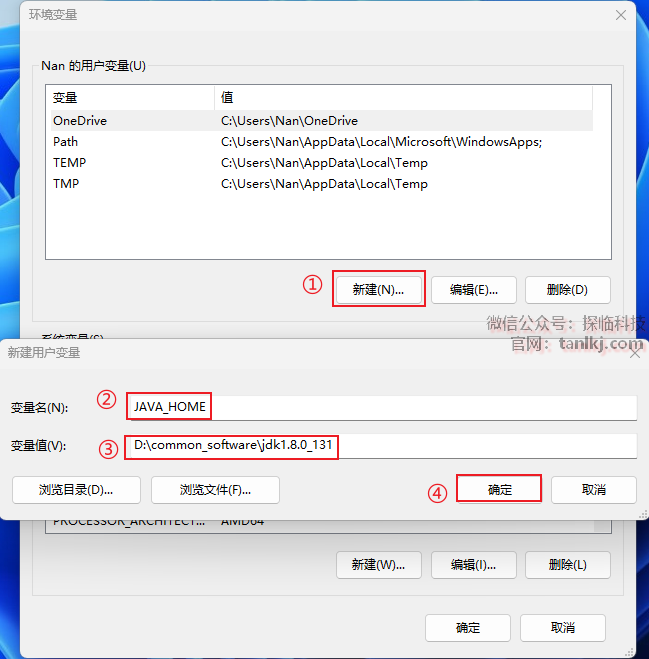
14
①点击【新建】;
②变量名中输入:CLASSPATH
③变量值:.;%JAVA_HOME%\lib\dt.jar;%JAVA_HOME%\lib\tools.jar
④点击【确定】。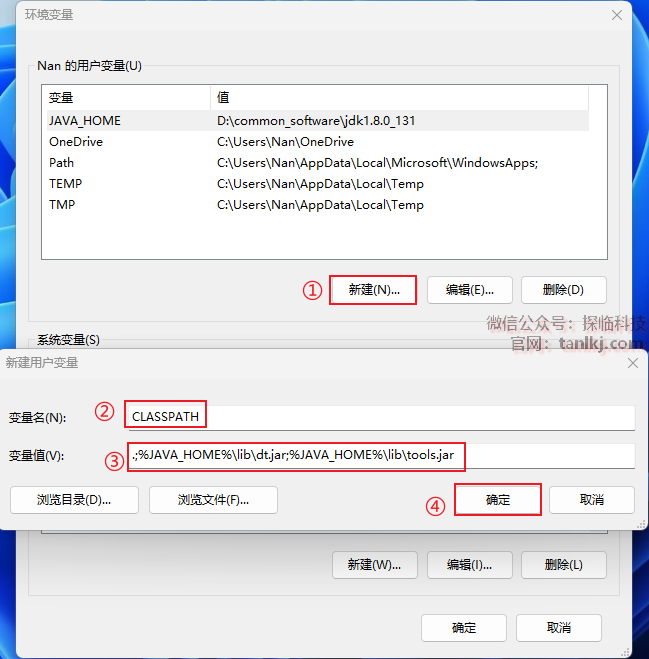
15
①点击【新建】;
②变量名中输入:Path
③变量值:.;%JAVA_HOME%\bin;%JAVA_HOME%\jre\bin
④点击【确定】。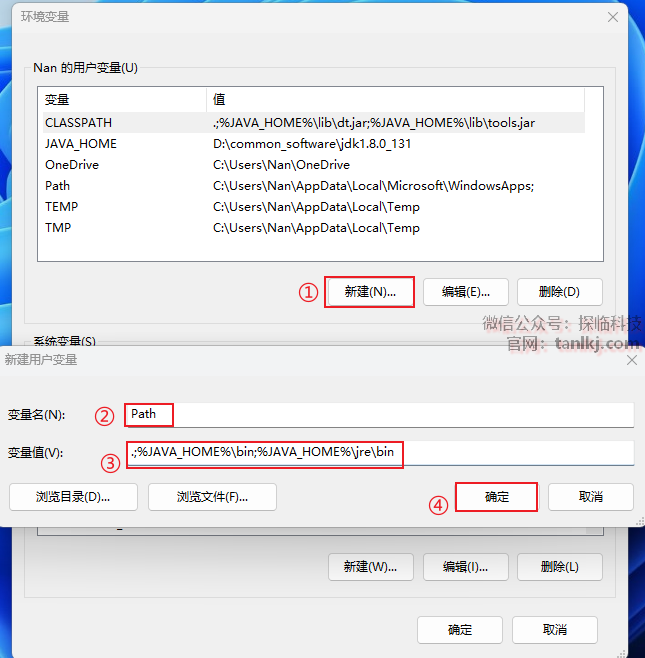
16
点击【确定】。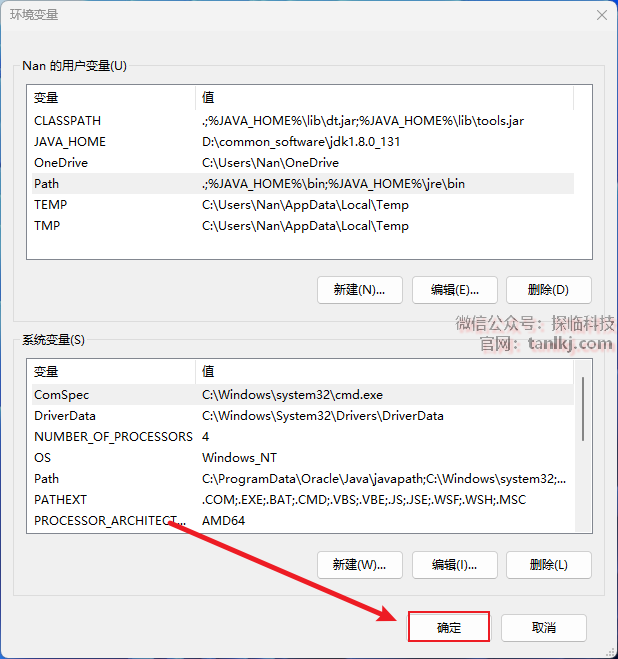
17
点击【确定】。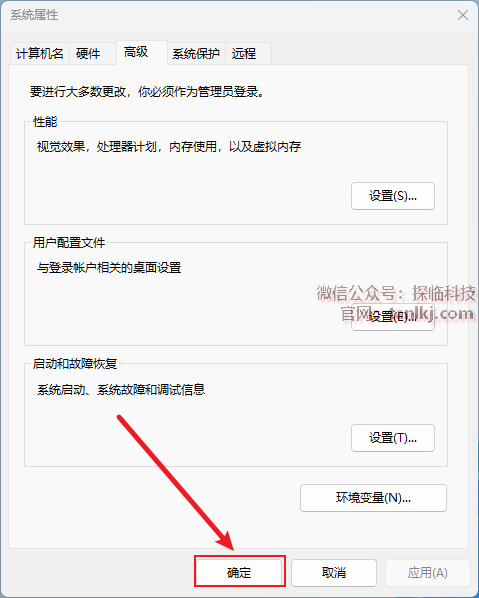
18
按下快捷键【Win+R】,输入:cmd,点击【确定】。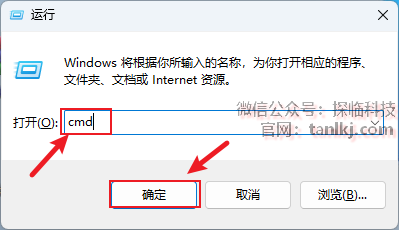
19
输入:java -version,然后按下【回车键】,会显示当前版本。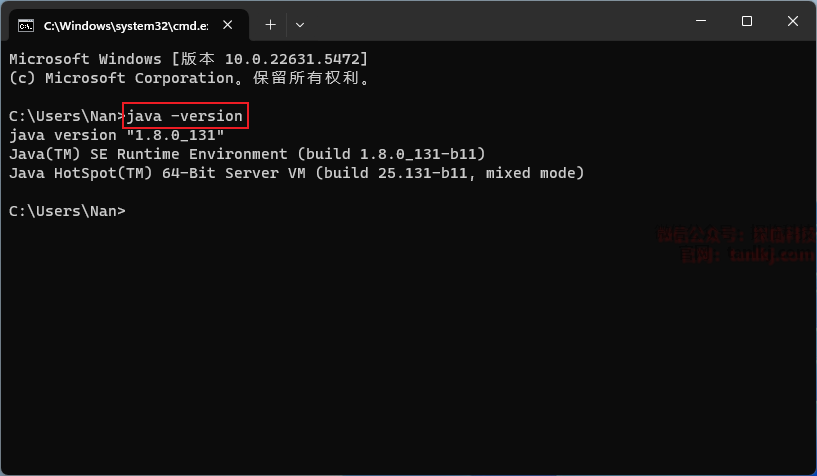
20
输入:javac,然后按下【回车键】,出现以下信息说明配置成功。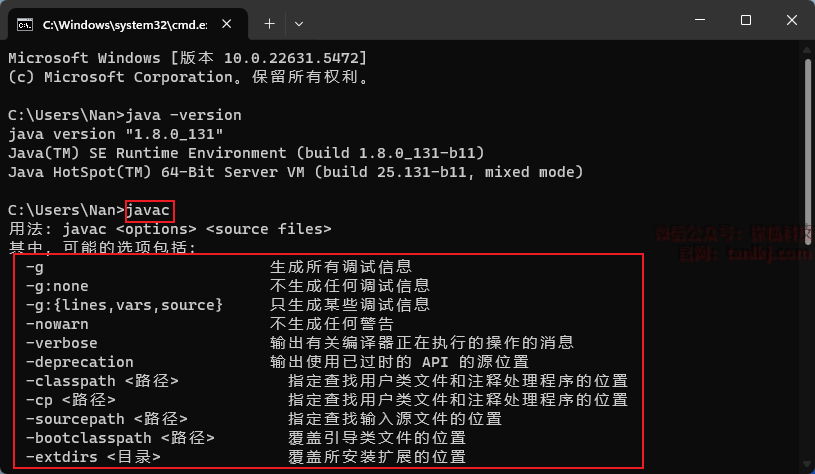
21
复制之前解压后的文件夹。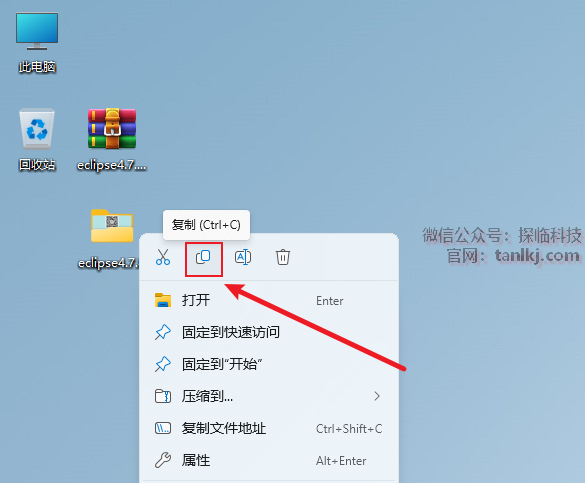
22
打开软件需要安装的位置,然后粘贴刚刚复制的文件。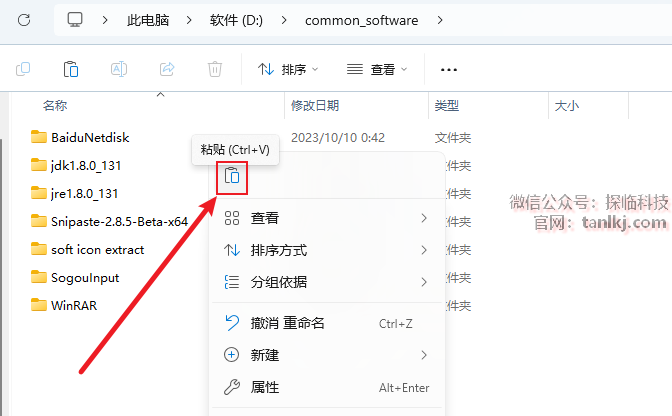
23
双击打开刚刚粘贴的文件夹【eclipse4.7.8】。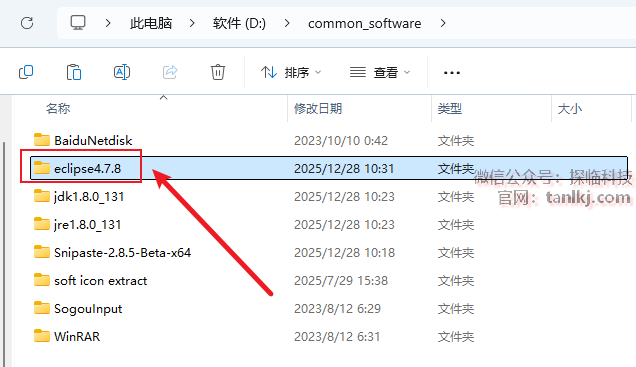
24
创建桌面快捷方式。右键程序【eclipse】,点击【发送到】(win11需先点击【显示更多选项】),点击【桌面快捷方式】。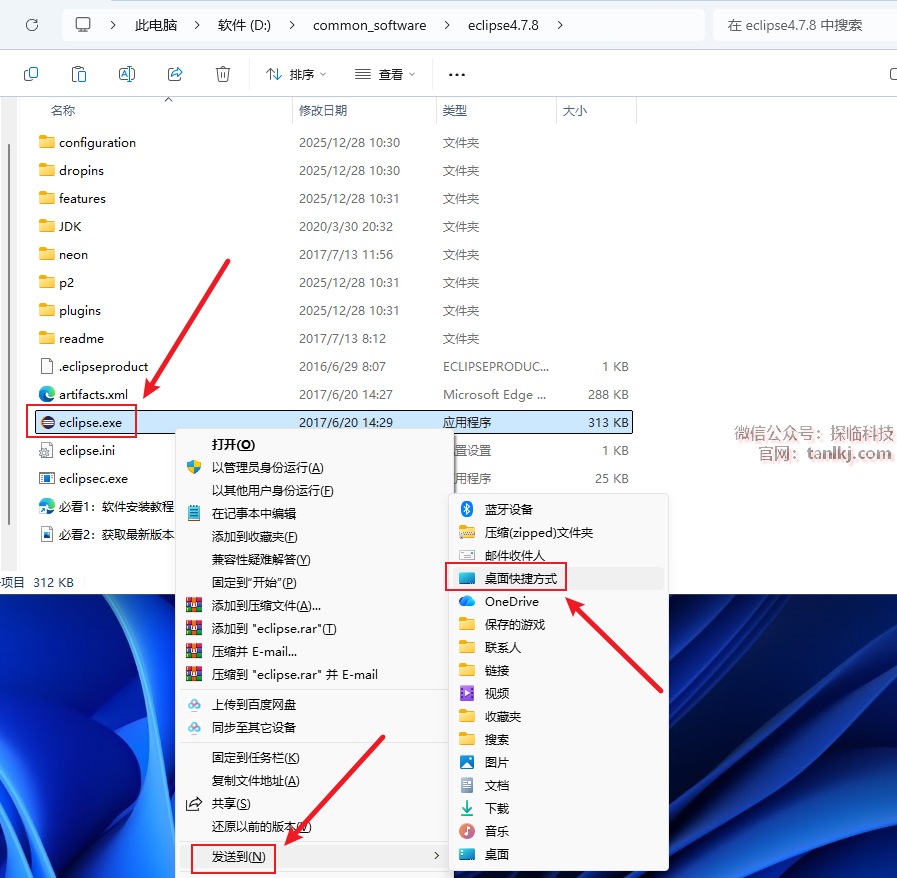
25
在桌面,双击运行软件【eclipse】。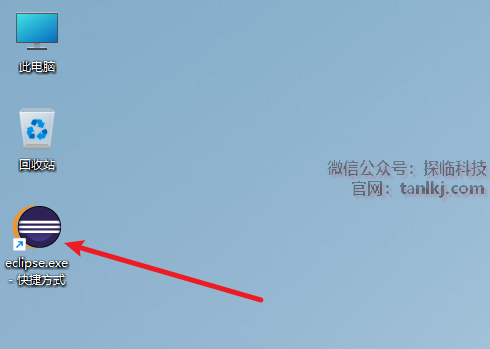
26
软件安装完成。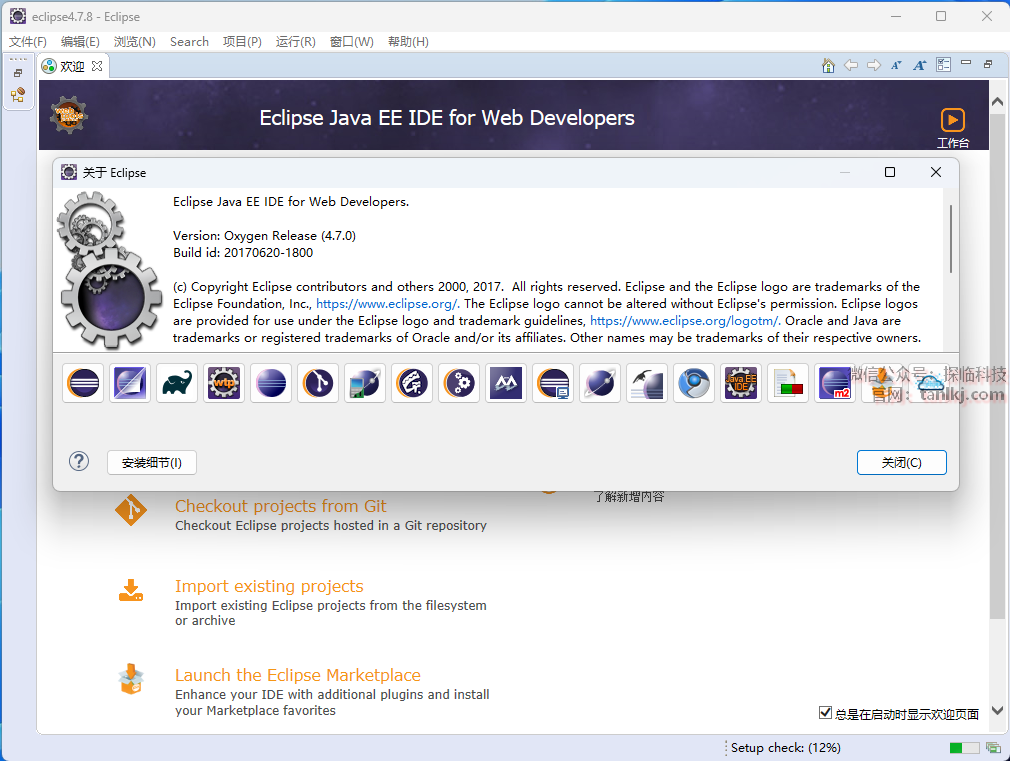







评论0