
软件介绍
安装步骤
01
解压下载后的软件包。右键软件包,点击【解压到当前文件夹】(win11系统需先点击【显示更多选项】)。 (未安装解压软件可以点击此处查看:如何安装解压软件?)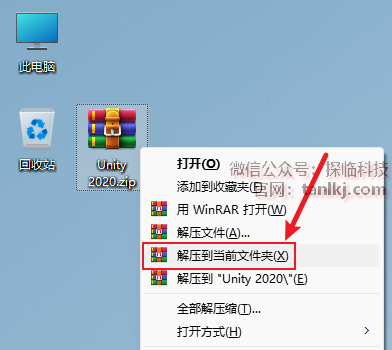
02
打开解压后的文件夹,右键程序【UnitySetup64-2020.1.0f1】,点击【以管理员身份运行】。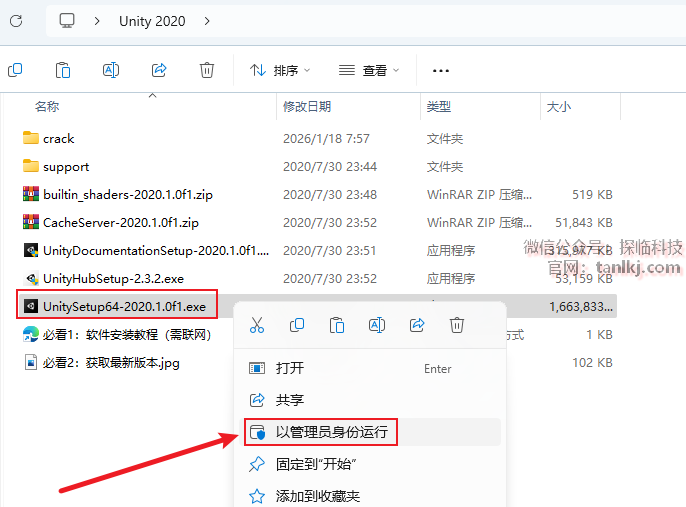
03
点击【Next】。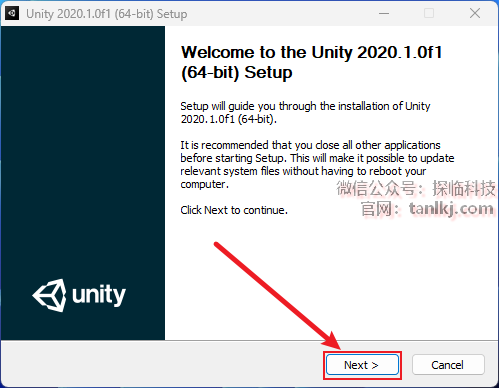
04
①勾选【I accept the terms of the License Agreement】;
②点击【Next】。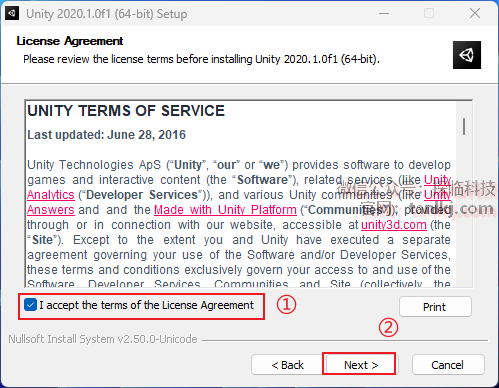
05
点击【Next】。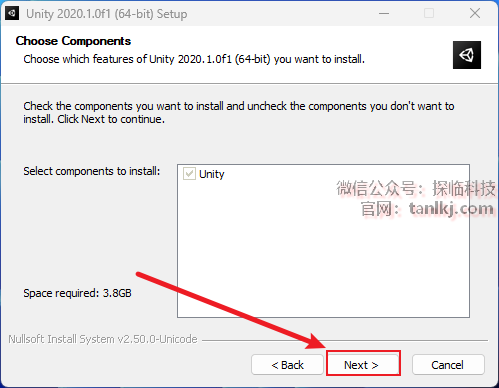
06
更改软件默认的安装位置,如不需更改,直接点击【Next】即可。
①点击【Browse…】;
②选择软件安装的位置,安装路径中不能包含任何中文字符;
③点击【确定】;
④点击【Next】。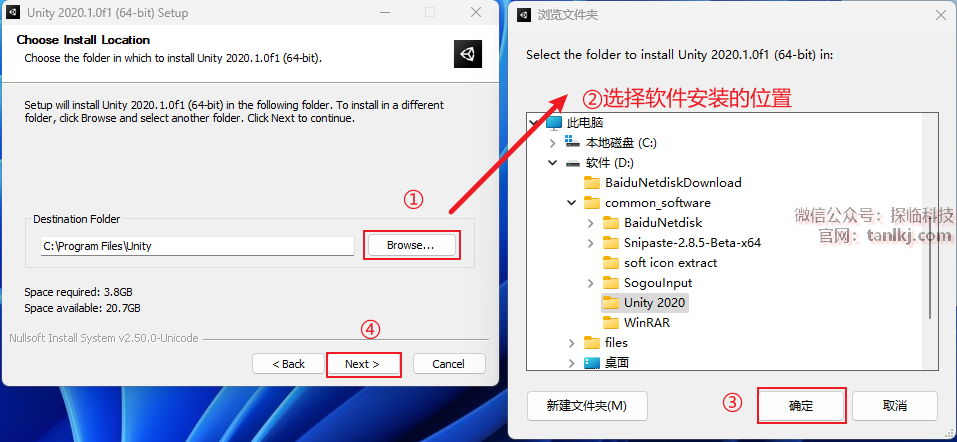
07
正在安装中……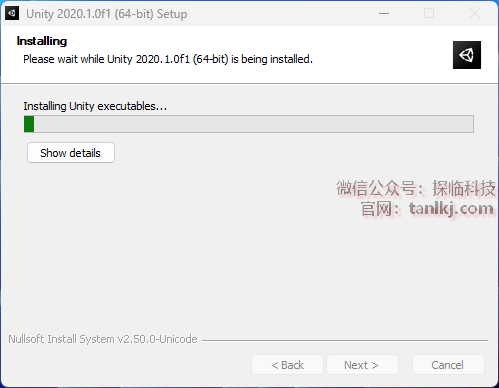
08
安装完成后,点击【Finish】。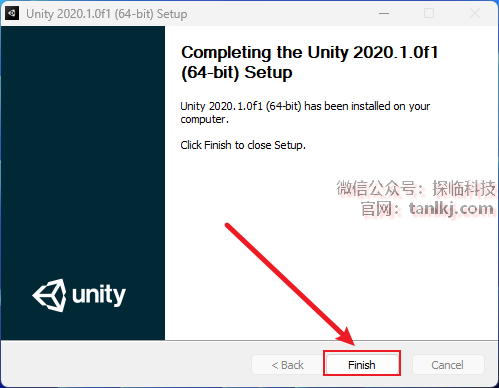
09
回到之前解压后的文件夹中,右键程序【UnityHubSetup-2.3.2】,点击【以管理员身份运行】。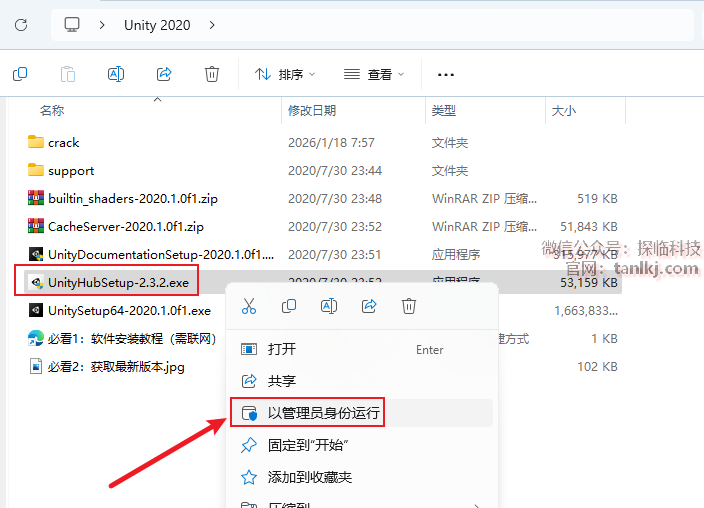
10
点击【我同意】。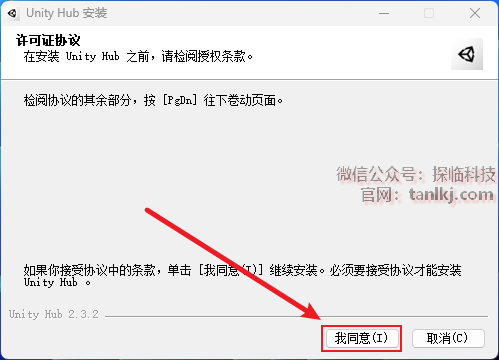
11
更改软件默认的安装位置,如不需更改,直接点击【安装】即可。
①点击【浏览】;
②选择软件安装的位置,安装路径中不能包含任何中文字符;
③点击【确定】;
④点击【安装】。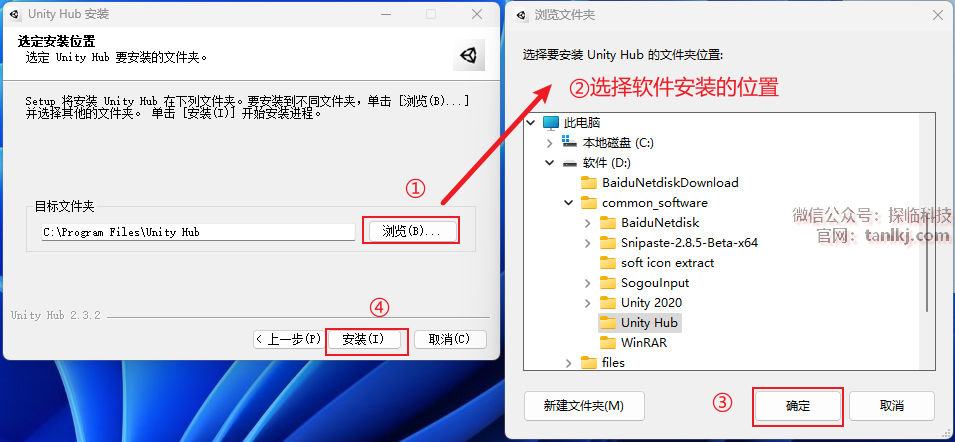
12
①去掉勾选【运行Unity Hub】;
②点击【完成】。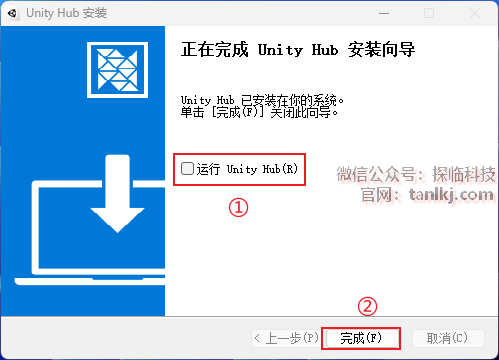
13
回到之前解压后的文件夹中,双击打开文件夹【crack】。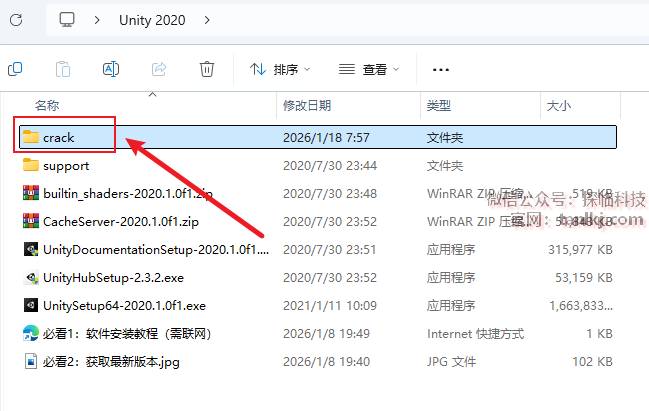
14
复制文件【Unity】。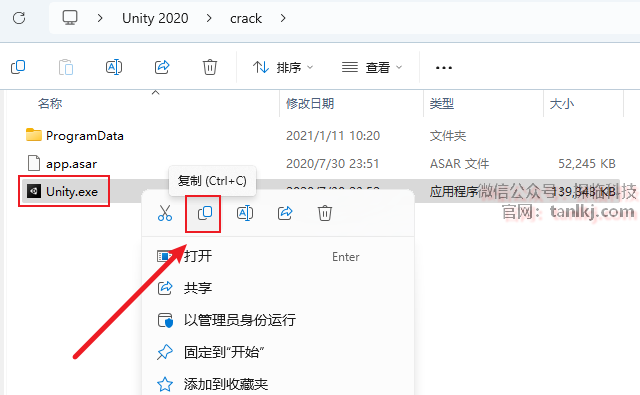
15
在桌面,右键软件【Unity 2020.1.0…】,点击【打开文件所在的位置】。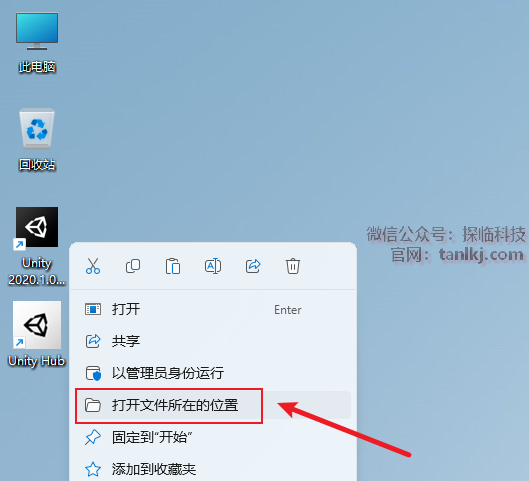
16
在弹出来的文件夹中,粘贴刚刚复制的文件。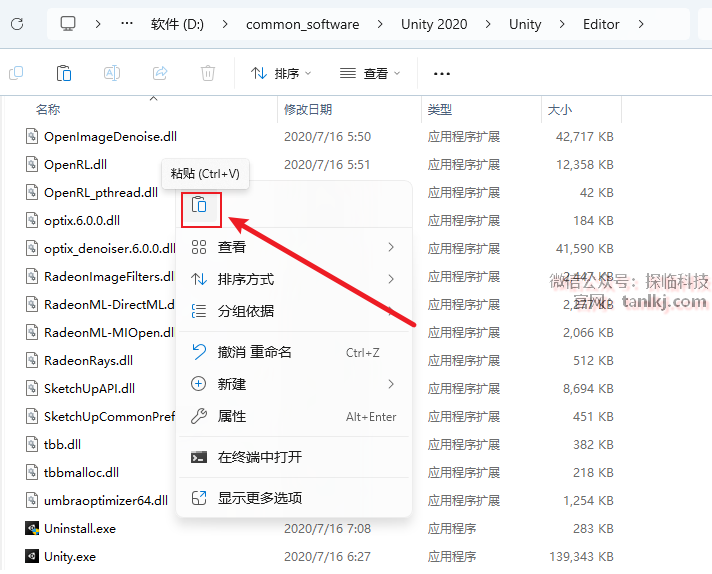
17
点击【替换目标中的文件】。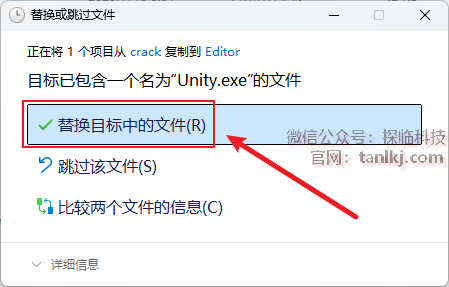
18
回到【crack】文件夹中,复制文件【app】。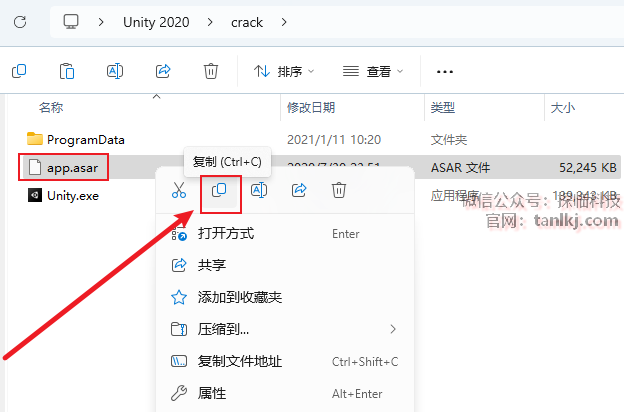
19
在桌面,右键软件【Unity Hub】,点击【打开文件所在的位置】。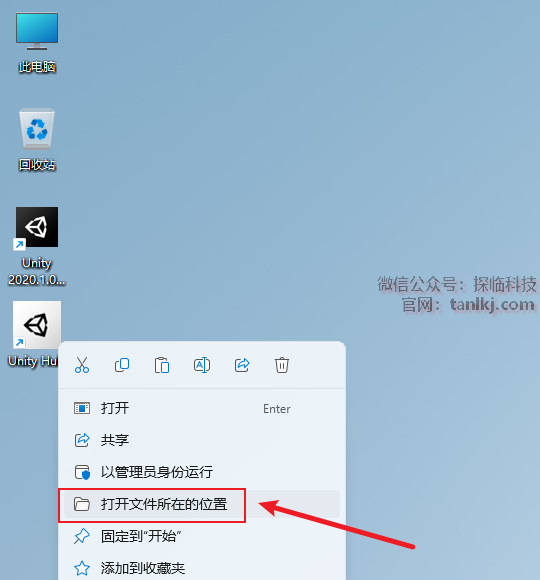
20
在弹出来的文件夹中,双击打开文件夹【resources】。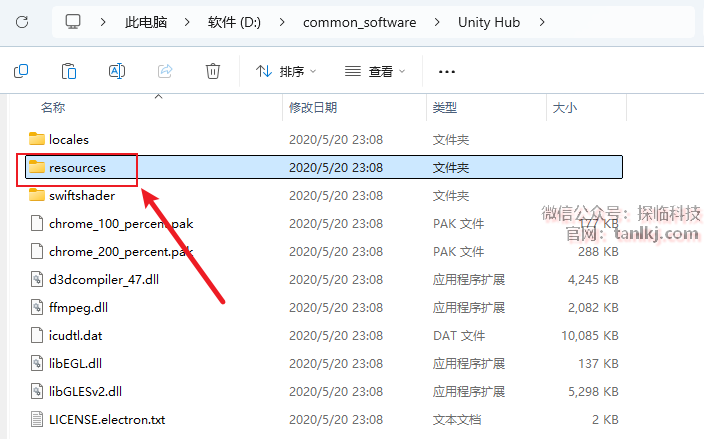
21
在当前文件夹中,粘贴刚刚复制的文件。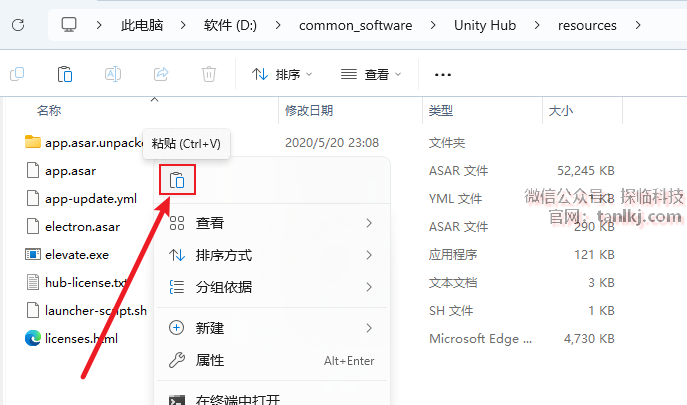
22
点击【替换目标中的文件】。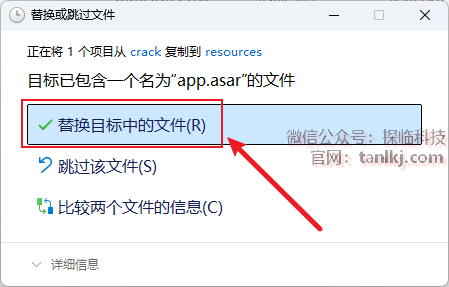
23
回到【crack】文件夹中,复制文件【ProgramData】。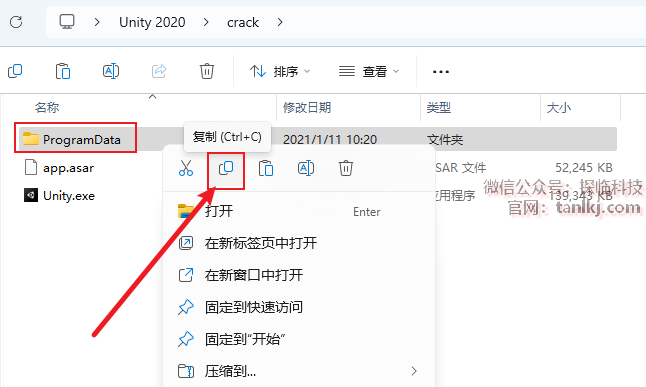
24
打开电脑c盘,粘贴刚刚复制的文件。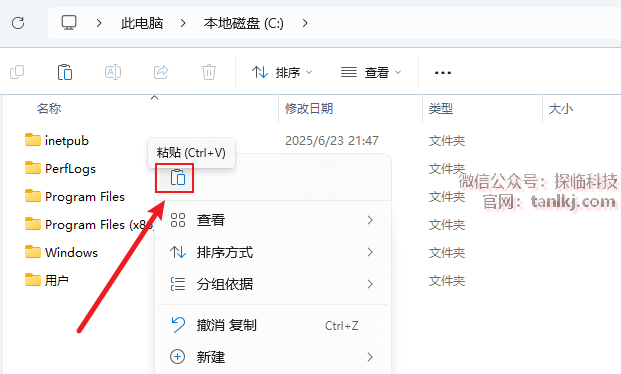
25
在桌面,右键软件【Unity 2020.1.0…】,点击【打开文件所在的位置】。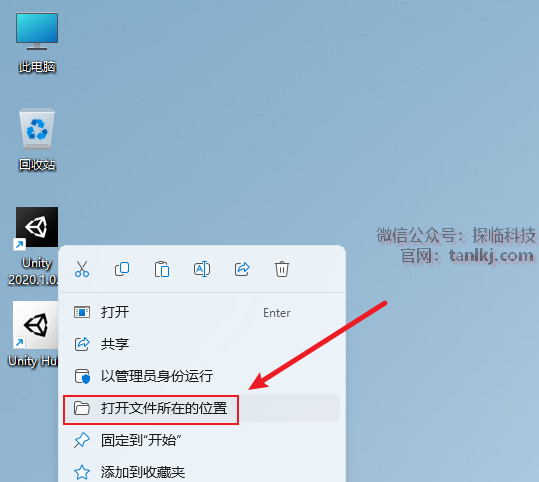
26
在弹出来的文件夹中,依次打开文件夹【Data】-【Resources】-【Licensing】,双击文件【Client】。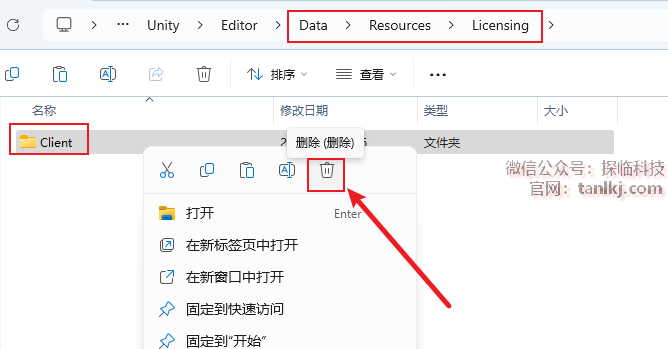
27
在桌面,双击运行软件【Unity 2020.1.0…】。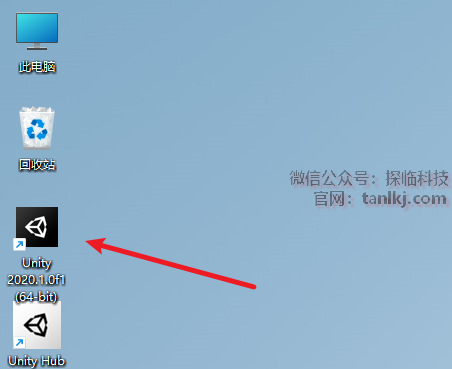
28
软件安装完成。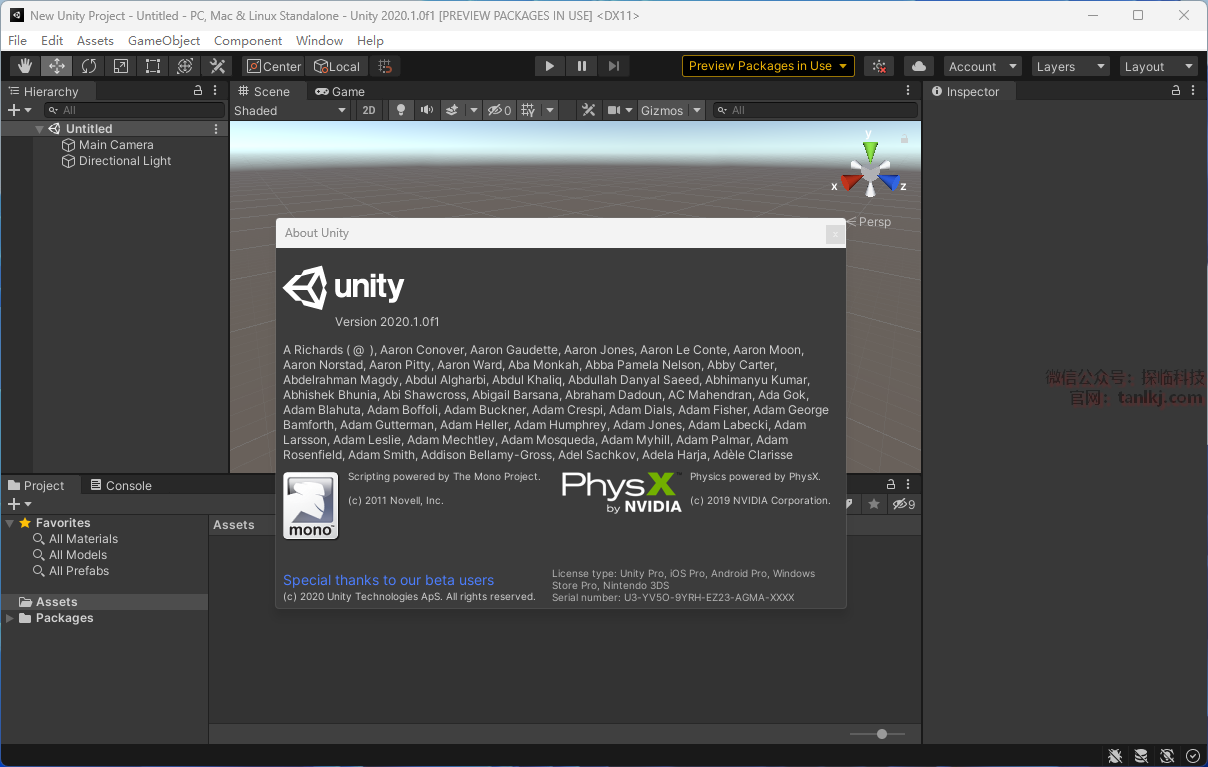







评论0