
软件介绍
安装步骤
01
解压下载后的软件包。右键软件包,点击【解压到当前文件夹】(win11系统需先点击【显示更多选项】)。 (未安装解压软件可以点击此处查看:如何安装解压软件?)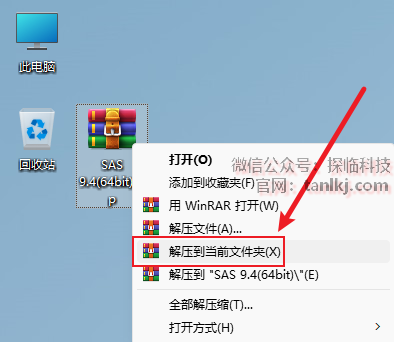
02
打开解压后的文件夹,双击打开文件夹【Setup】。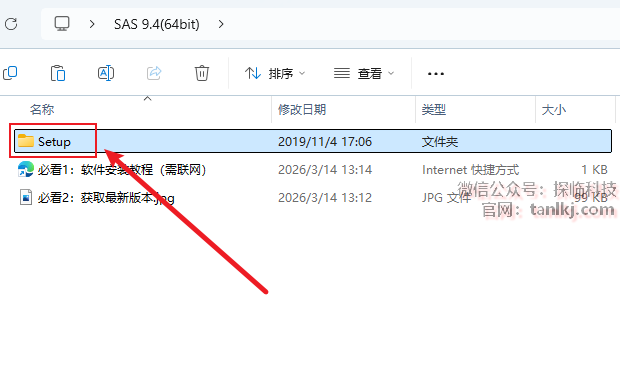
03
右键程序【setup】,点击【以管理员身份运行】。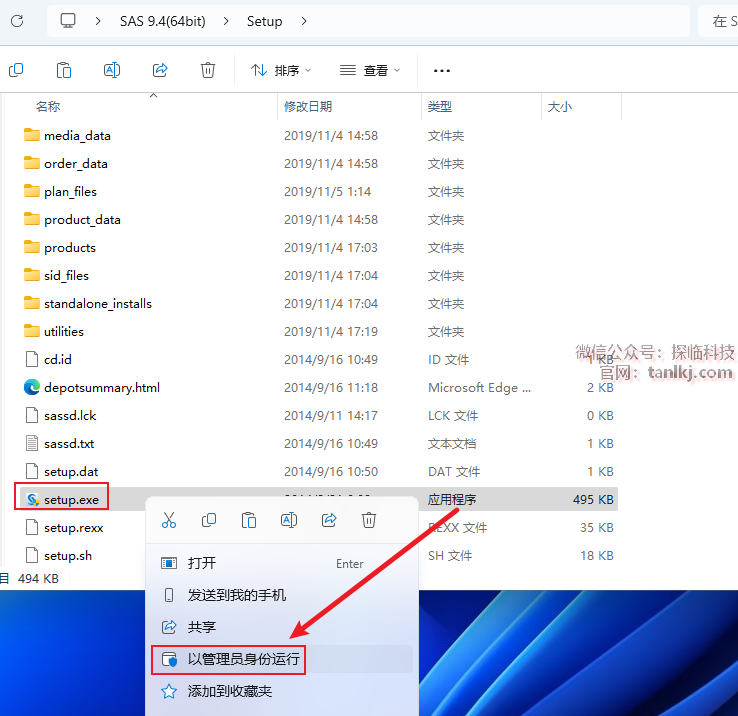
04
点击【确定】。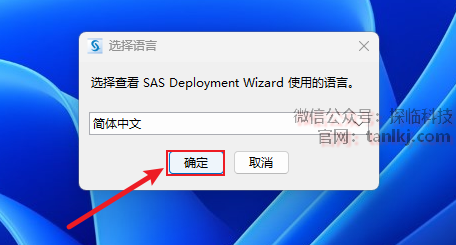
05
点击【下一步】。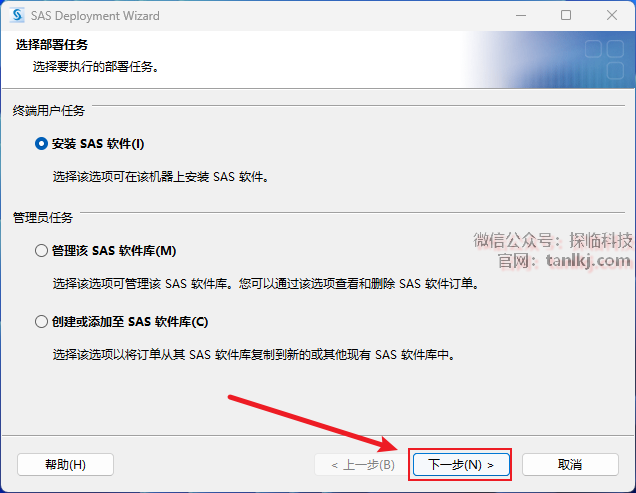
06
更改软件默认安装位置,如不需更改,直接点击【下一步】即可。
①点击【浏览】;
②选择软件安装的位置,安装路径中不能包含任何中文字符;
③点击【打开】;
④点击【下一步】。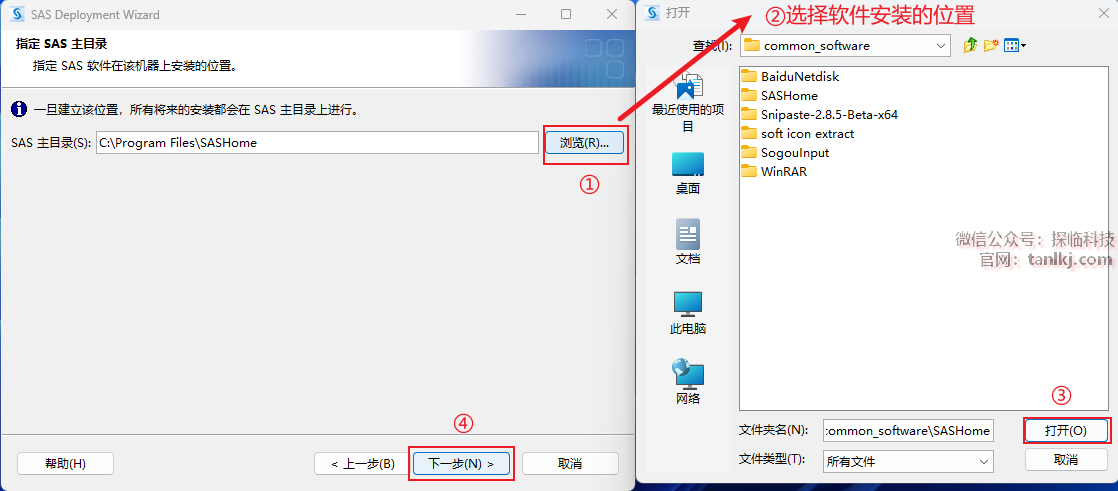
07
点击【下一步】。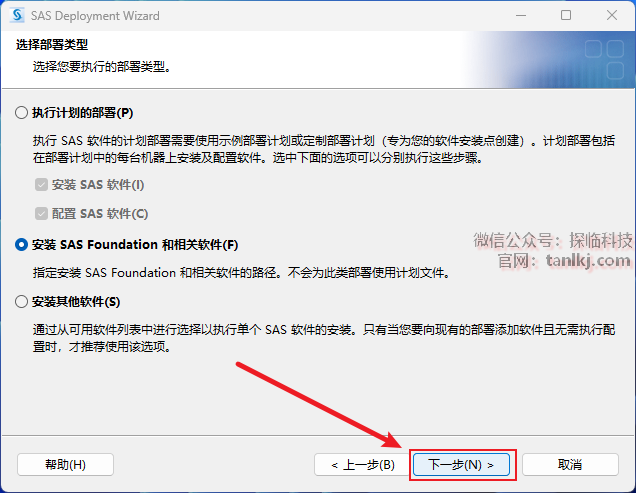
08
①点击【全选】;
②点击【下一步】。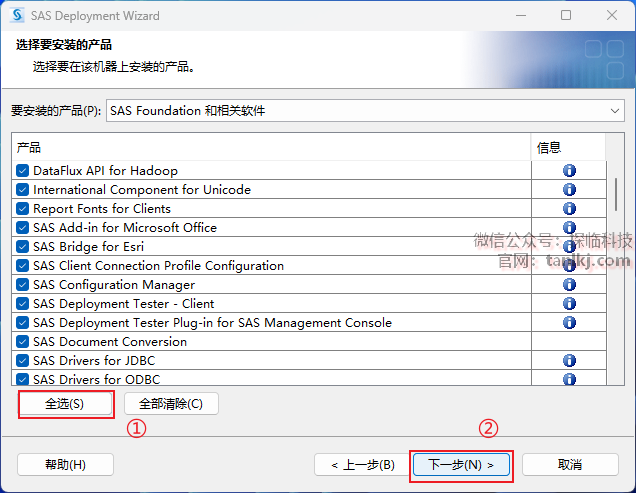
09
点击【下一步】。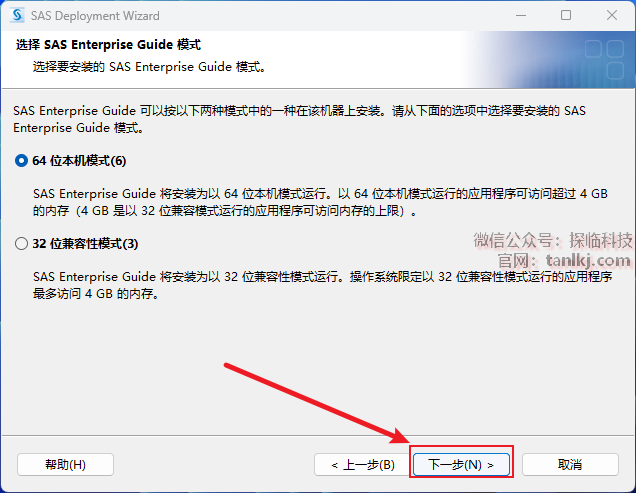
10
点击【下一步】。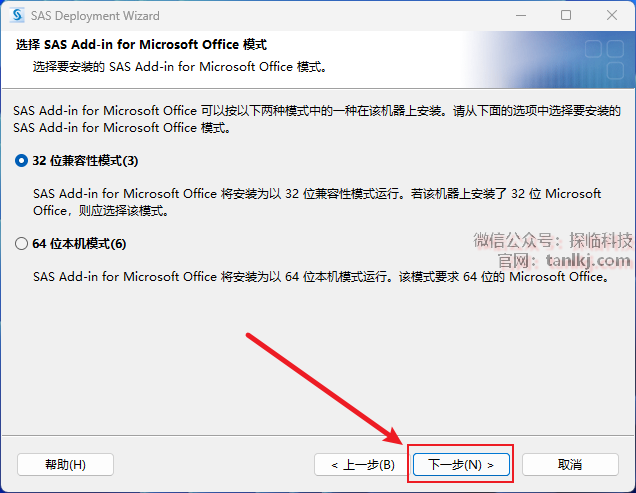
11
①点击【全选】;
②点击【下一步】。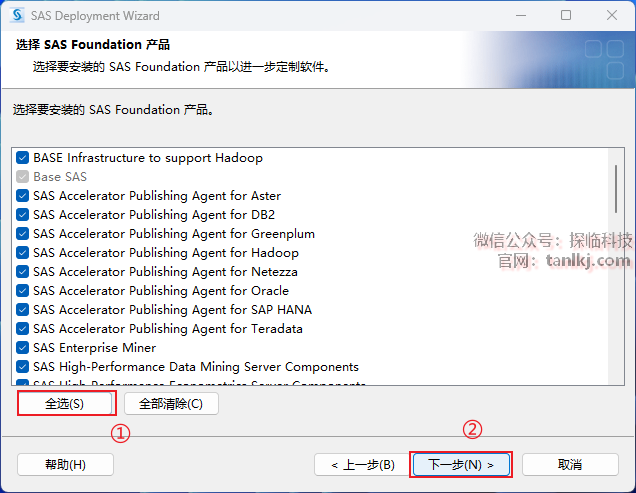
12
①点击【浏览】;
②选中文件【SAS94_9B3HNT_70125321_Win_X64_Wrkstn】;
③点击【打开】;
④点击【下一步】。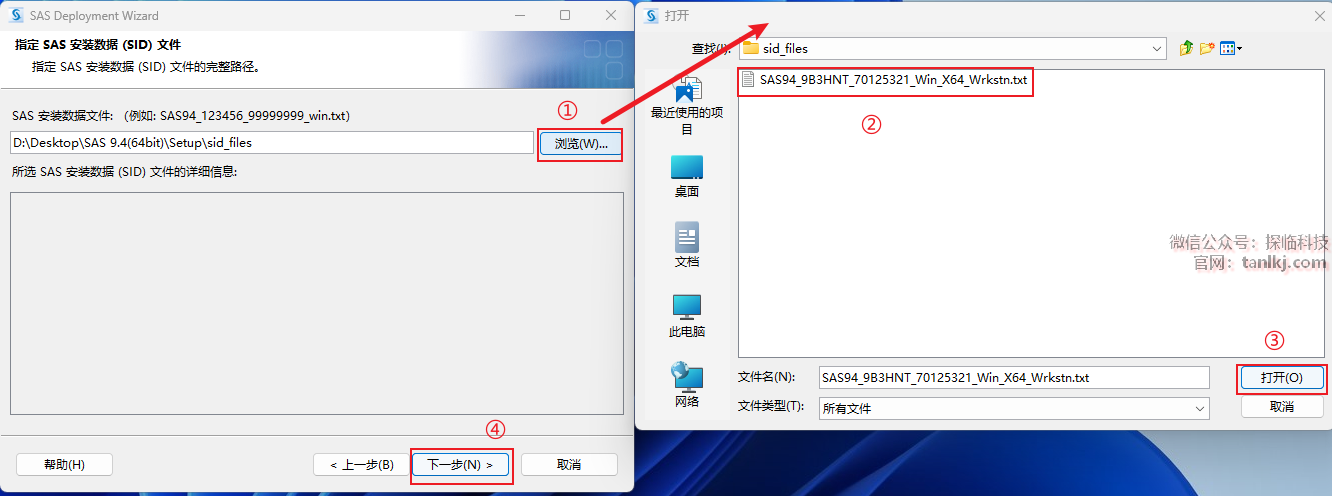
13
如果出现此界面,点击【确定】。
然后更改系统时间。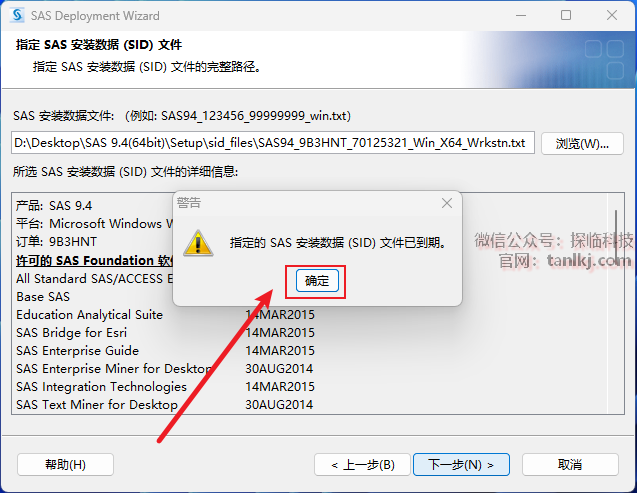
14
①在桌面,右键右下角日期时间;
②点击【调整日期和时间】。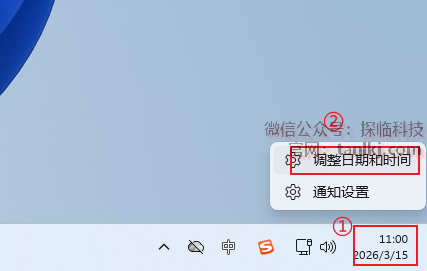
15
①关闭【自动设置时间】;
②点击【更改】。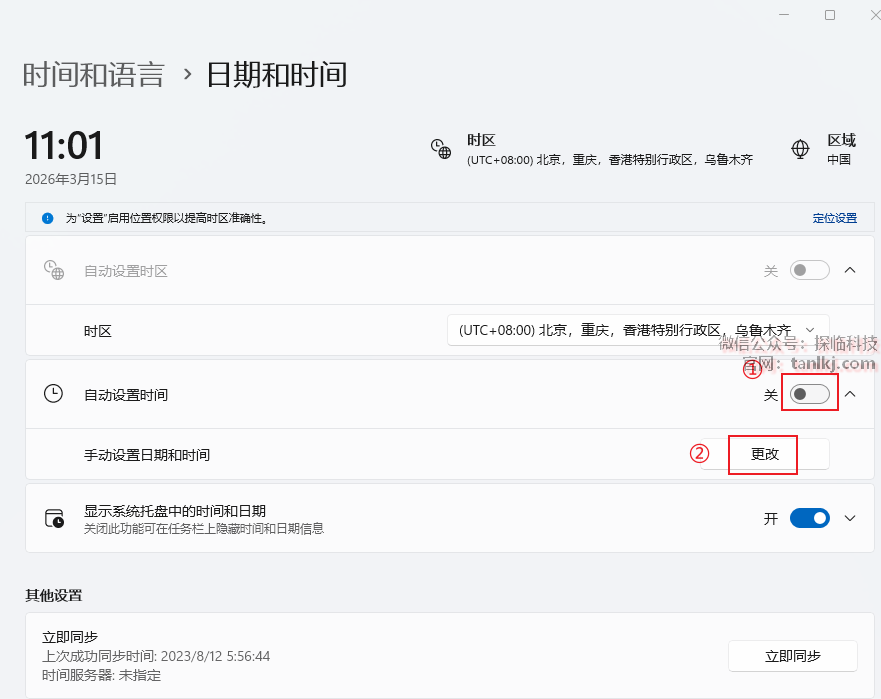
16
①将时间更改为:2015年1月20日
②点击【更改】。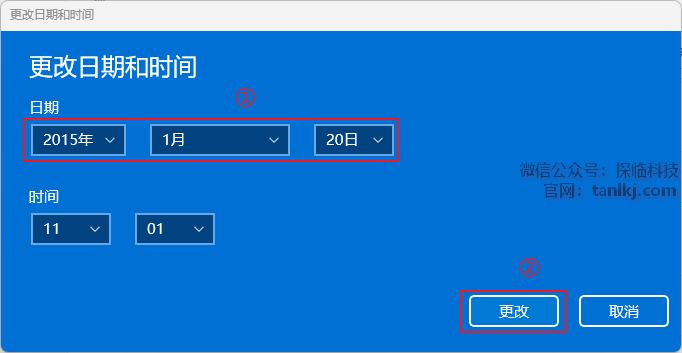
17
点击【下一步】。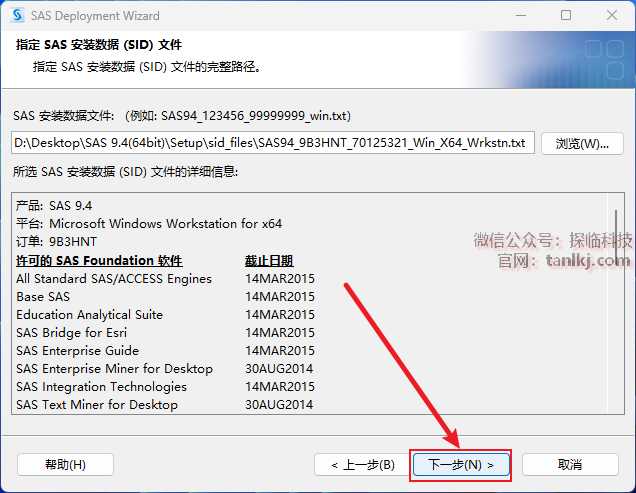
18
①只选择【简体中文】;
②点击【下一步】。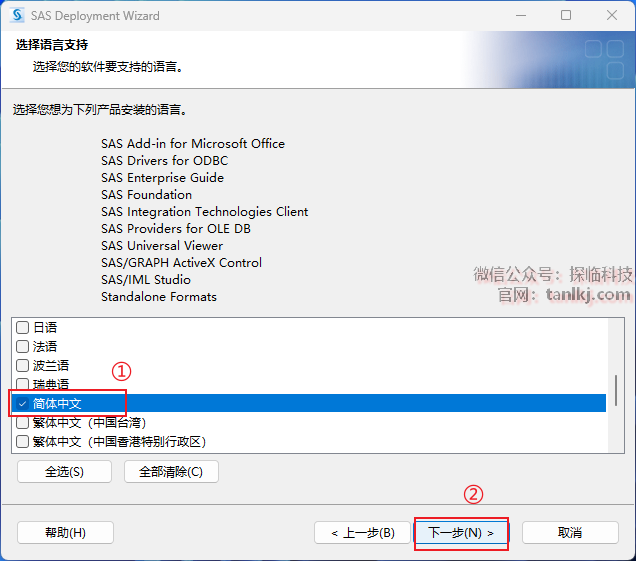
19
点击【下一步】。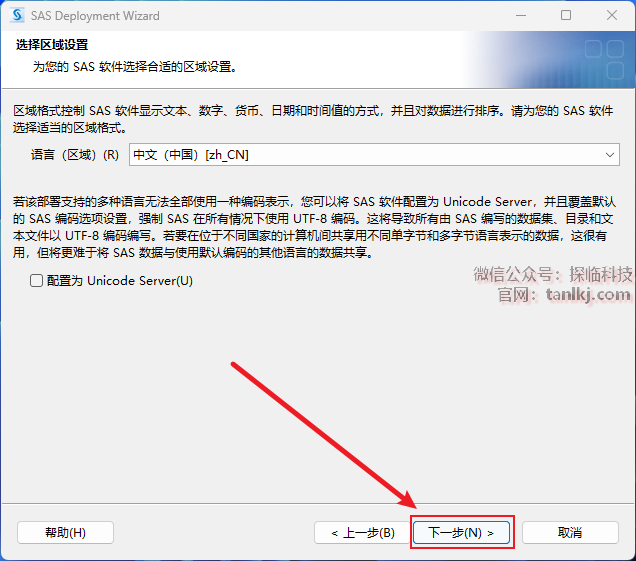
20
点击【下一步】。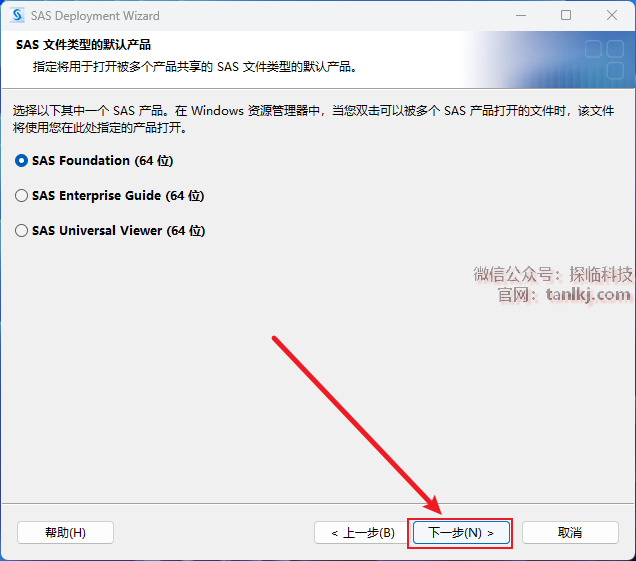
21
①点击【浏览】;
②在弹出来的窗口中,打开路径【C:\Program Files\Internet Explorer】,选择程序【iexplore】;
③点击【打开】;
④点击【下一步】。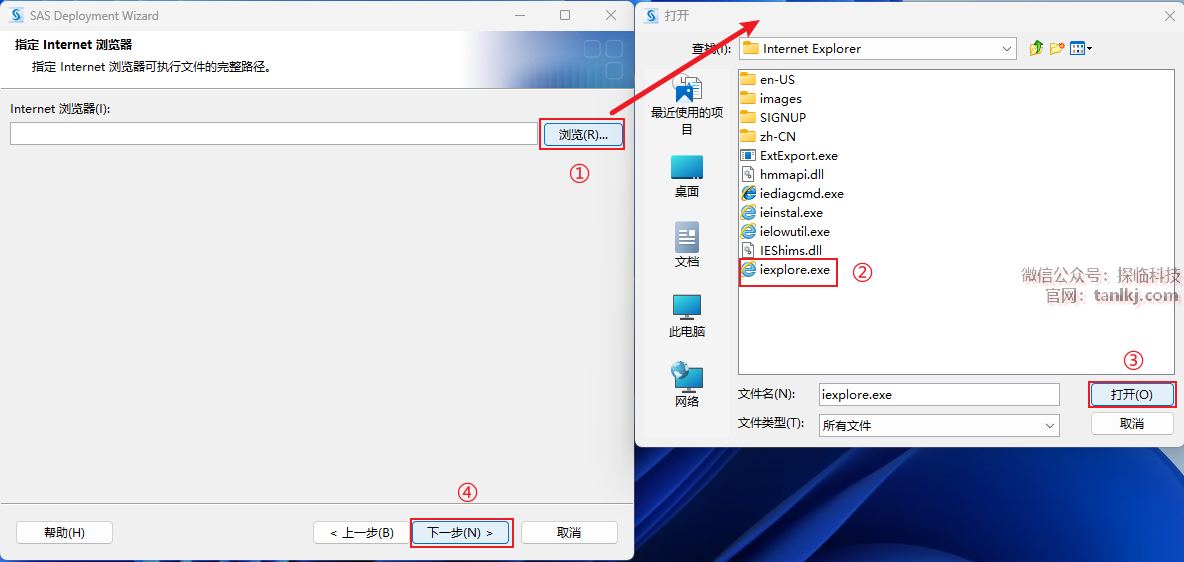
22
更改SAS/GRAPH Java Applet的部署目录,如不需更改,直接点击【下一步】即可。
①点击【浏览】;
②选择SAS/GRAPH Java Applet的部署目录,目录中不要包含任何中文字符;
③点击【打开】;
④点击【下一步】。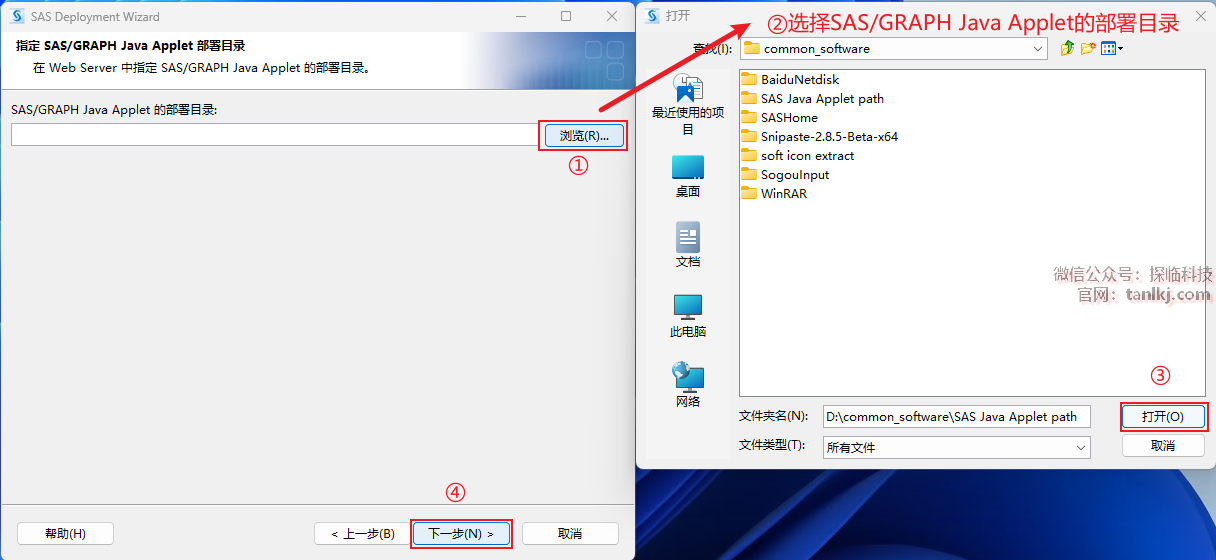
23
①去掉勾选【Windows启动时自动立即启动服务】;
②点击【下一步】。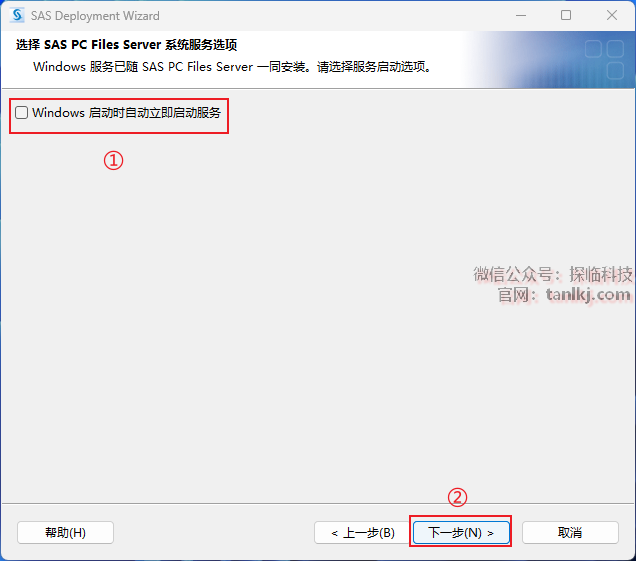
24
点击【下一步】。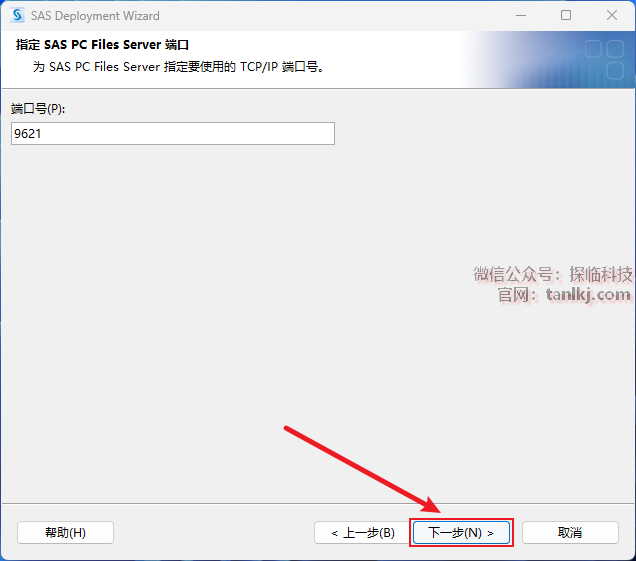
25
①在SAS环境URL框中输入:http://localhost:8080/saslogon/sas-environment.xml
②点击【下一步】。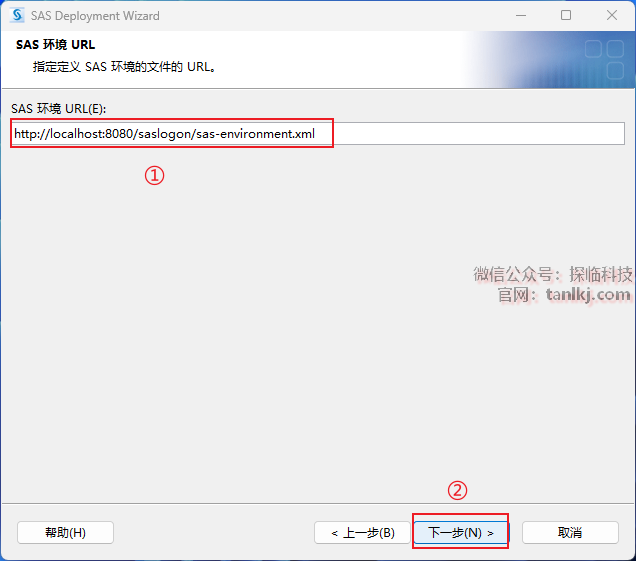
26
点击【下一步】。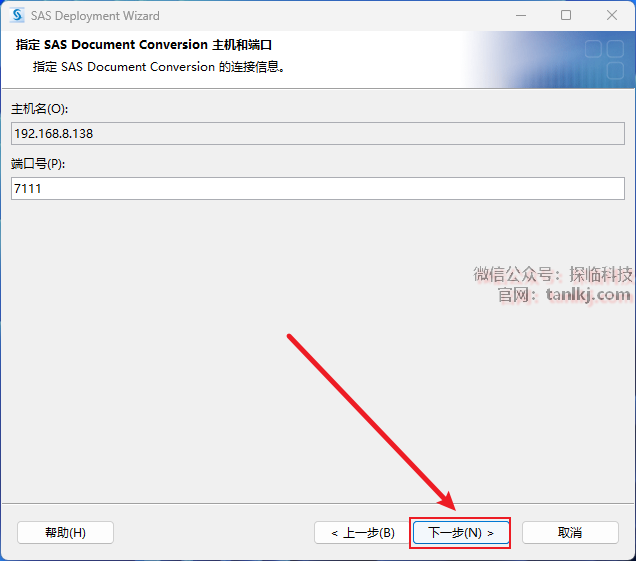
27
正在准备中……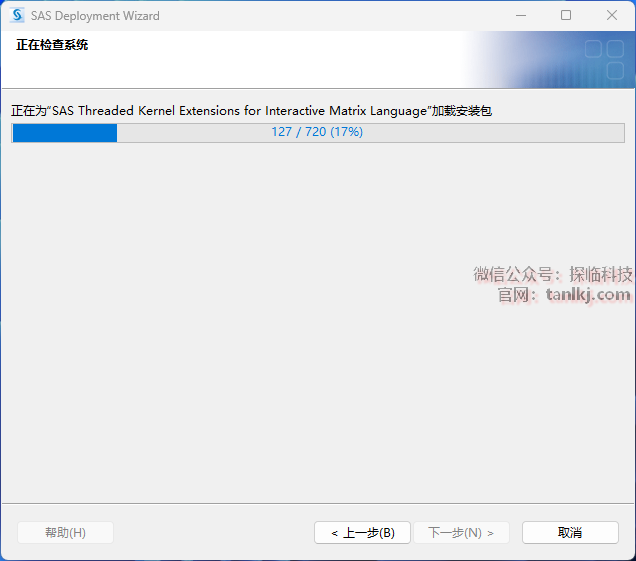
28
点击【下一步】。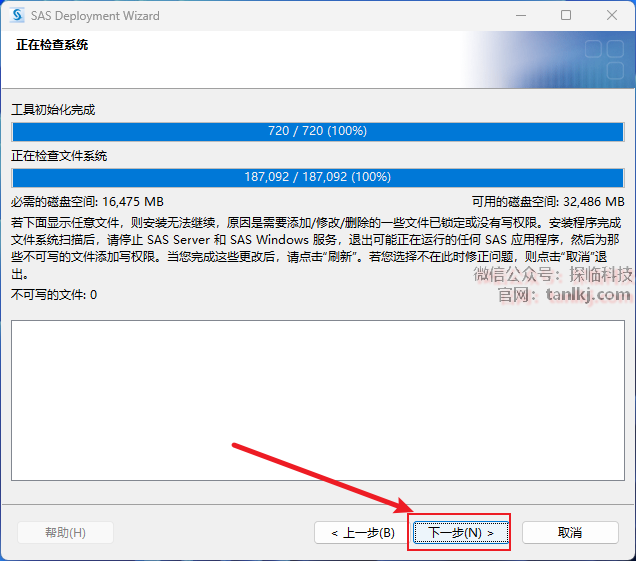
29
点击【开始】。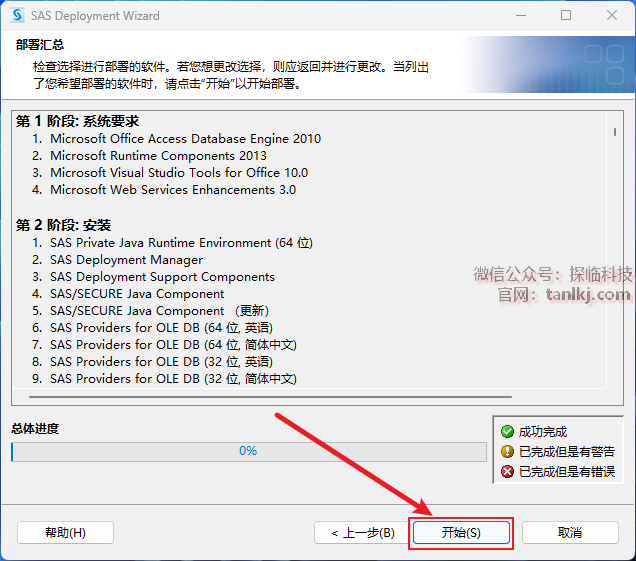
30
正在安装中……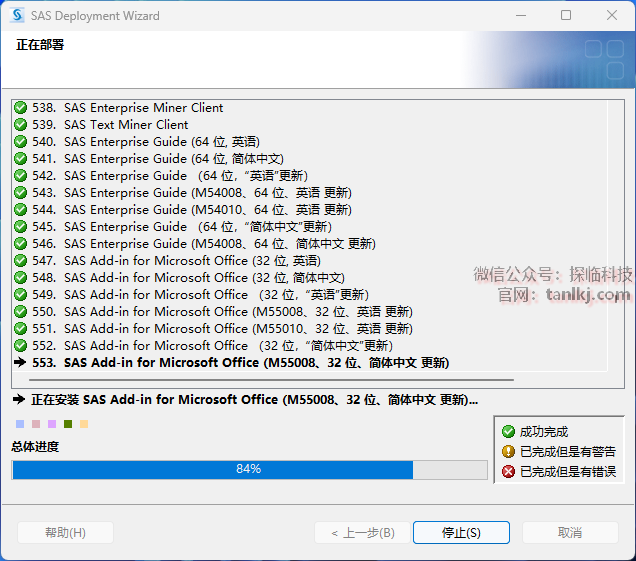
31
点击【全是】。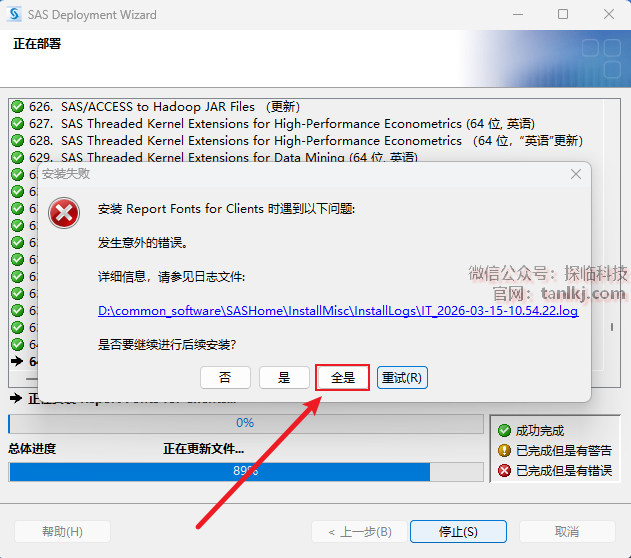
32
点击【下一步】。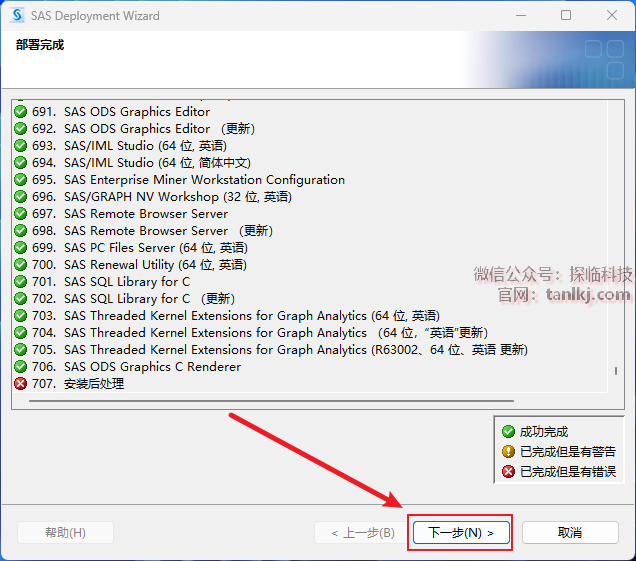
33
点击【下一步】。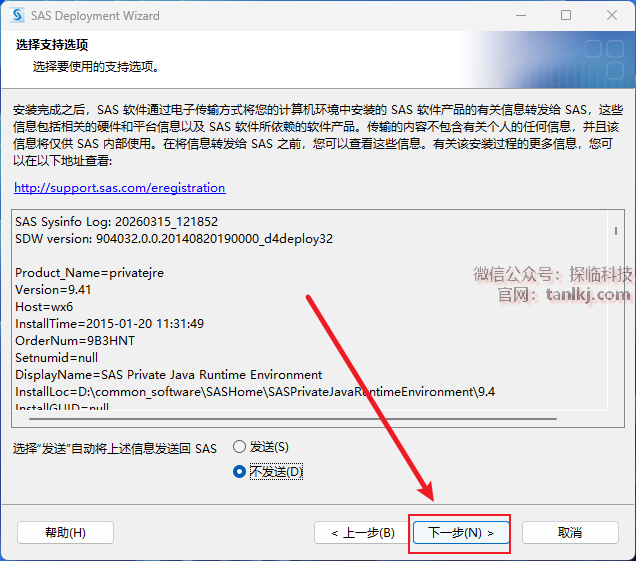
34
点击【完成】。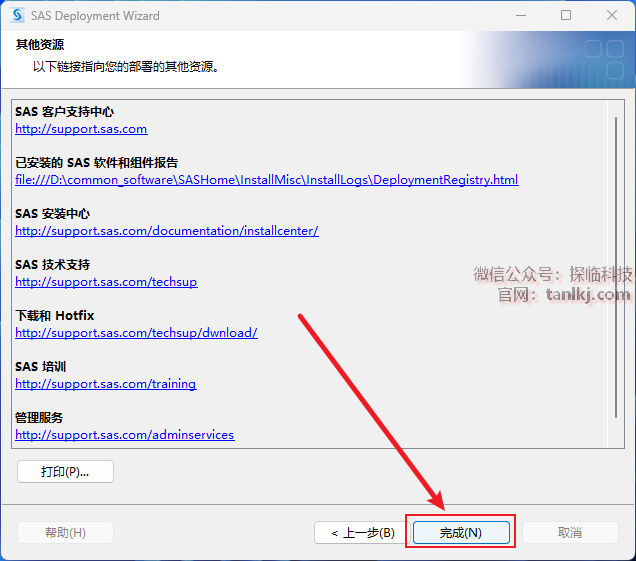
35
①点击【开始】图标;
②点击【全部】。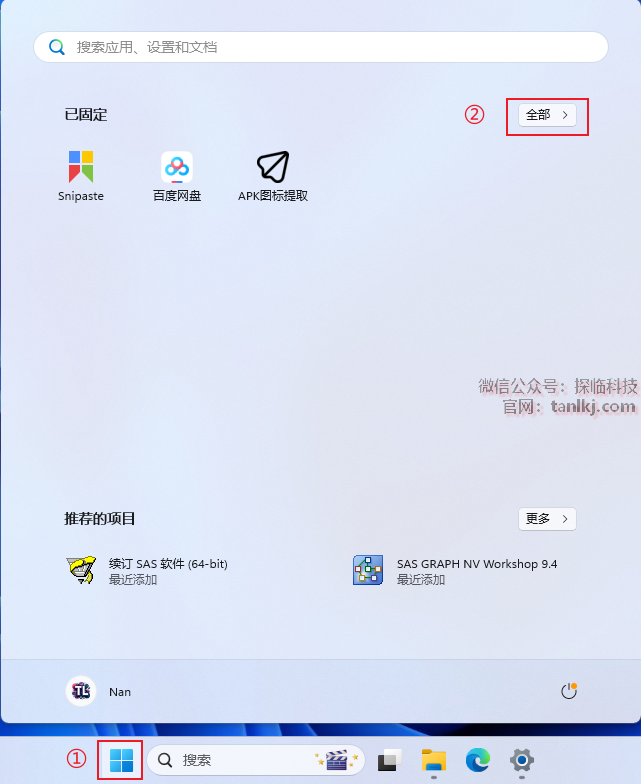
36
找到软件【SAS 9.4(简体中文)】,并将其拖至桌面创建快捷方式。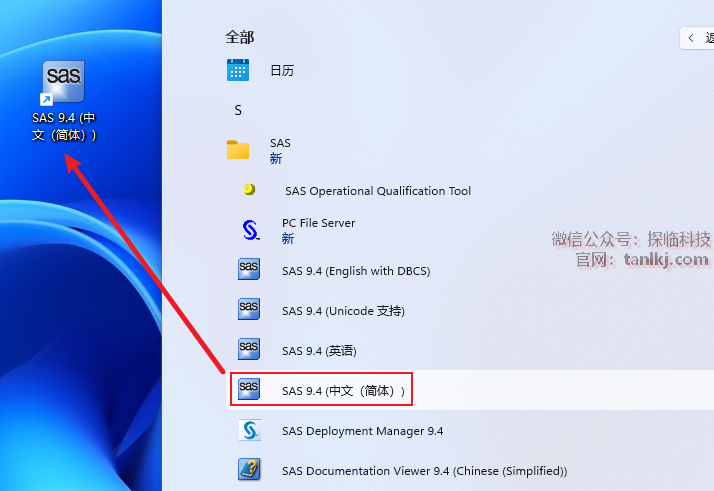
37
在桌面,双击运行软件【SAS 9.4(简体中文)】。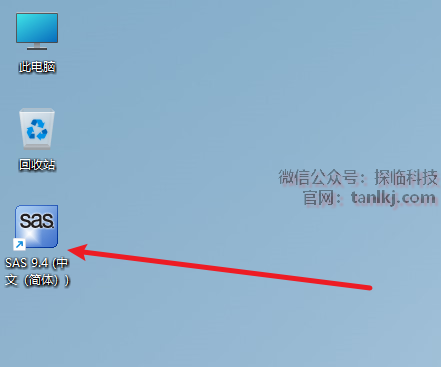
38
点击【关闭】。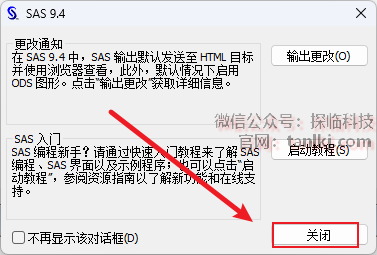
39
软件安装完成。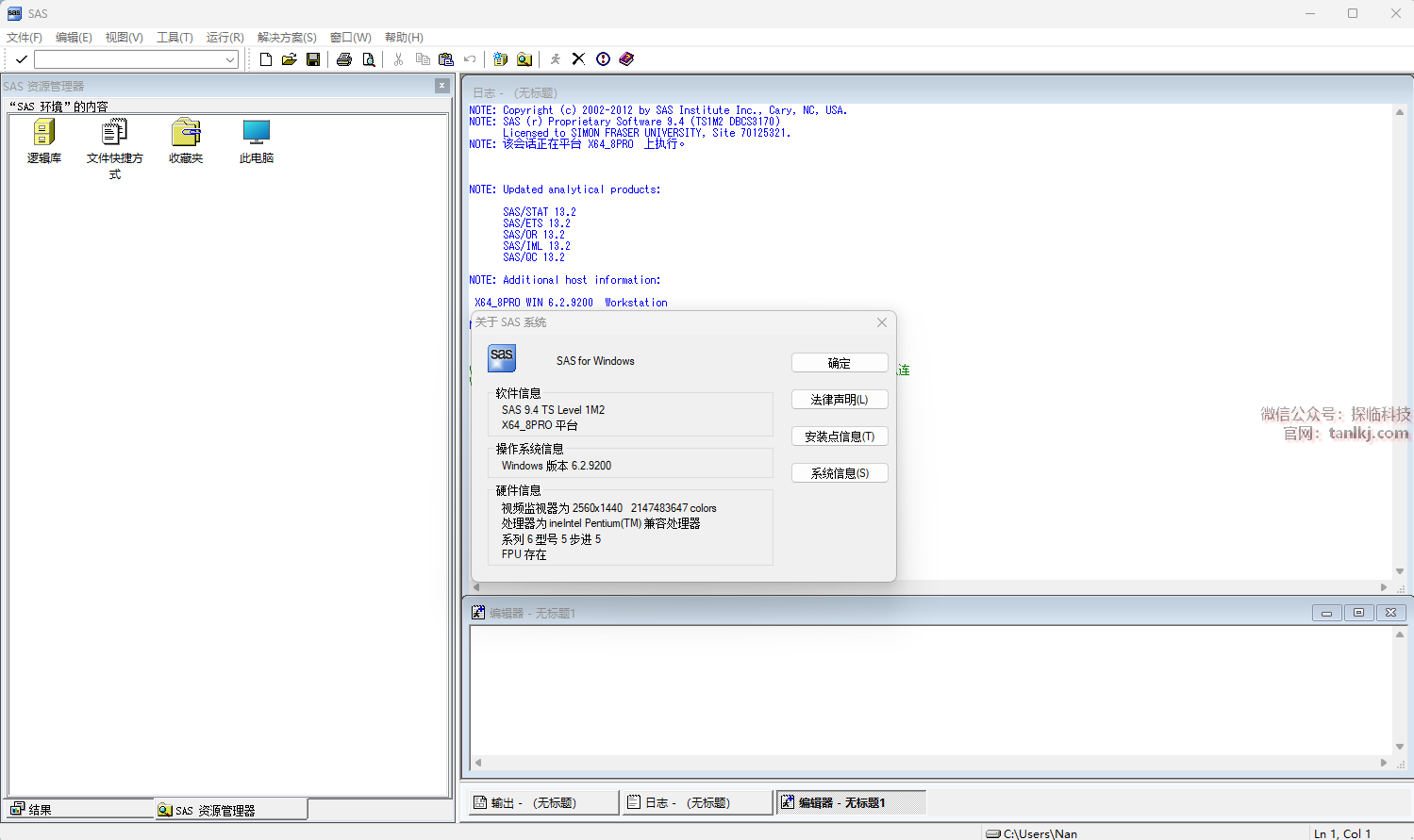







评论0