
软件介绍
安装步骤
01
解压下载后的软件包。右键软件包,点击【解压到当前文件夹】(win11系统需先点击【显示更多选项】)。 (未安装解压软件可以点击此处查看:如何安装解压软件?)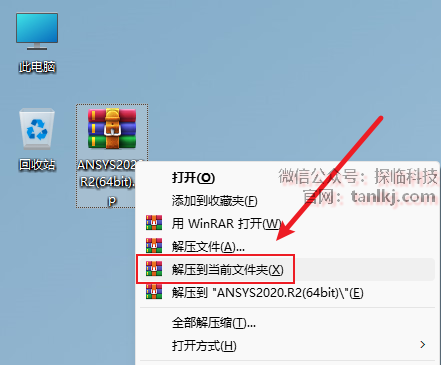
02
打开解压后的文件夹,双击打开文件【ANSYS2020R2_winx64_Disk1】。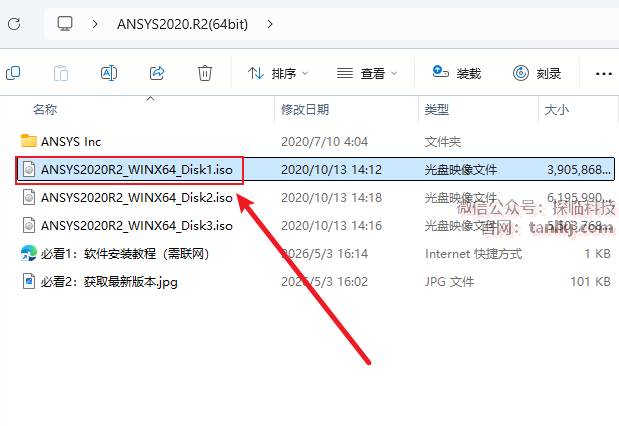
03
右键程序【setup】,点击【以管理员身份运行】。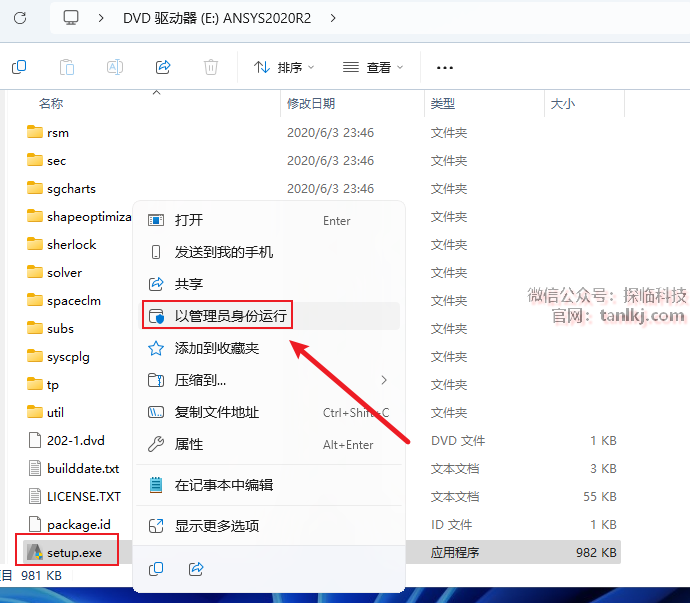
04
点击【安装ANSYS产品】。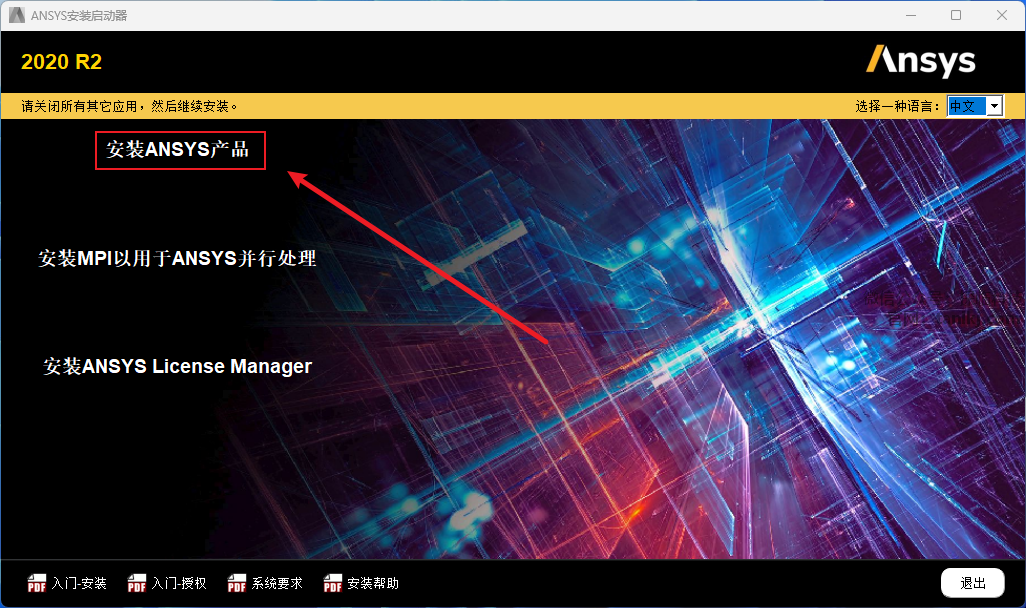
05
①勾选【I AGREE】;
②点击【下一个】。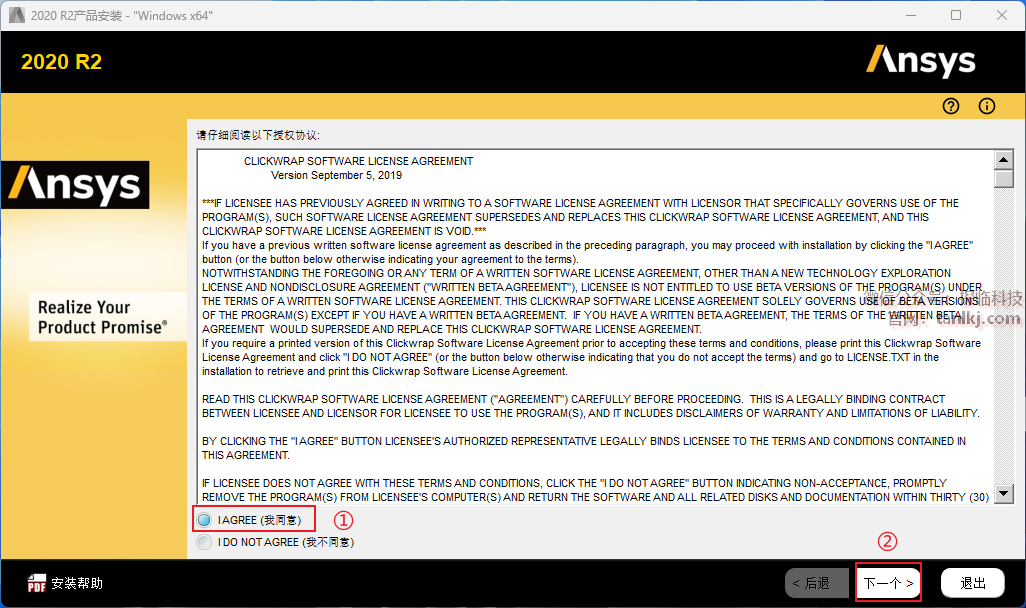
06
更改软件默认的安装位置,如不需更改,直接点击【下一个】。
①点击【浏览】;
②选择软件安装的位置(可新建一个文件夹用于安装),安装路径中不能包含任何中文字符;
③点击【选择文件夹】;
④点击【下一个】。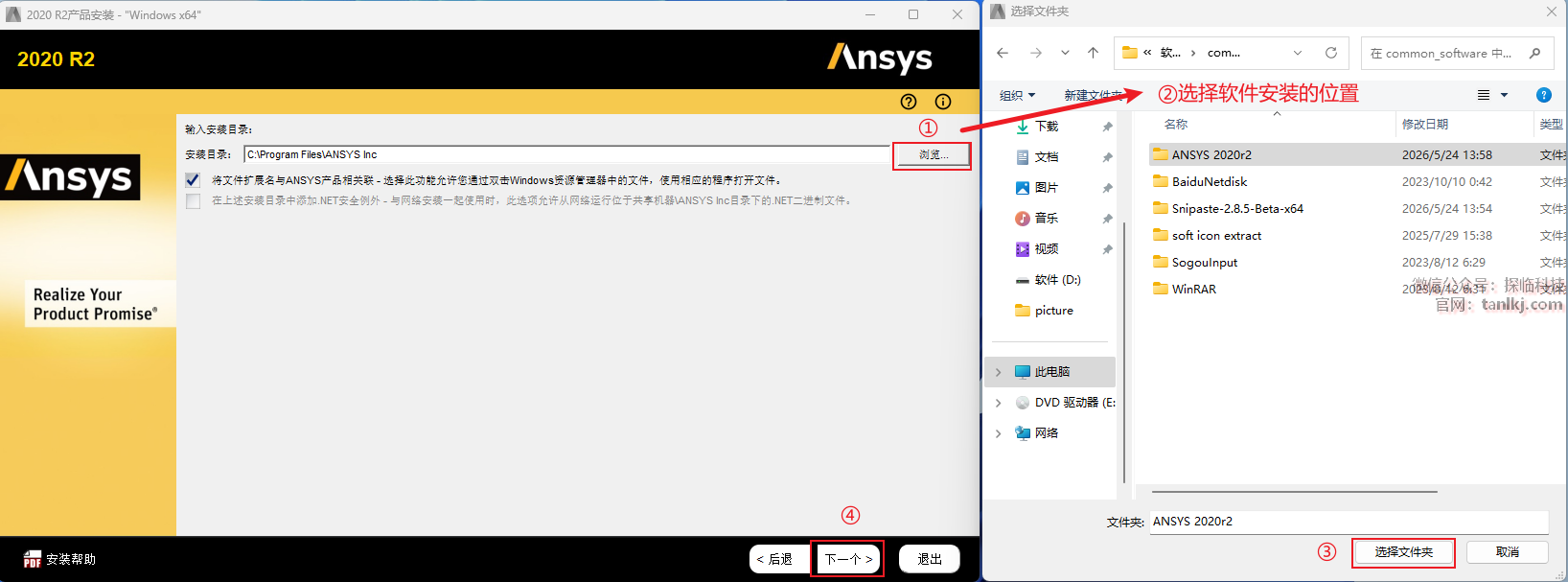
07
在桌面,右键【此电脑】,点击【属性】。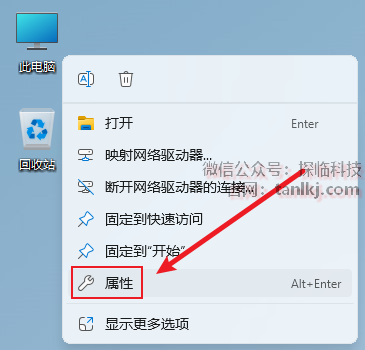
08
①点击【高级系统设置】;
②点击【计算机名】;
③复制计算机全名;
④粘贴到【主机名】框中。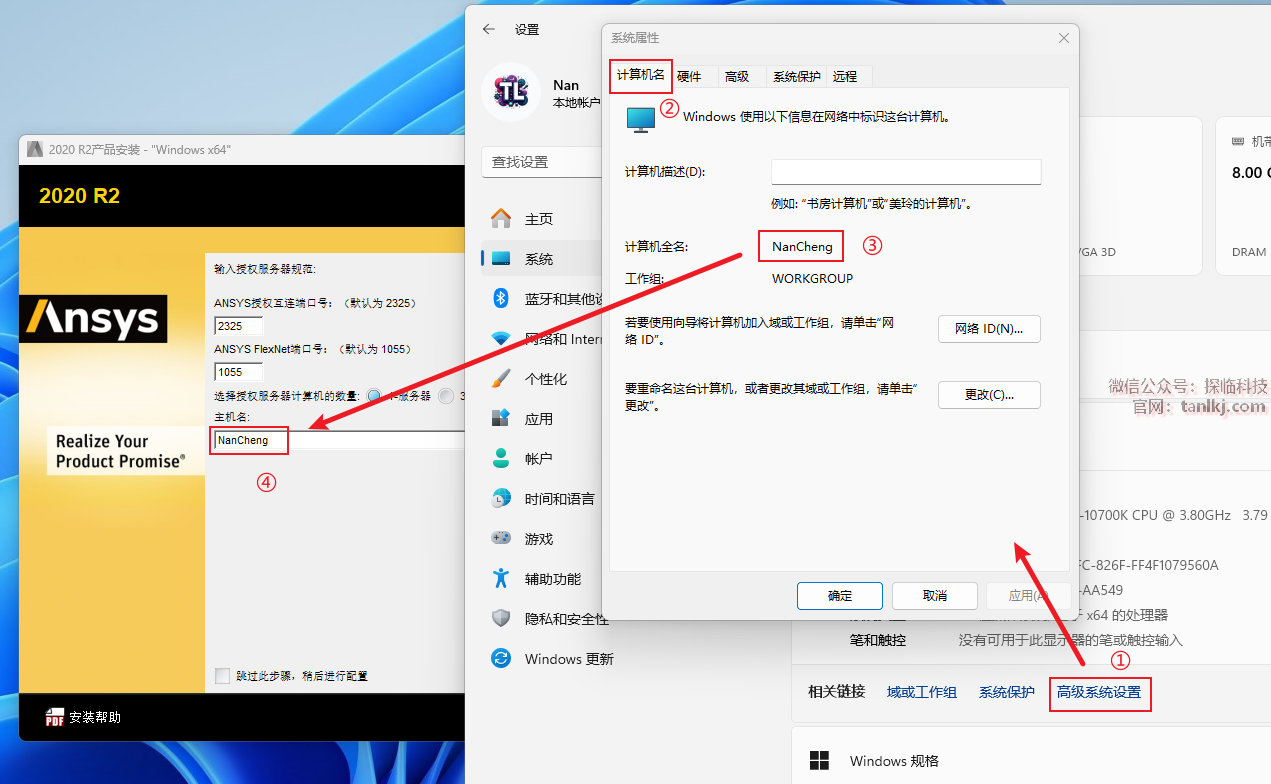
09
点击【下一个】。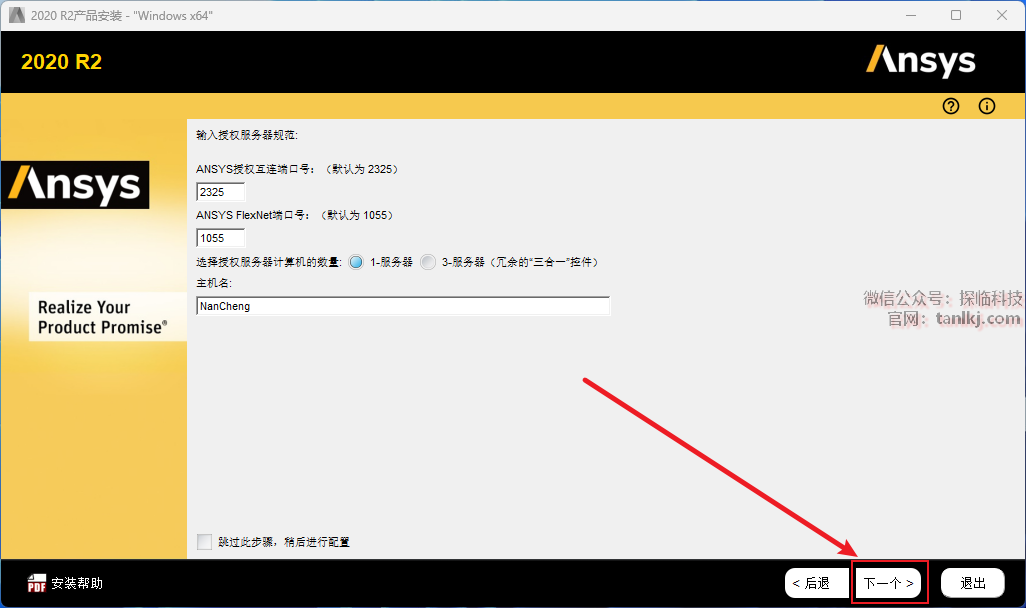
10
点击【下一个】。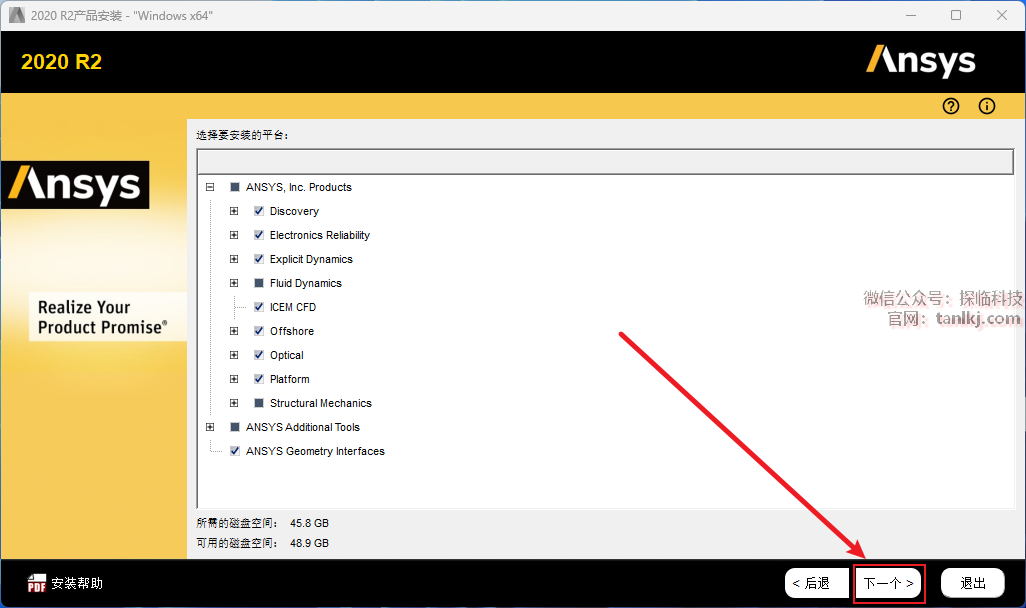
11
①勾选【否,跳过配置。我稍后配置】;
②点击【下一个】。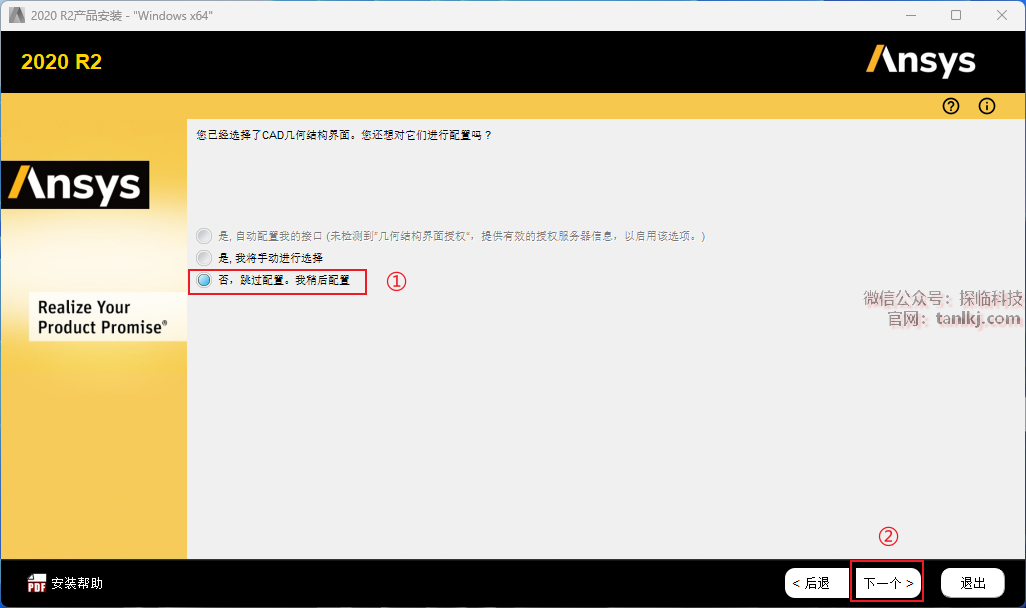
12
点击【下一个】。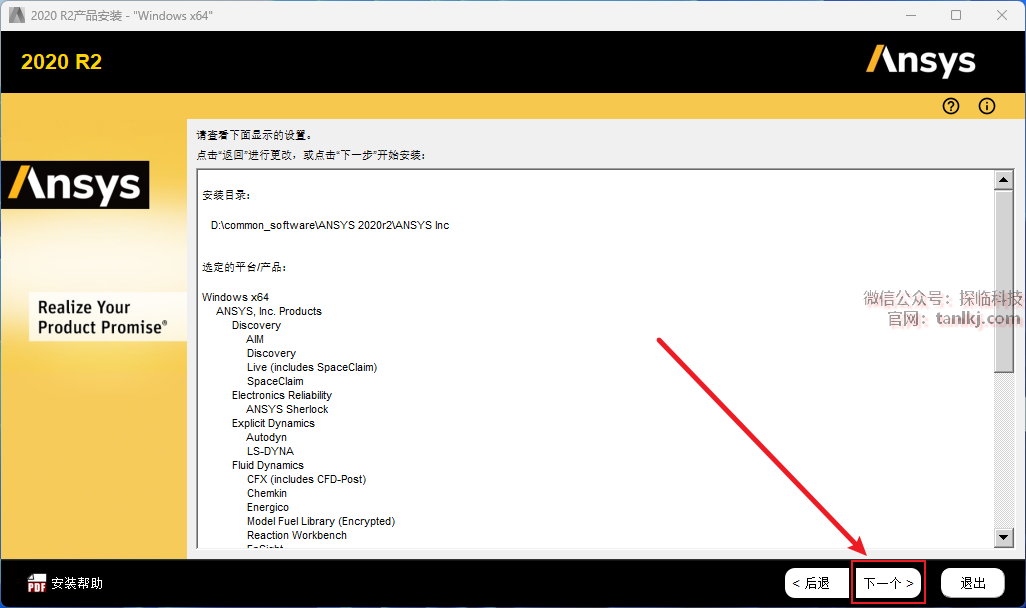
13
正在安装中……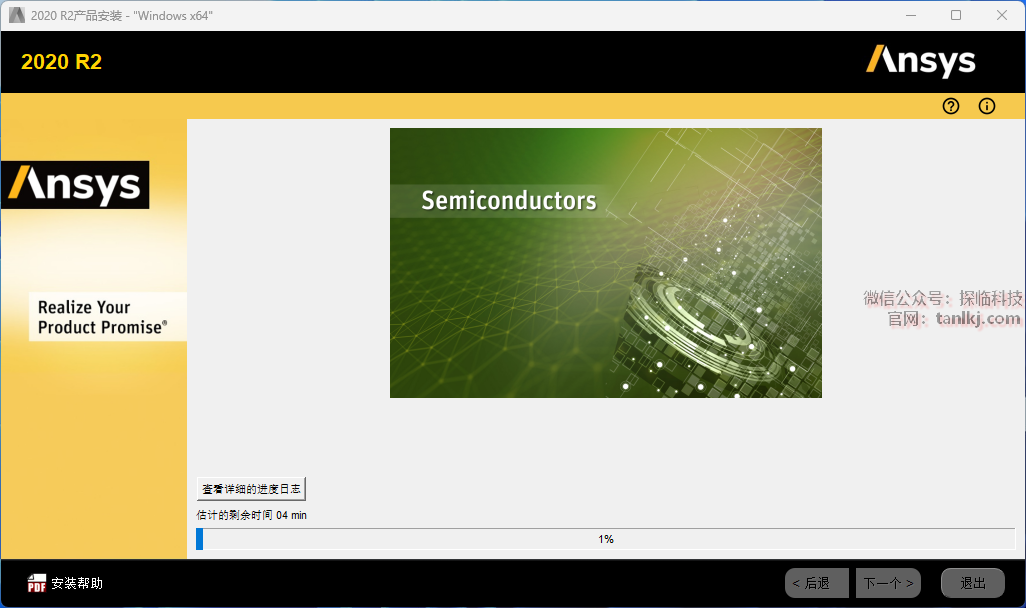
14
安装过程中,会弹出来一个小框,先继续下一步操作。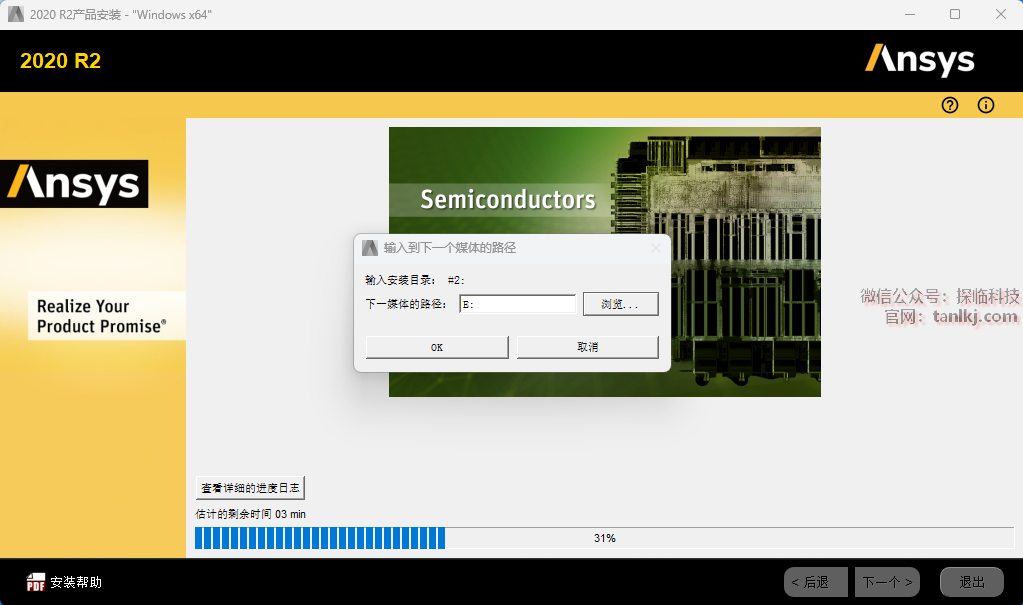
15
回到之前解压后的文件夹中,双击打开文件【ANSYS2020R2_winx64_Disk2】。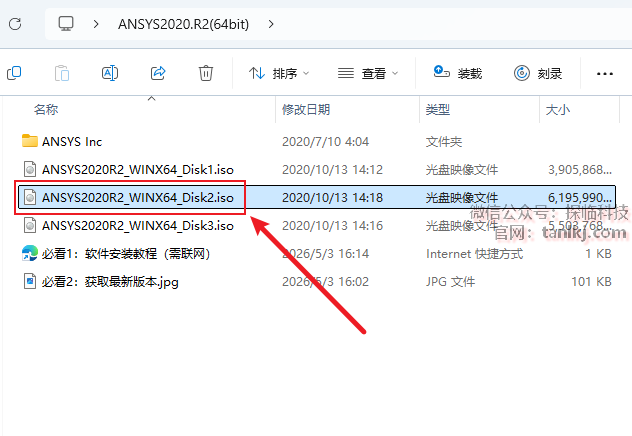
16
在地址栏中,记住显示的盘符。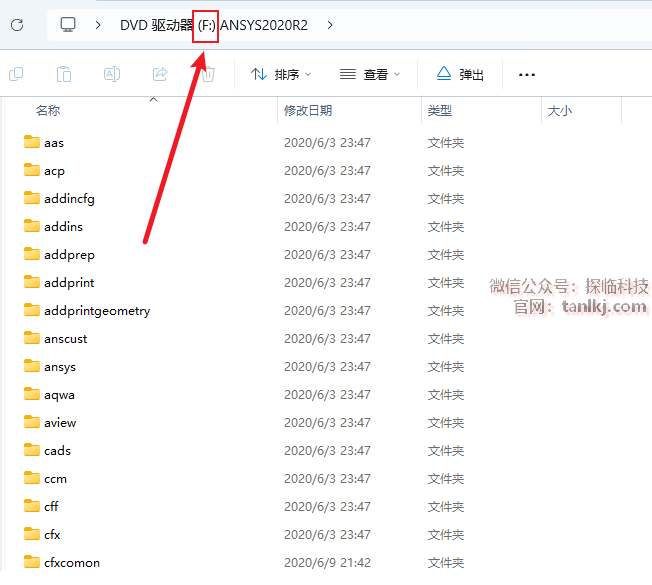
17
回到安装程序中,
①点击【浏览】;
②选择上一步中显示的盘符;
③点击【选择文件夹】;
④点击【OK】。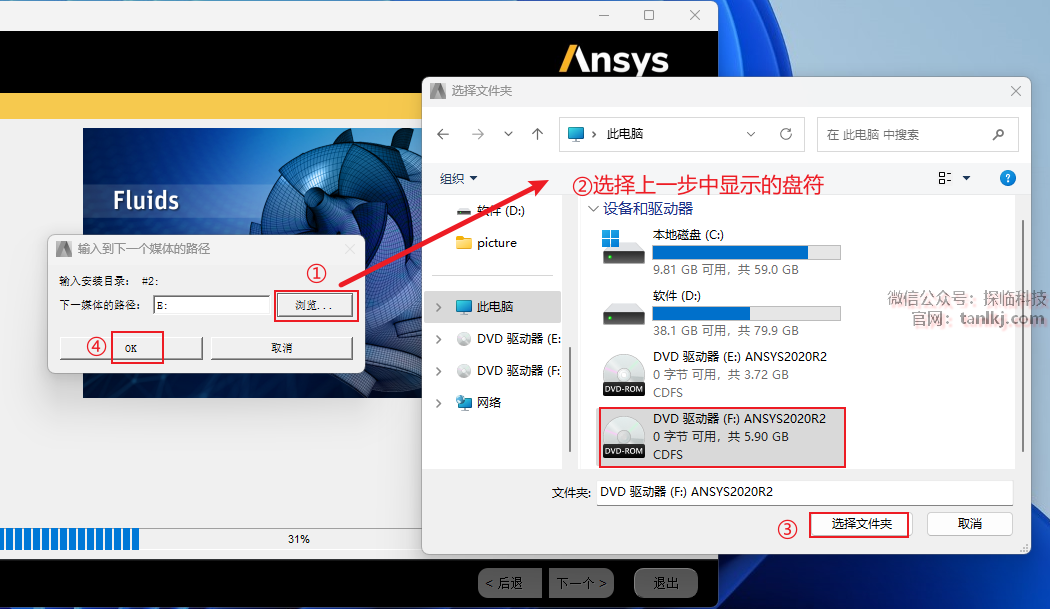
18
继续安装中……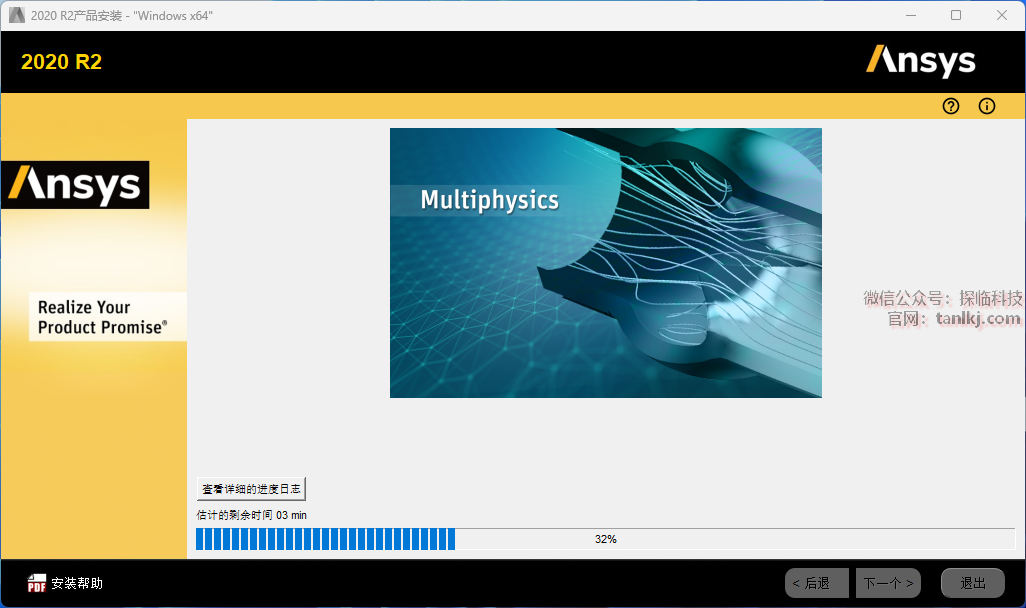
19
安装过程中,会弹出来一个小框,先继续下一步操作。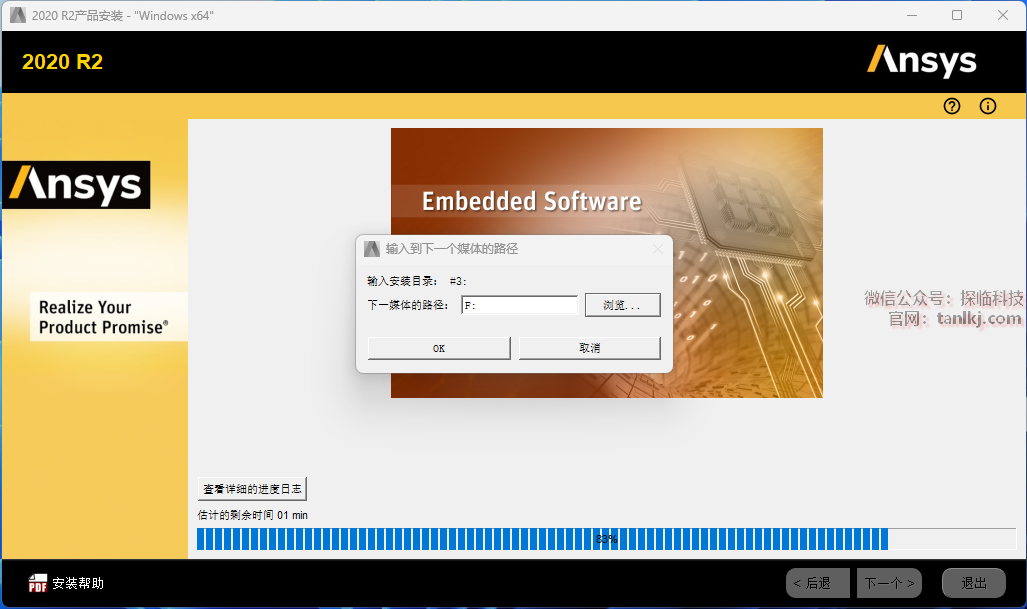
20
回到之前解压后的文件夹中,双击打开文件【ANSYS2020R2_winx64_Disk3】。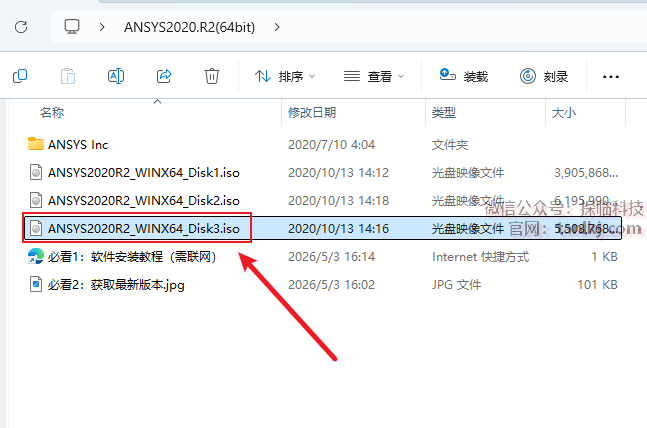
21
在地址栏中,记住显示的盘符。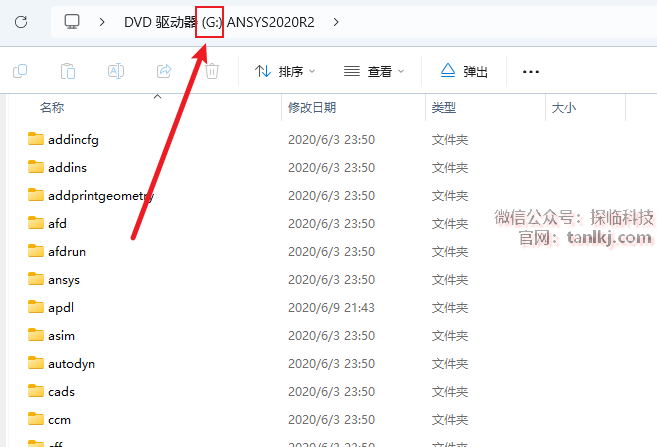
22
回到安装程序中,
①点击【浏览】;
②选择上一步中显示的盘符;
③点击【选择文件夹】;
④点击【OK】。
23
继续安装中……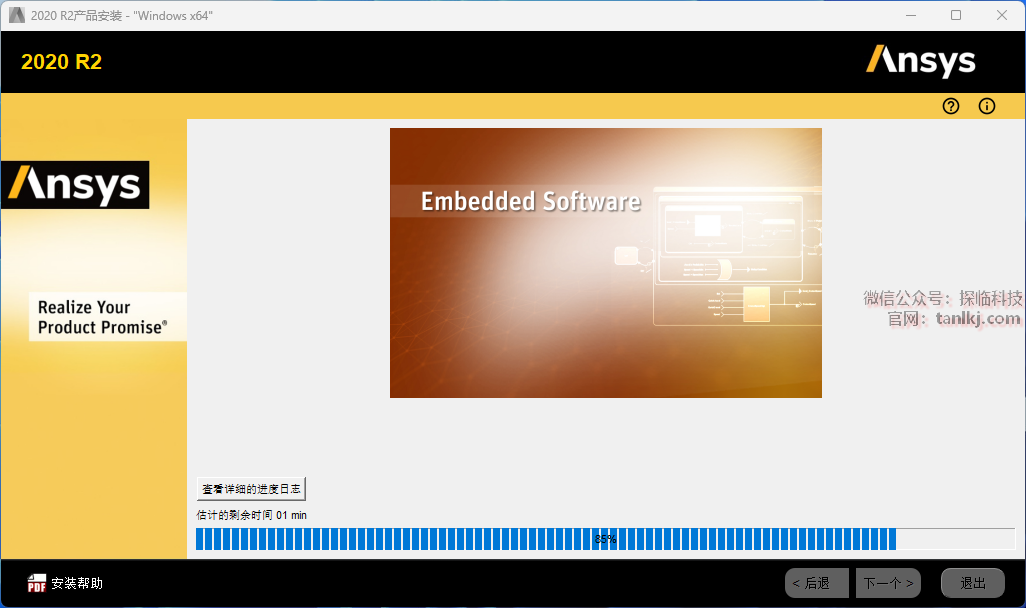
24
点击【下一个】。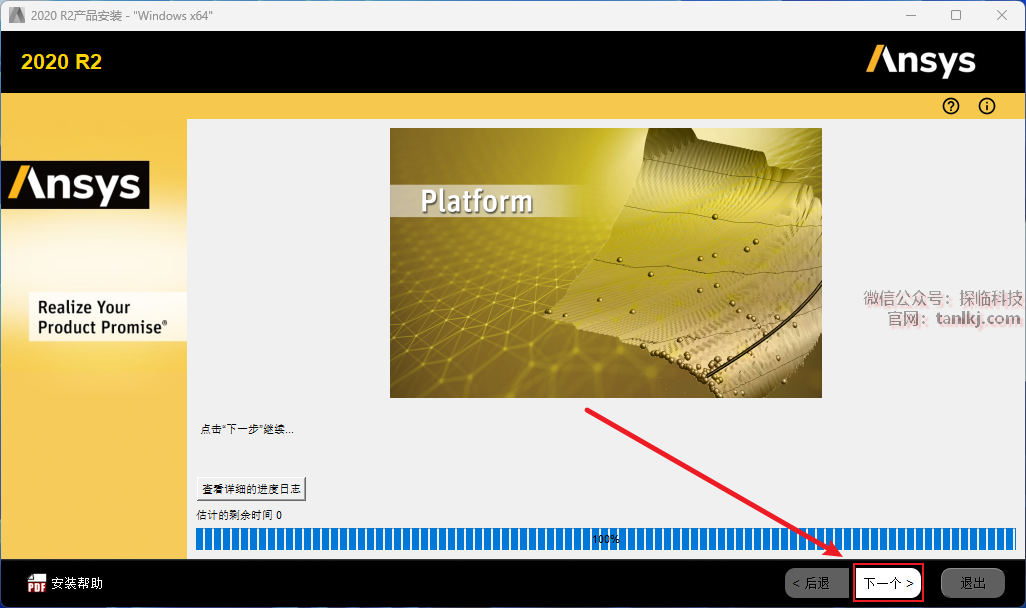
25
点击【退出】。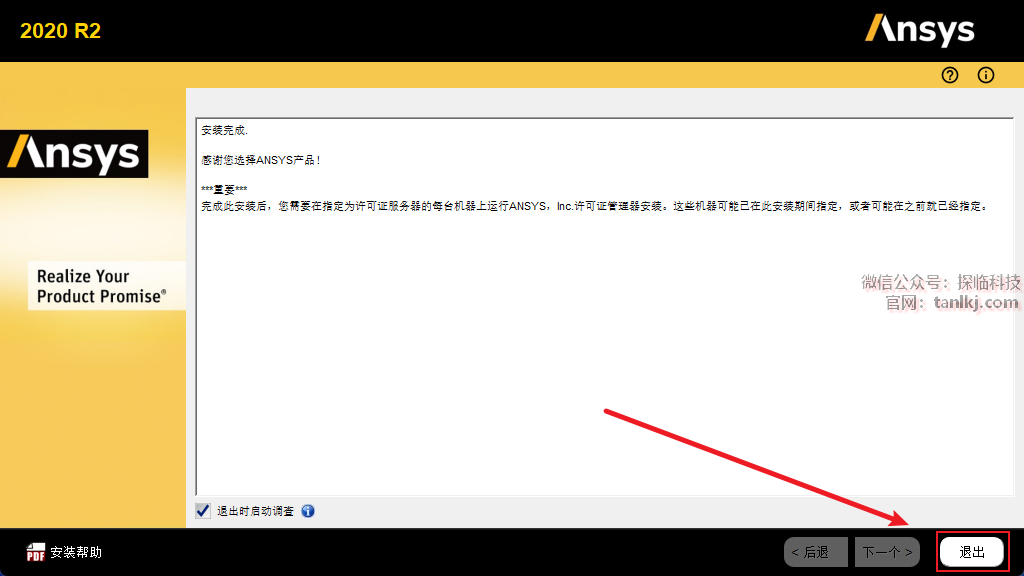
26
点击【退出】。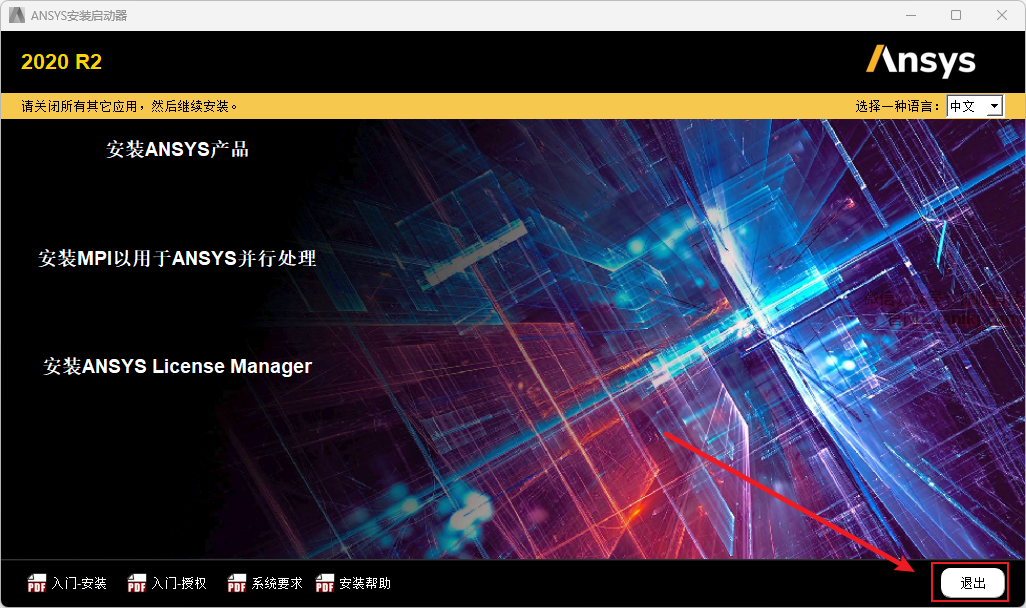
27
回到之前解压后的文件夹中,复制文件【ANSYS Inc】。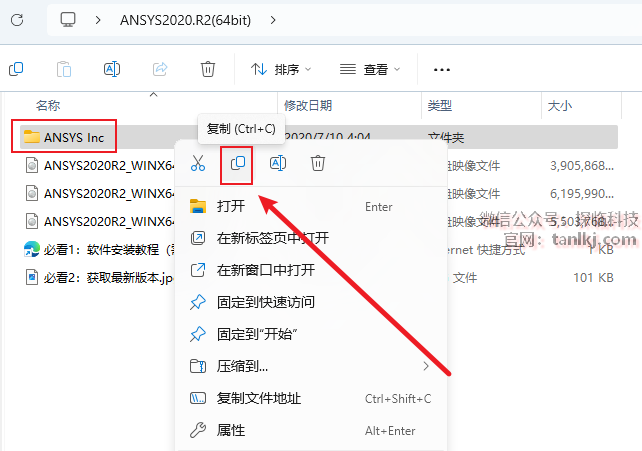
28
①在桌面,点击【开始】图标;
②点击【全部】。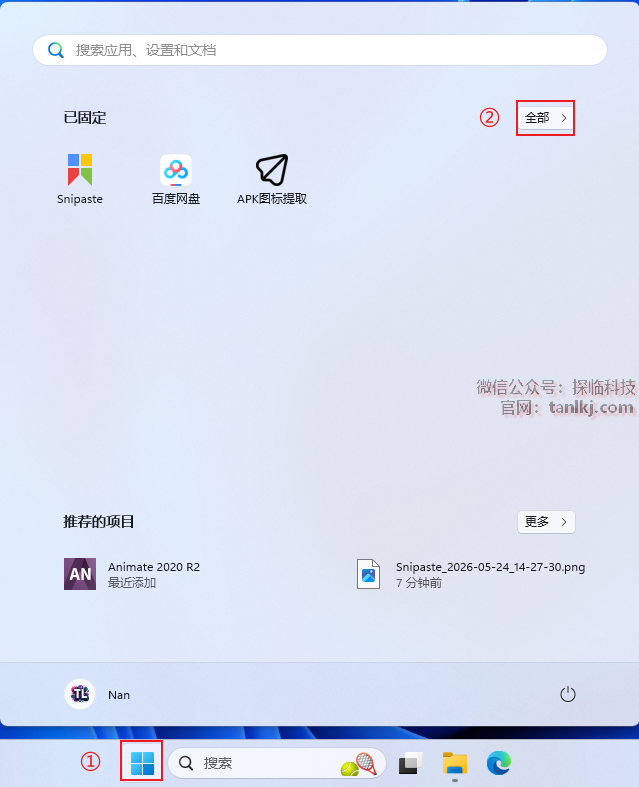
29
找到软件【Mechanical APDL 2020 R2】(在【ANSYS…】文件夹下),并将其拖至桌面创建快捷方式。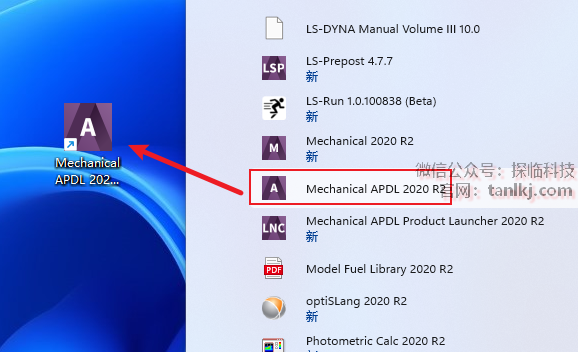
30
在桌面,右键软件【Mechanical APDL 2020 R2】,点击【打开文件所在的位置】。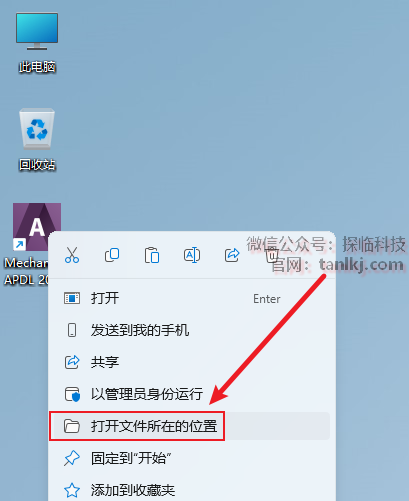
31
在地址栏中,点击【ANSYS Inc】的上一级目录。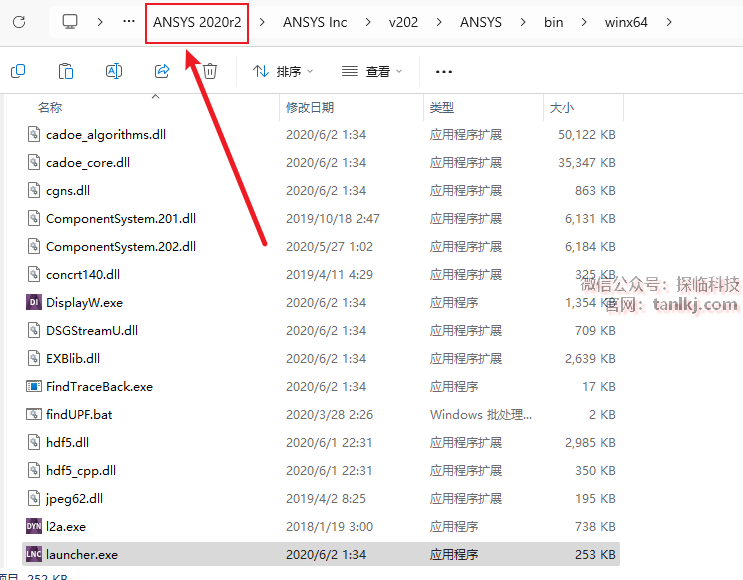
32
里面会有一个跟刚刚复制的文件同名的文件夹,在空白处右键粘贴。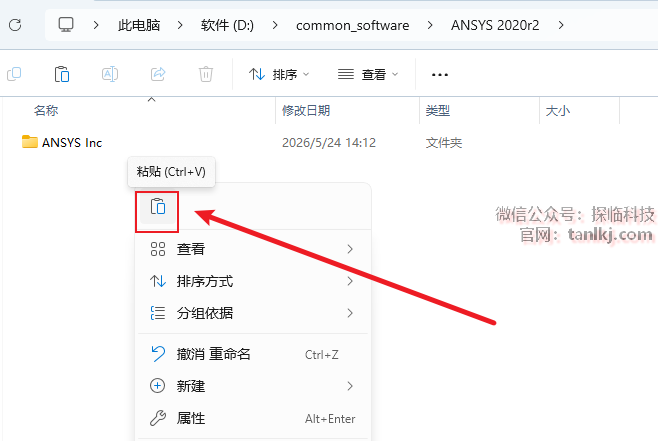
33
点击【替换目标中的文件】。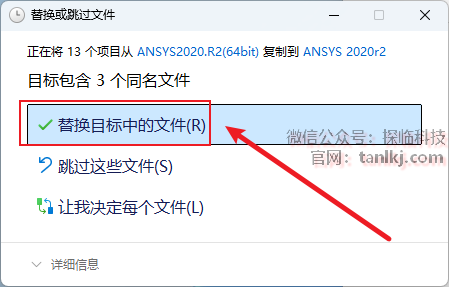
34
在当前文件夹内,双击打开文件夹【ANSYS Inc】。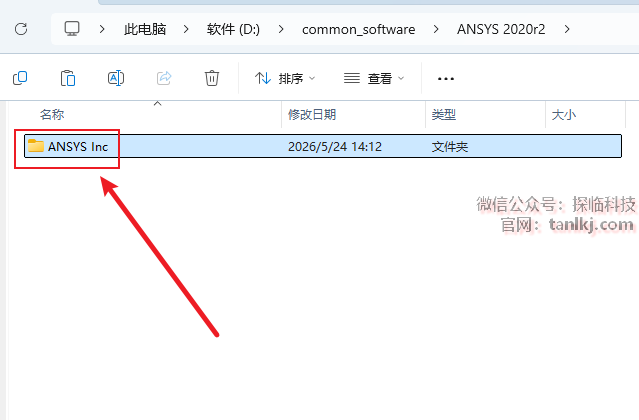
35
双击打开文件夹【Shared Files】。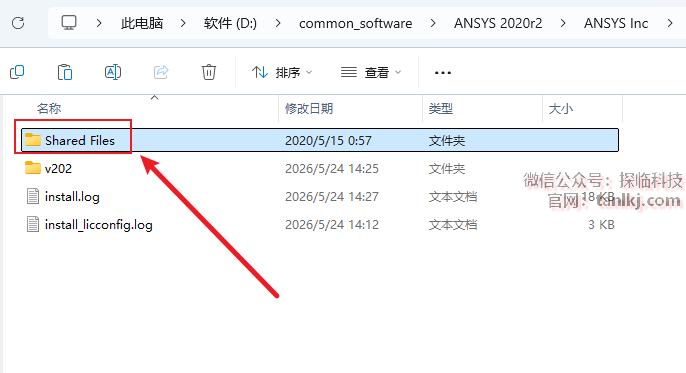
36
双击打开文件夹【Licensing】。
37
删除文件【ansyslmd】。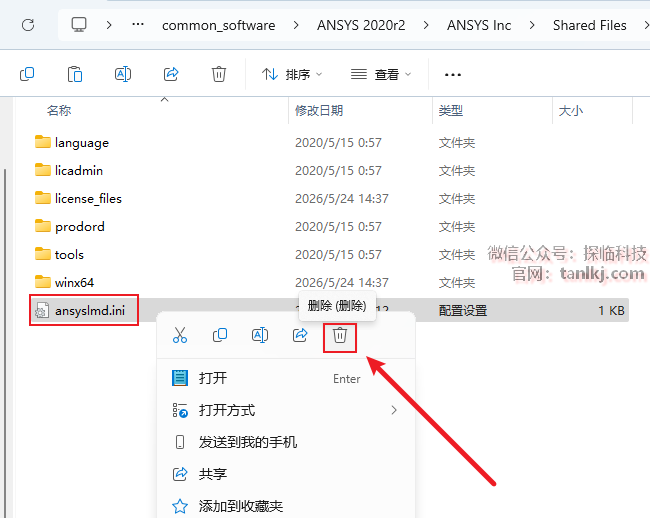
38
在桌面,双击运行软件【Mechanical APDL 2020 R2】。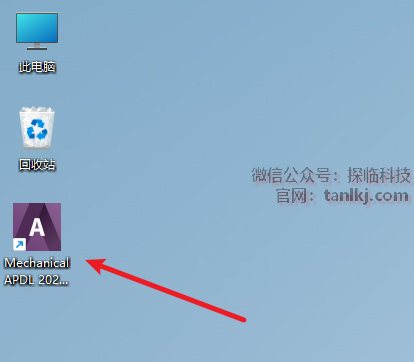
39
软件安装完成。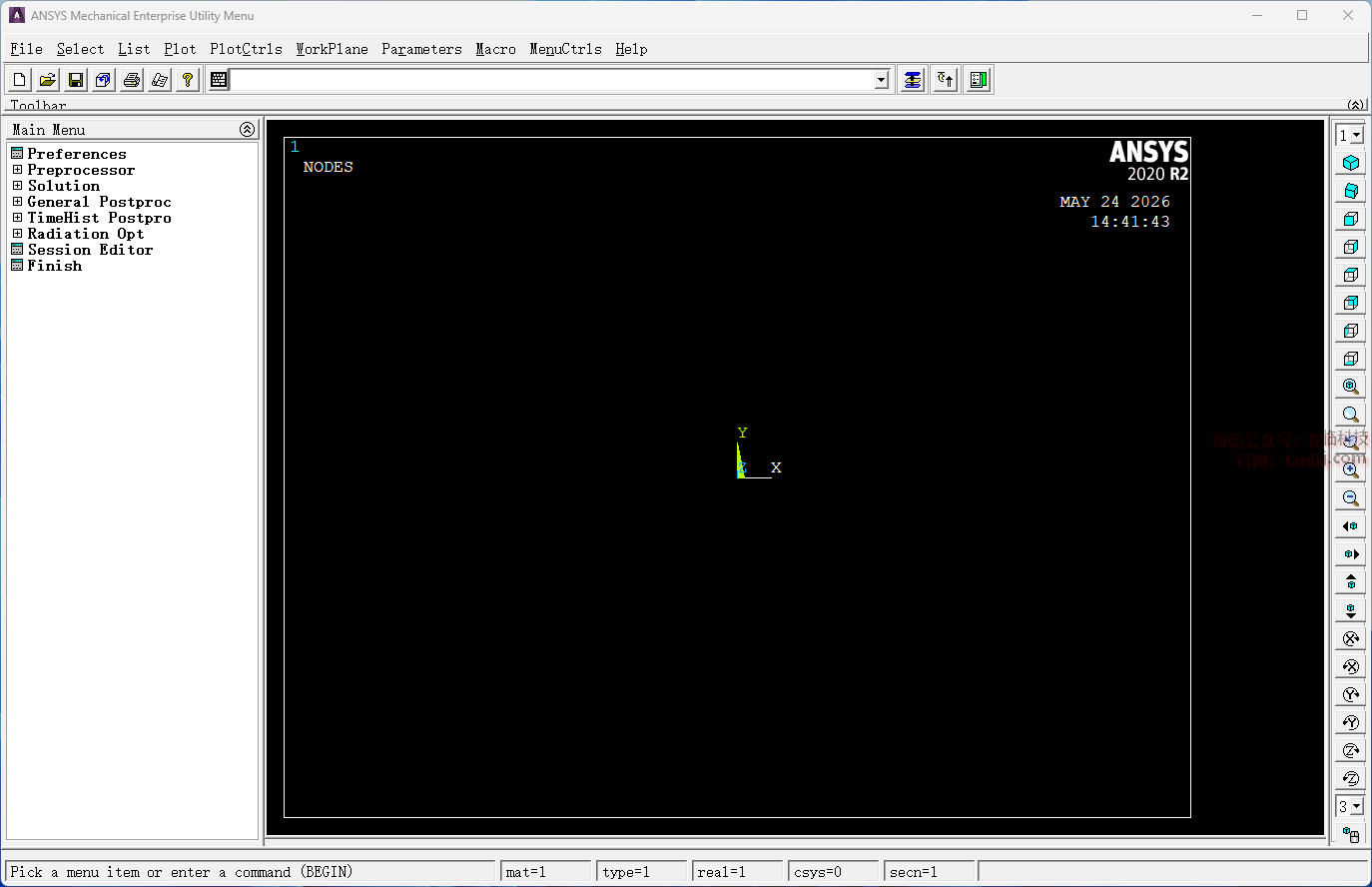







评论0