
软件介绍
安装步骤
01
解压下载后的软件包。右键软件包,点击【解压到当前文件夹】(win11系统需先点击【显示更多选项】)。 (未安装解压软件可以点击此处查看:如何安装解压软件?)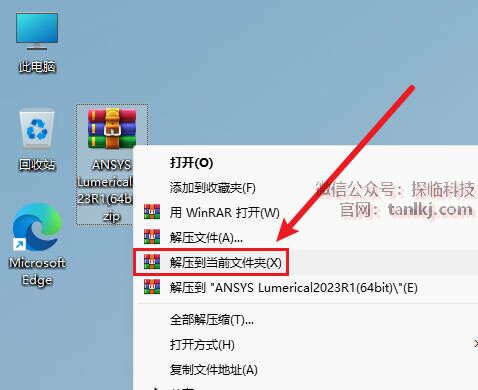
02
打开解压后的文件夹,双击打开文件夹【ANSYS.2023.R1.License.Manager.Win64】。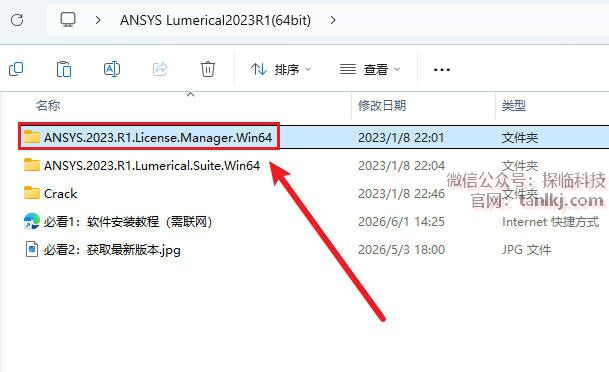
03
右键程序【setup】,点击【以管理员身份运行】。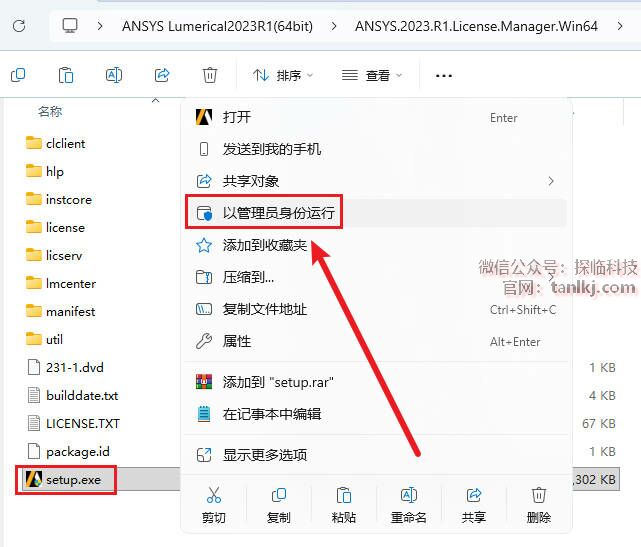
04
点击【安装ANSYS License Manager】。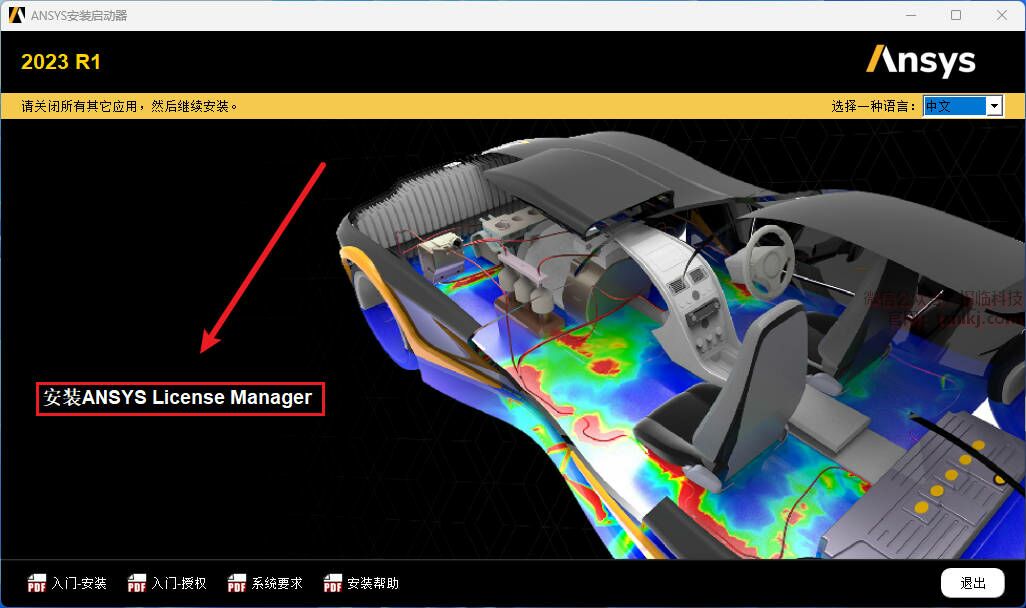
05
点击【OK】。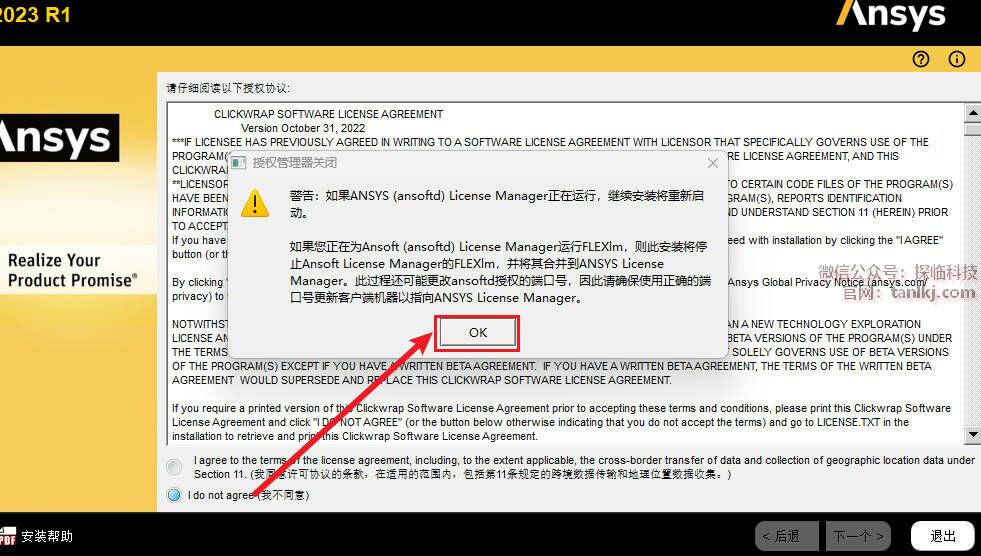
06
①勾选【I agree to the terms…】;
②点击【下一个】。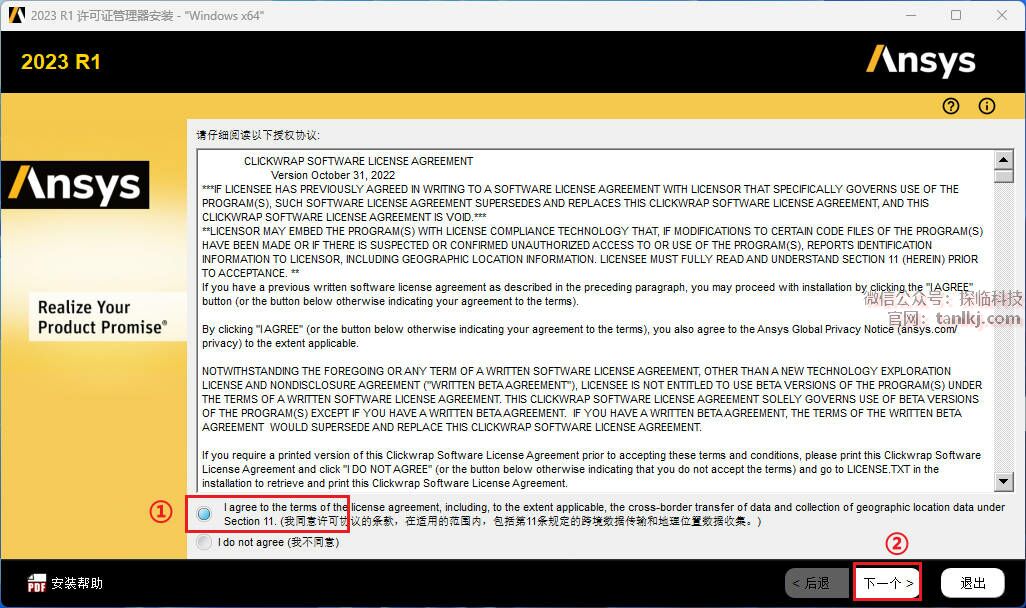
07
更改许可服务器的安装位置,如不需更改,直接点击【下一个】即可。
①点击【浏览】;
②选择许可服务器安装的位置(可新建一个文件夹用于安装),安装路径中不能包含任何中文字符;
③点击【选择文件夹】;
④点击【下一个】。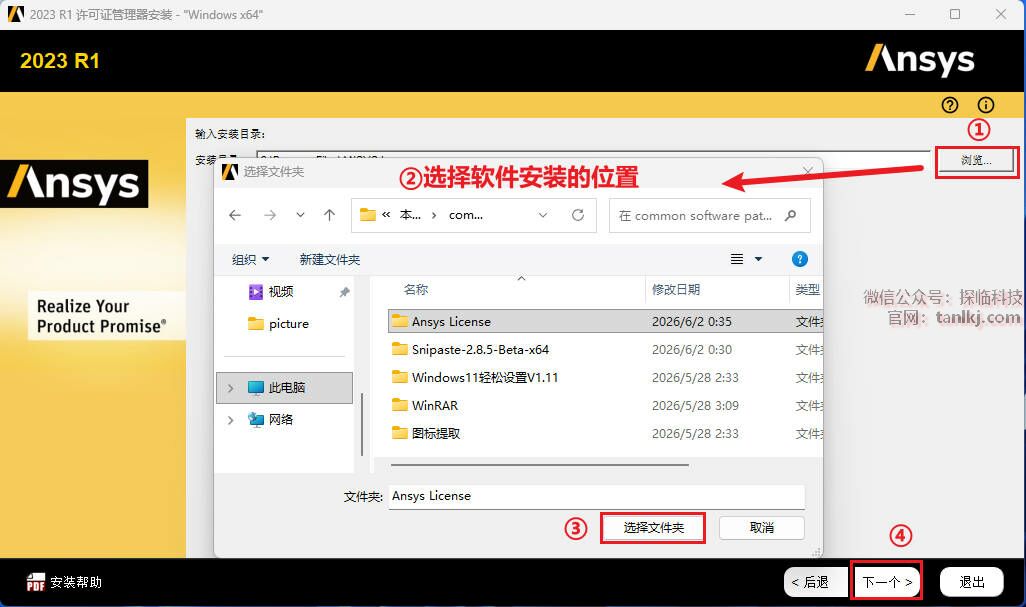
08
点击【下一个】。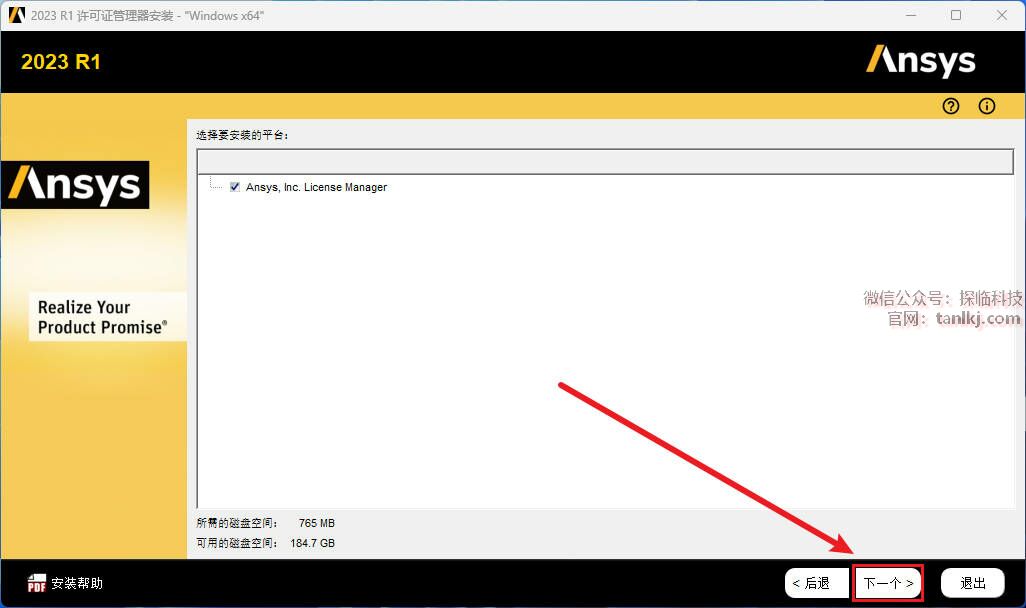
09
点击【下一个】。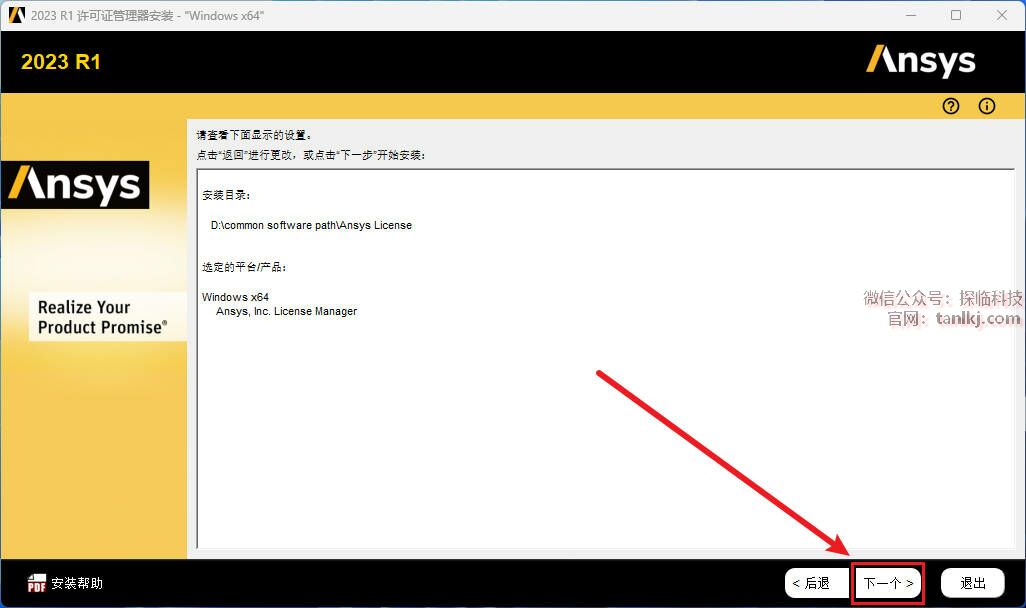
10
正在安装中……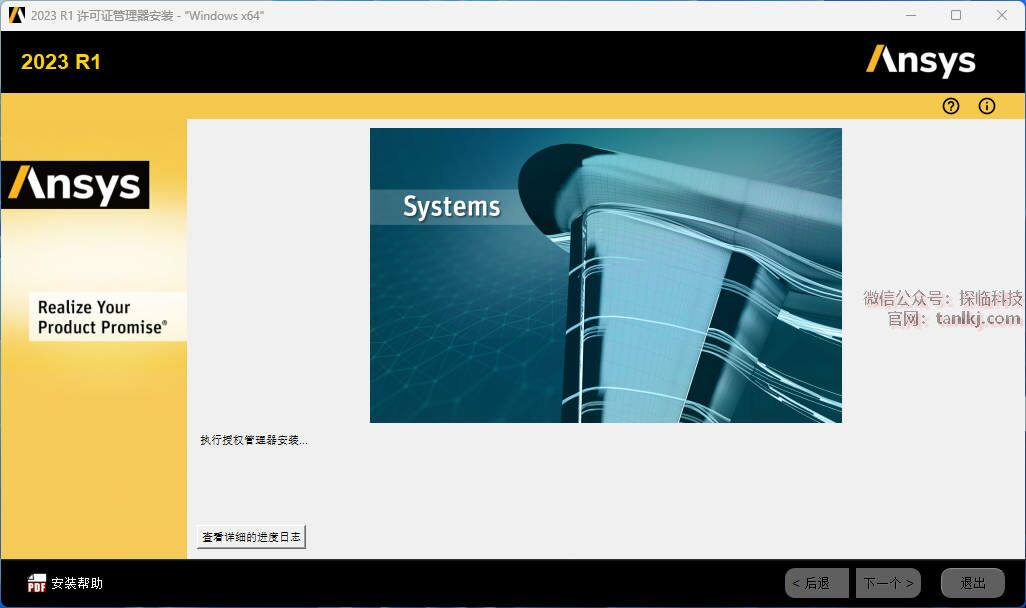
11
点击【下一个】。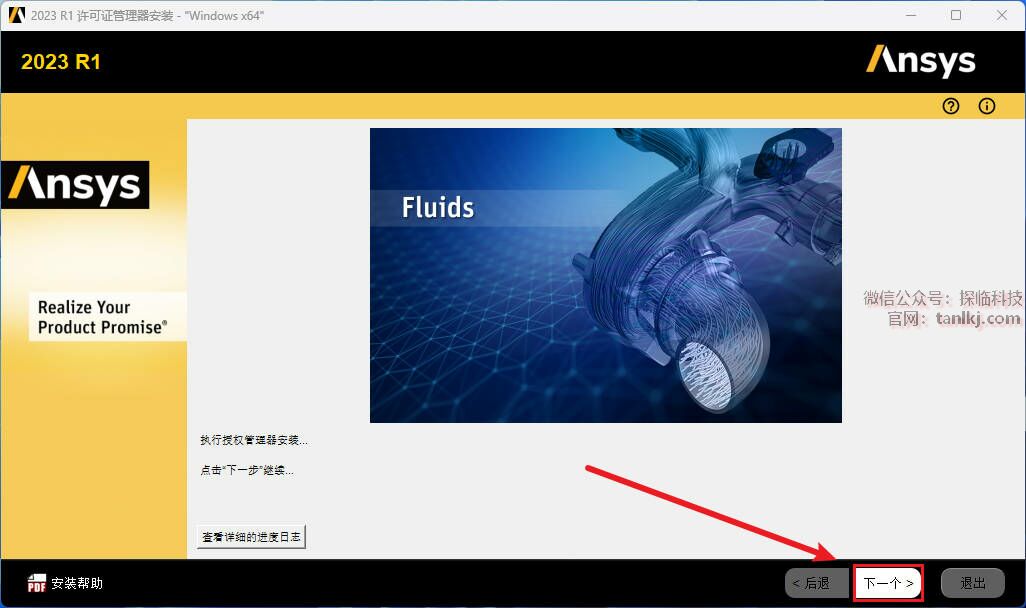
12
①去掉勾选【退出时启动授权管理中心】;
②点击【继续】;
③点击【退出】。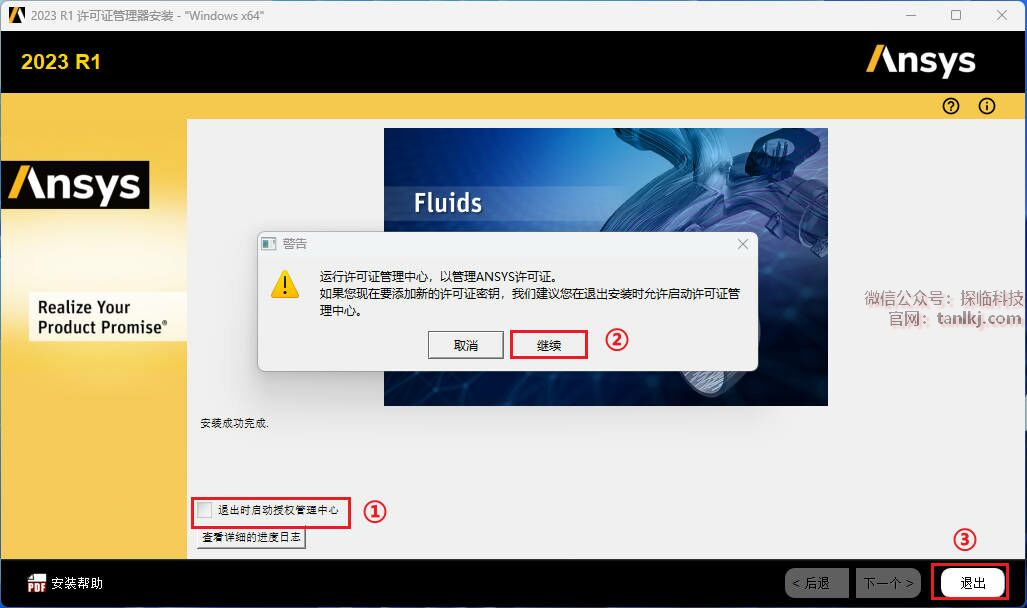
13
点击【退出】。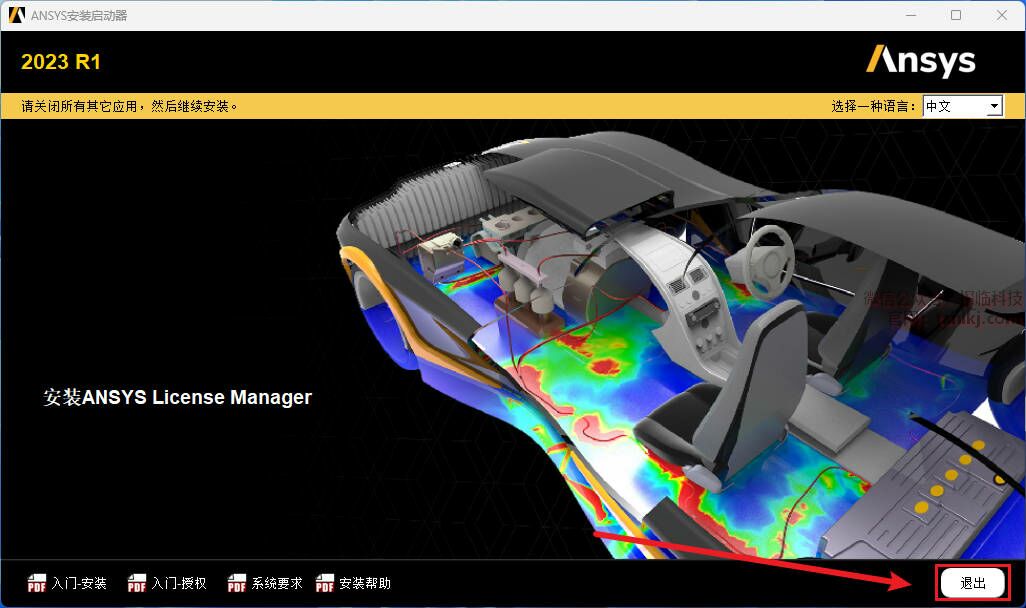
14
回到之前解压后的文件夹中,双击打开文件夹【Crack】。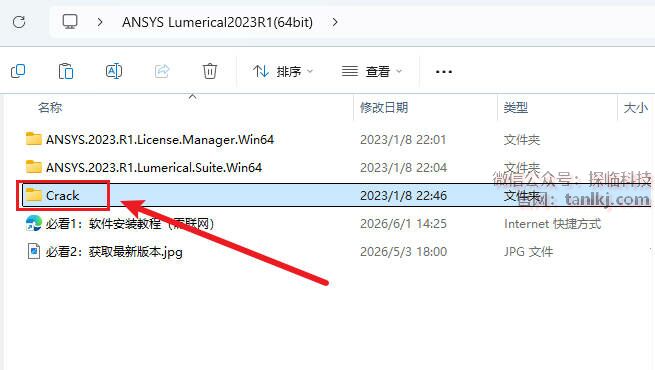
15
双击打开文件夹【ANSYS Inc】。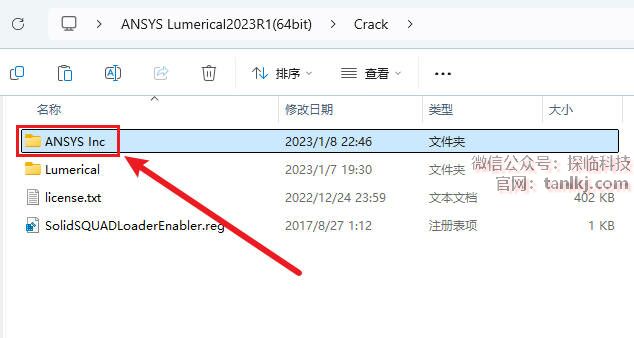
16
全选,复制。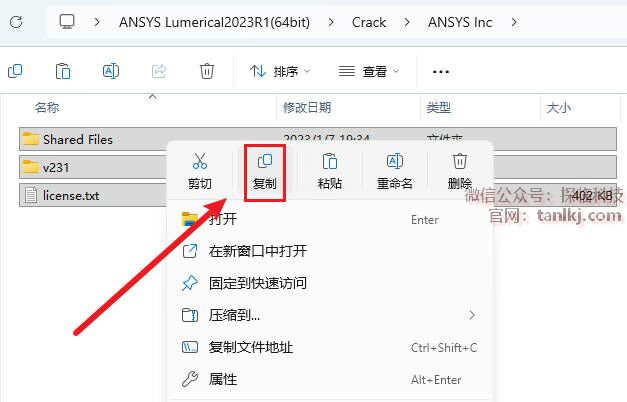
17
①点击【开始】;
②点击【全部】。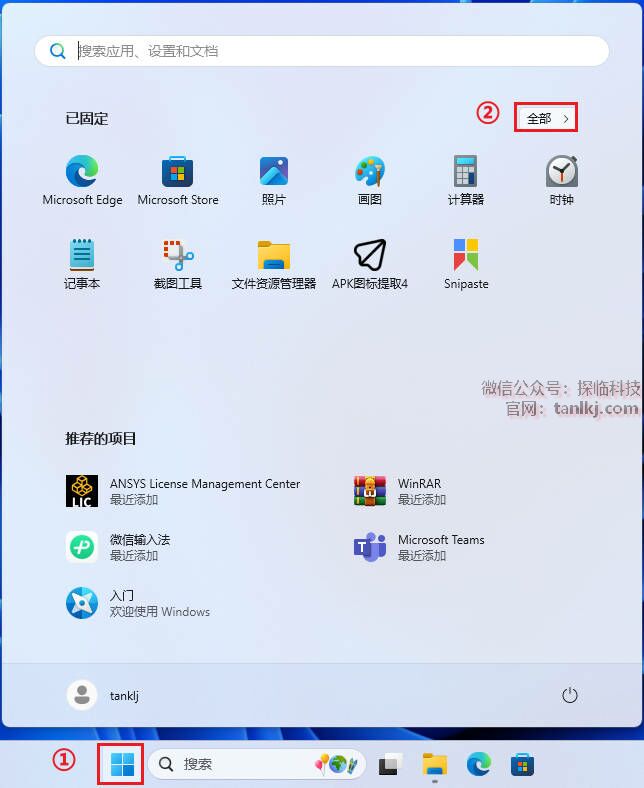
18
找到软件【ANSYS License Management Center】,并将其拖至桌面创建快捷方式。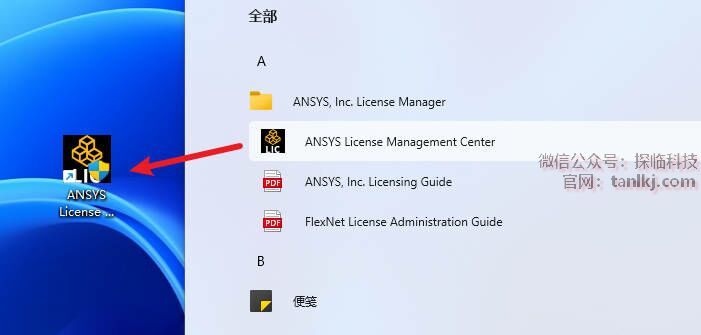
19
在桌面,右键软件【ANSYS License Management Center】,点击【打开文件所在的位置】。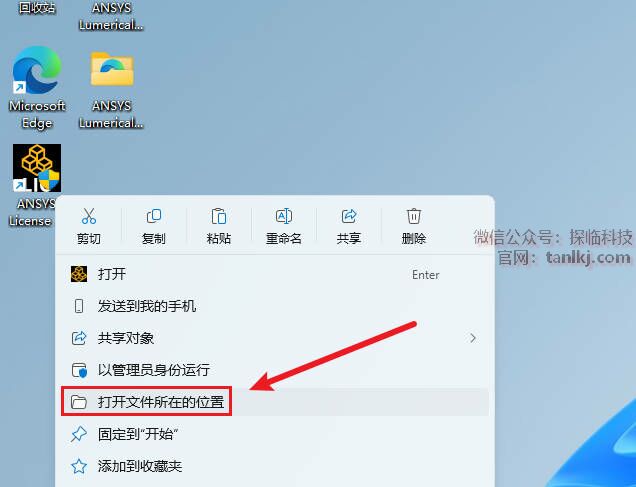
20
点击地址栏中【Shared Files】的上一级目录。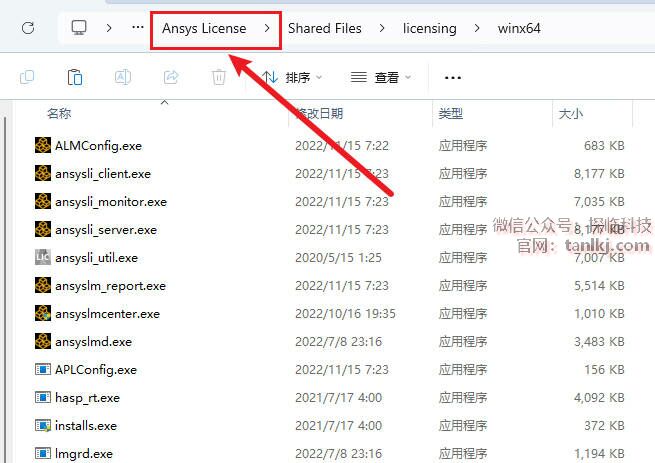
21
粘贴刚刚复制的文件。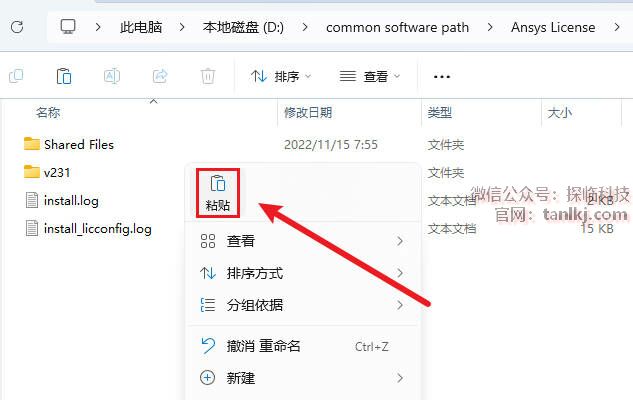
22
点击【替换目标中的文件】。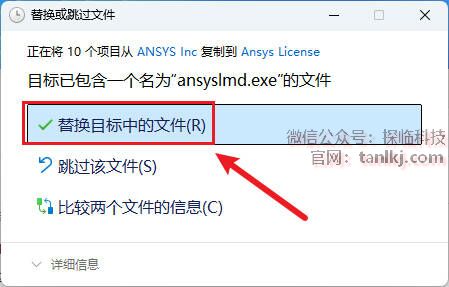
23
在当前文件夹内,双击打开文件【license】。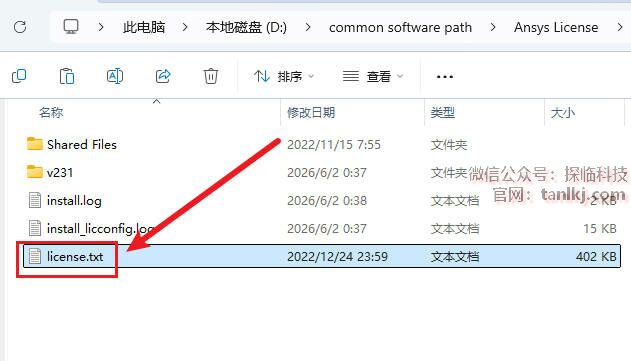
24
继续下一步。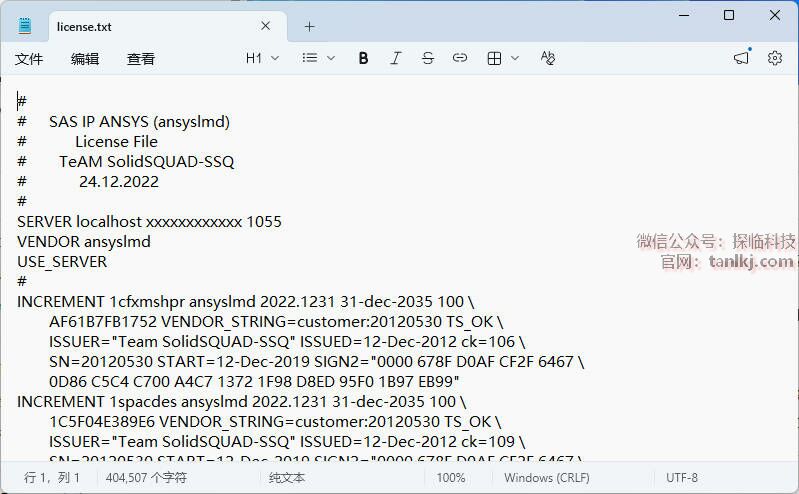
25
在桌面,双击运行软件【ANSYS License Management Center】。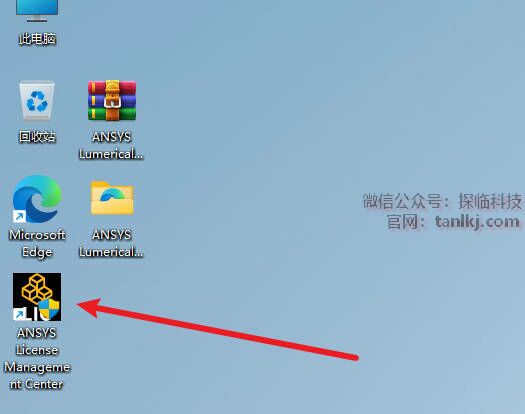
26
①点击【Get System Hostid Information】;
②复制MAC Address中的HOSTID。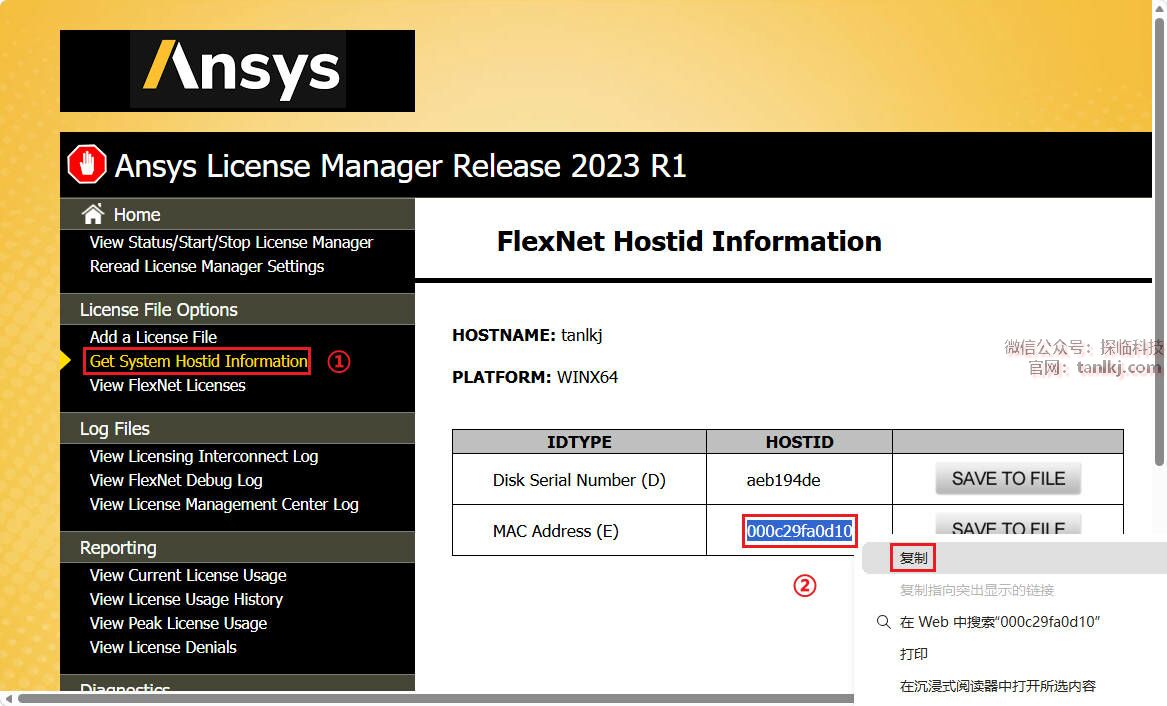
27
回到【步骤24】的文件中,将【xxxxxxxxxxxx】替换成刚刚复制的内容。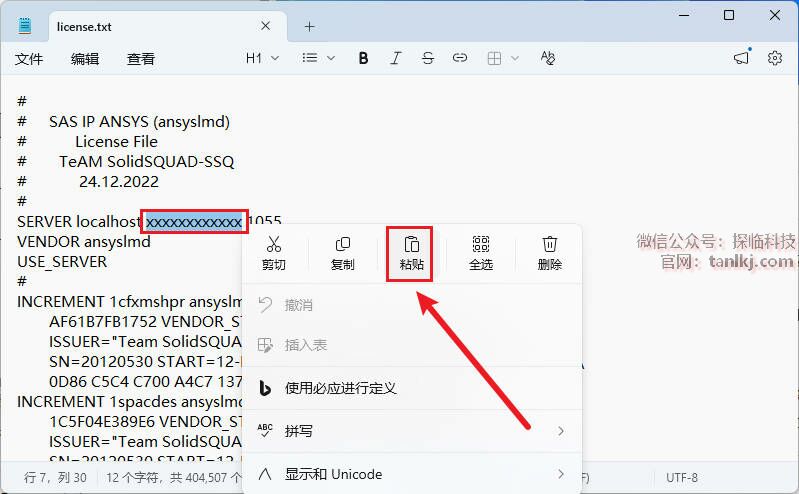
28
保存后退出。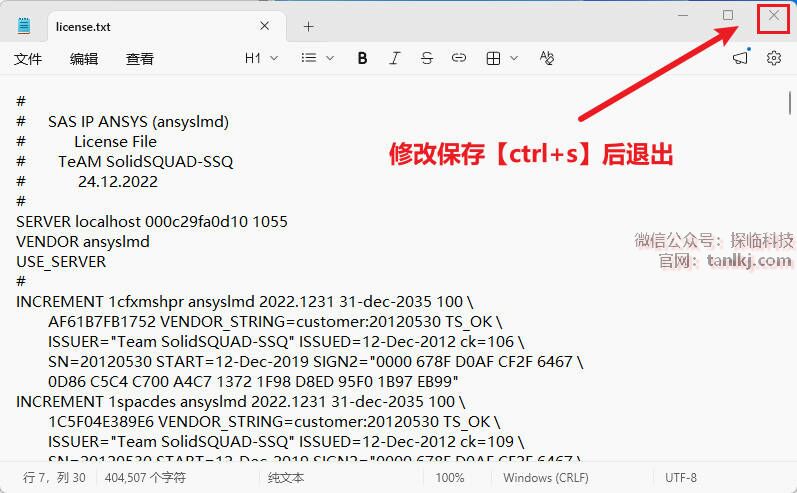
29
回到软件【ANSYS License Management Center】中。
①点击【Add a License File】;
②点击【BROWSE】。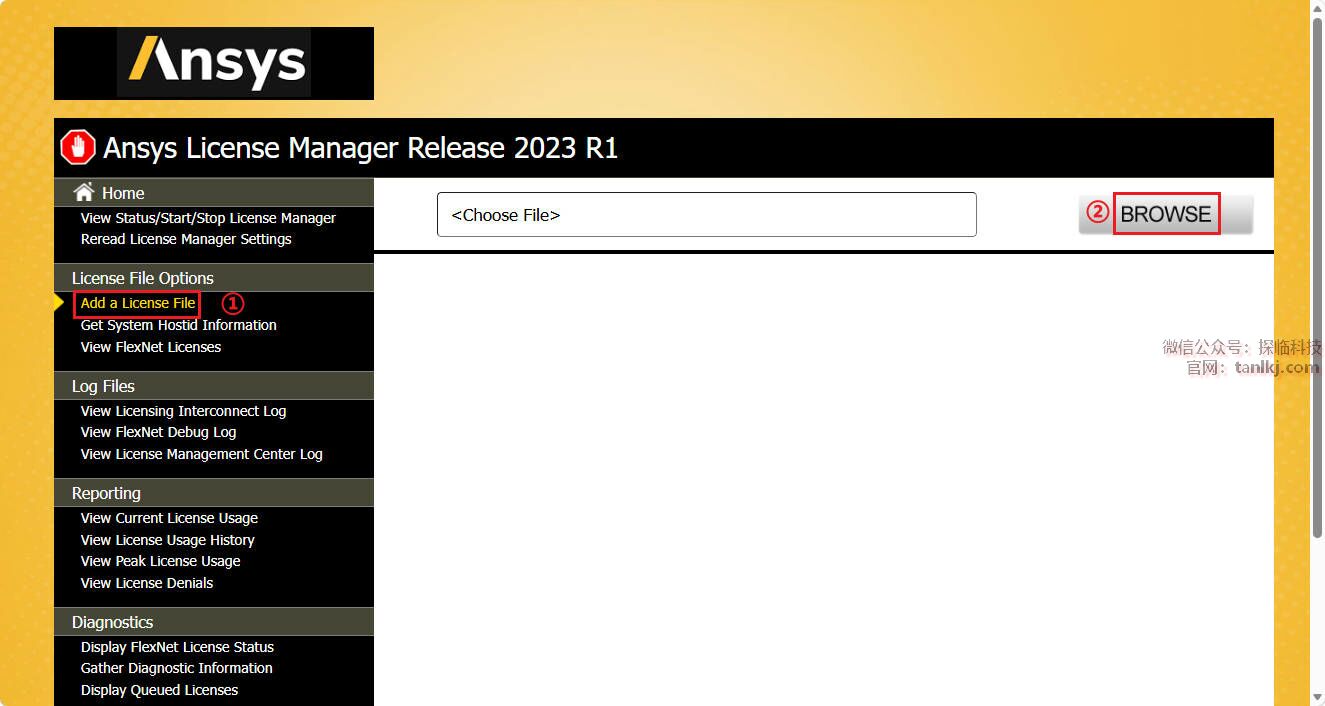
30
①打开软件的安装位置,同【步骤21】中显示的一样;
②选中文件【license】;
③点击【打开】。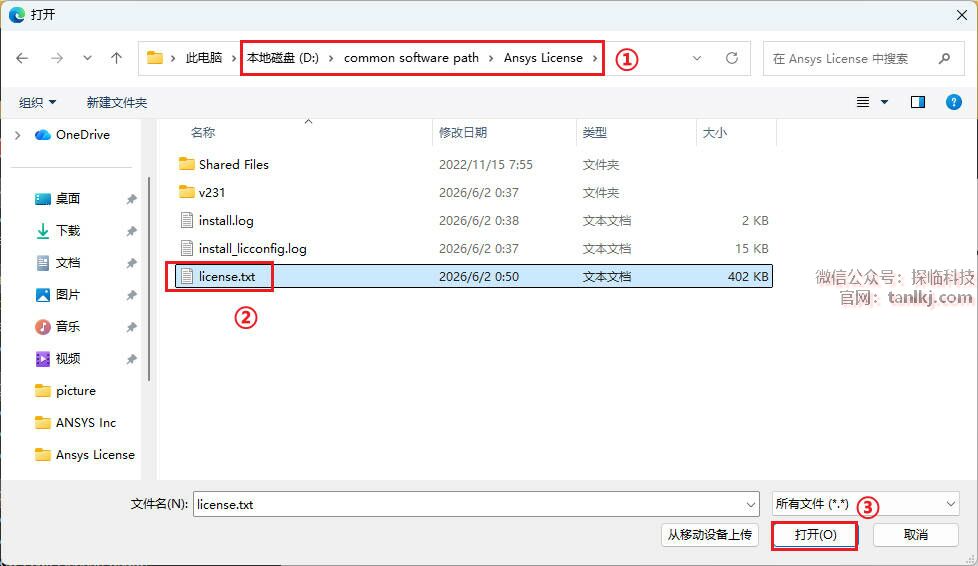
31
点击【INSTALL LICENSE FILE】。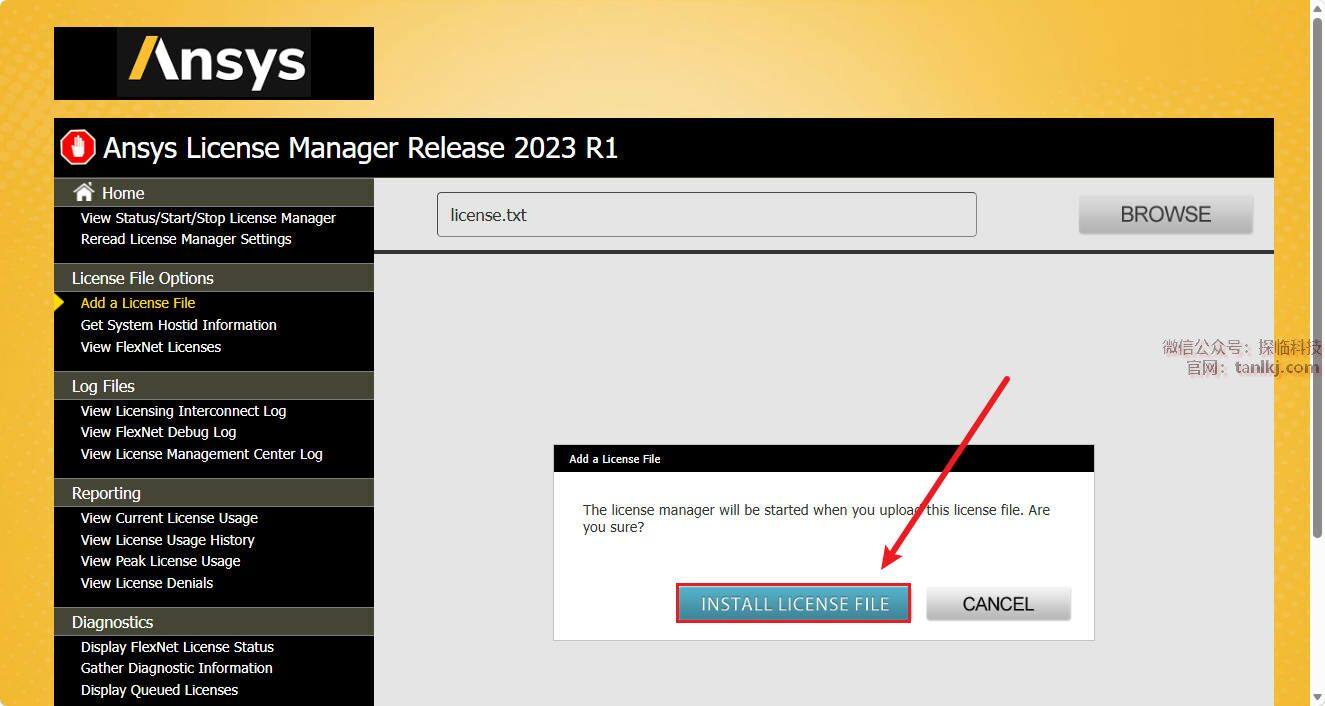
32
提示:successfully后,关闭窗口。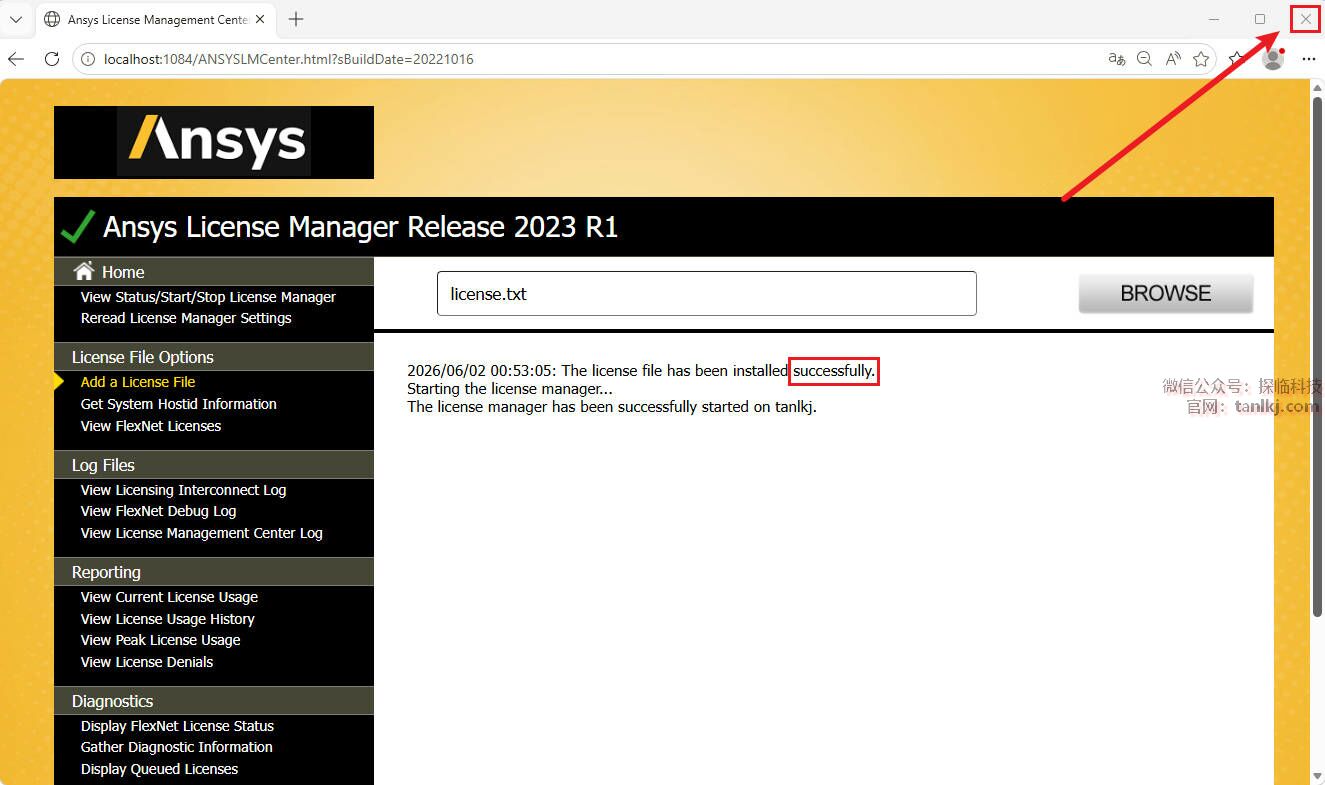
33
回到之前解压后的文件夹中,在文件夹【Crack】中,双击运行【SolidSQUADLoaderEnabler】。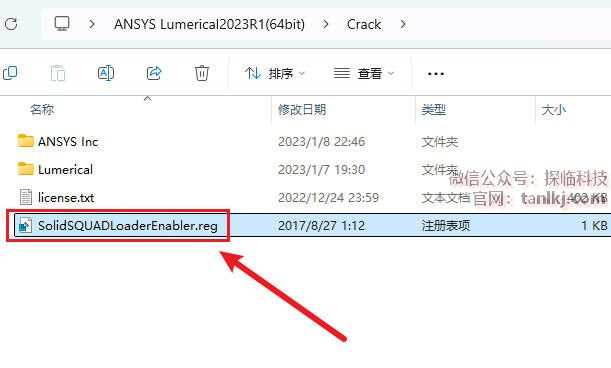
34
点击【是】。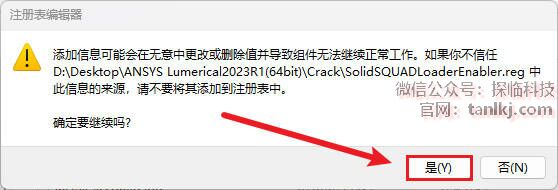
35
点击【确定】。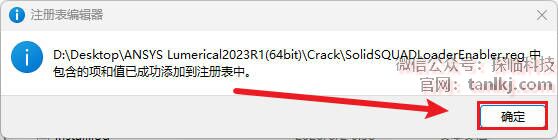
36
在桌面,右键【此电脑】,点击【属性】。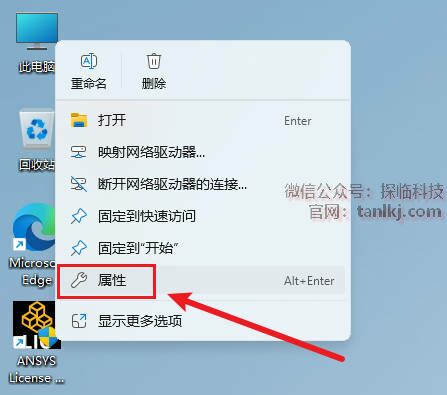
37
点击【高级系统设置】。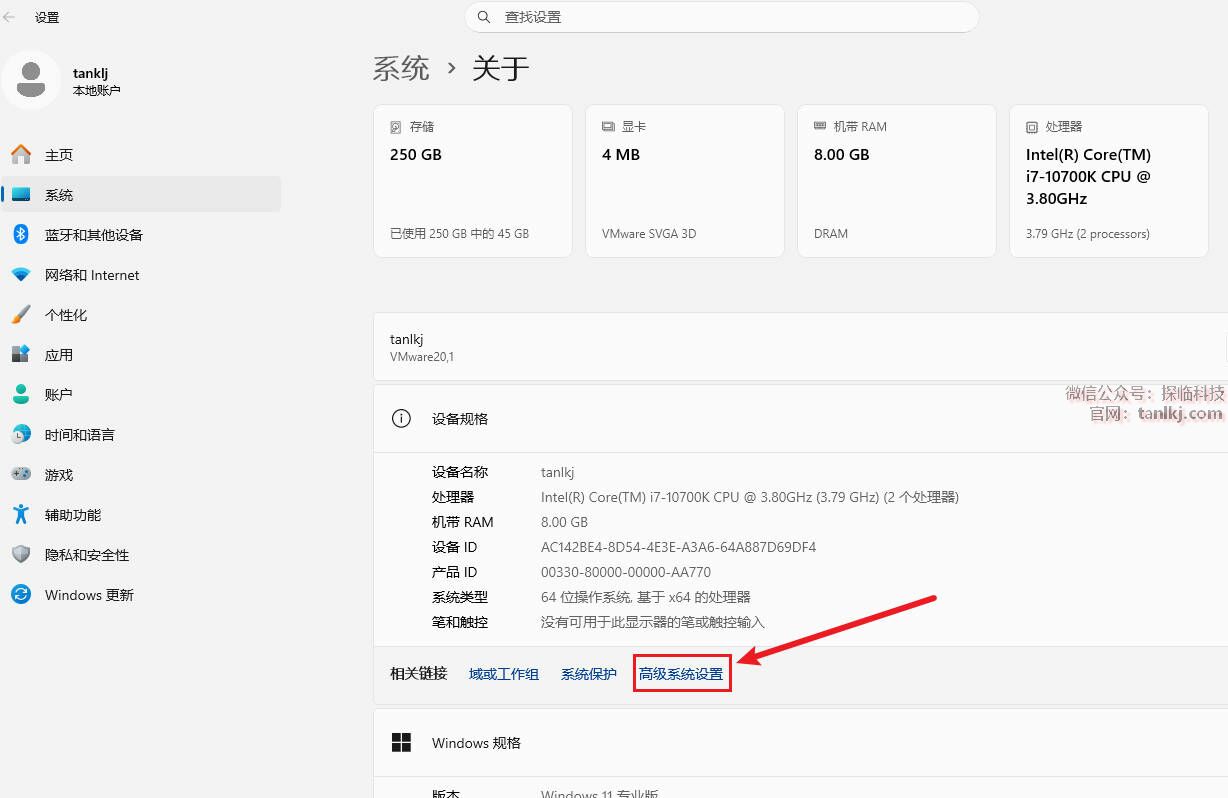
38
点击【环境变量】。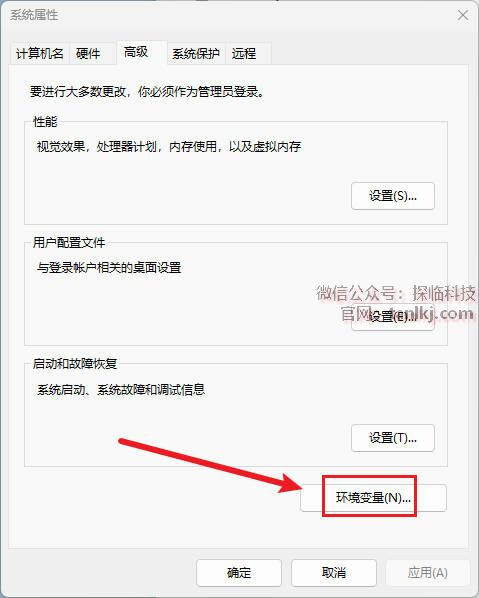
39
①点击【新建】;
②输入变量名:ANSYSLMD_LICENSE_FILE
③输入变量值:1055@localhost
④点击【确定】;
⑤点击【确定】。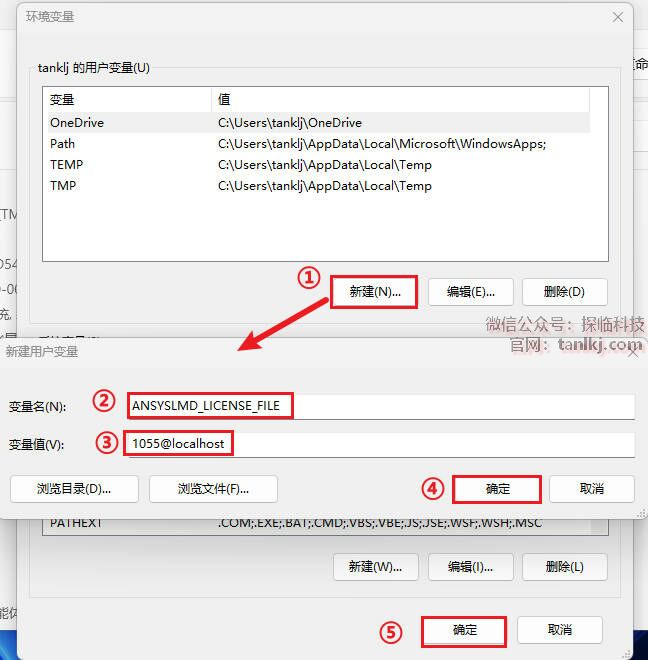
40
点击【确定】。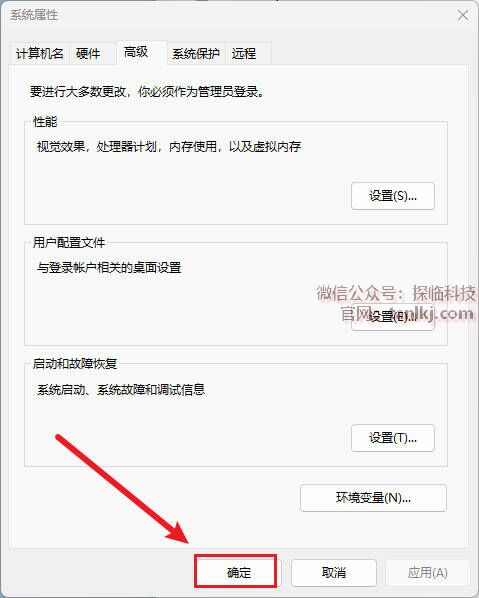
41
回到之前解压后的文件夹中,双击打开文件夹【ANSYS.2023.R1.Lumerical.Suite.Win64】。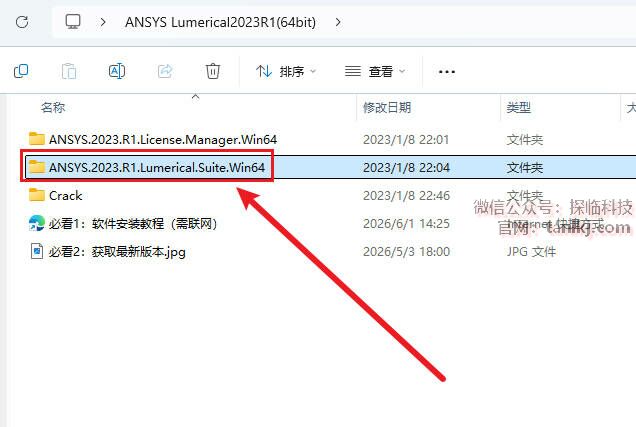
42
右键程序【Lumerical_Installer】,点击【以管理员身份运行】。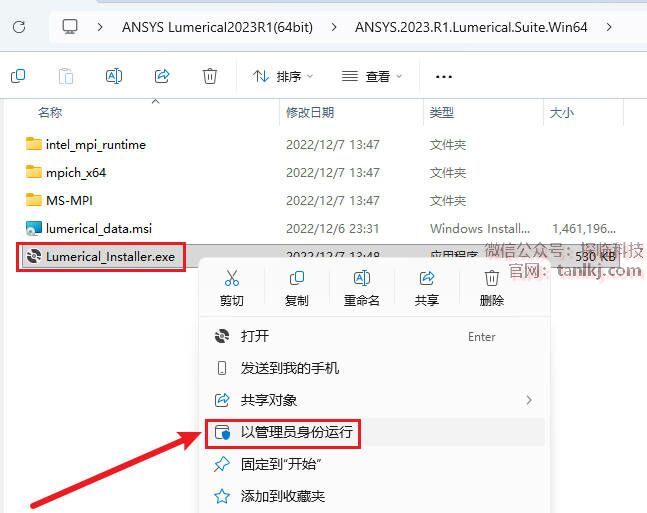
43
点击【Install】。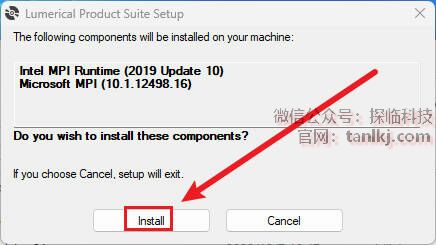
44
点击【Next】。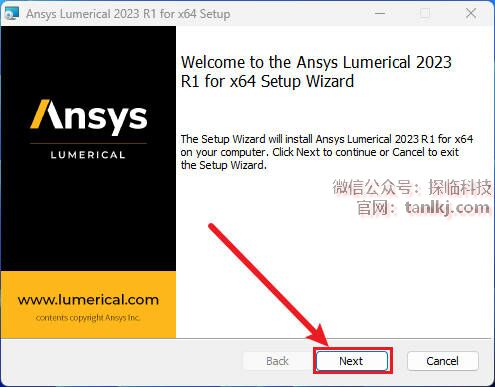
45
①勾选【I agree to the terms of…】;
②点击【Next】。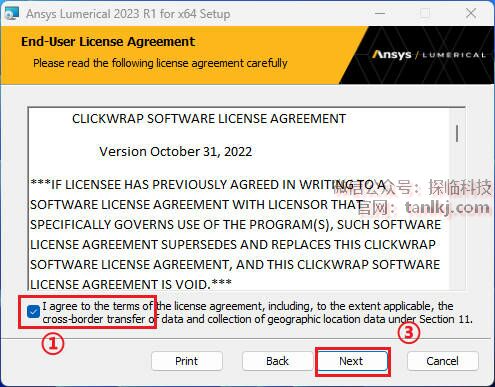
46
更改软件默认的安装位置,如不需更改,直接点击【Next】即可。
①点击【Change】;
②选择软件安装的位置(可新建一个文件夹用于安装),安装路径中不能包含任何中文字符;
③点击【OK】;
④点击【Next】。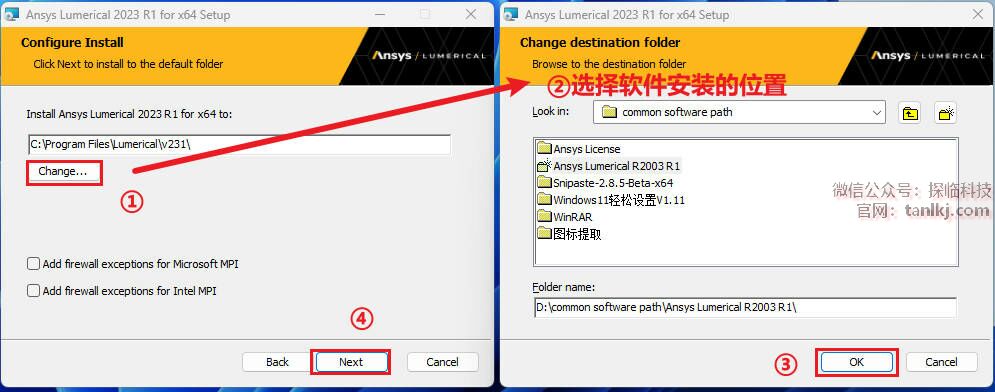
47
点击【Install】。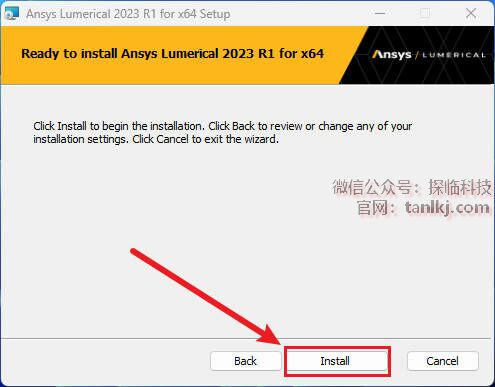
48
正在安装中……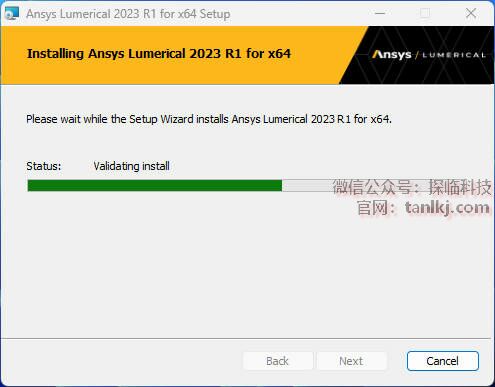
49
点击【Finish】。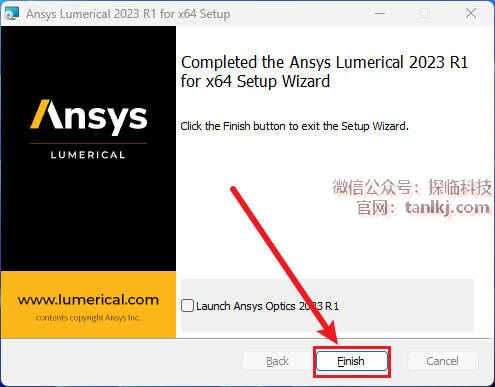
50
回到之前解压后的文件夹中,双击打开文件夹【Crack】。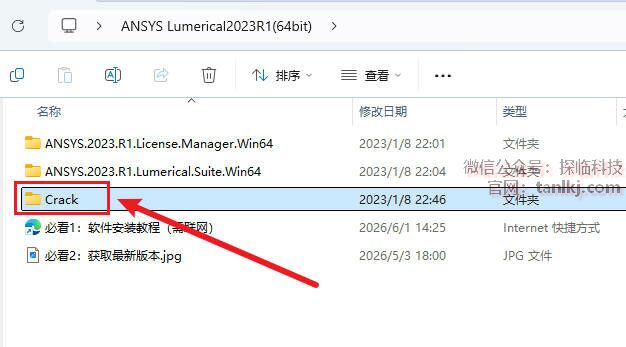
51
双击打开文件夹【Lumerical】。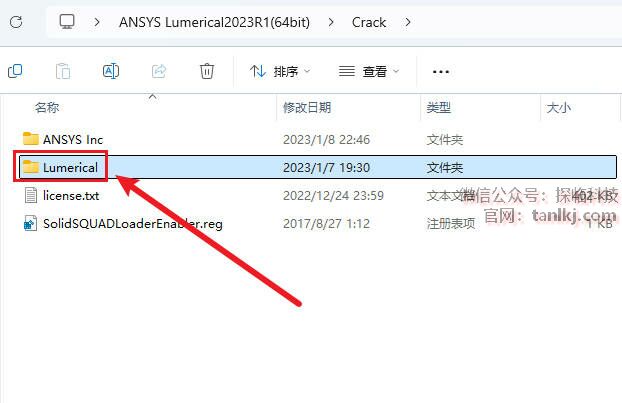
52
双击打开文件夹【v231】。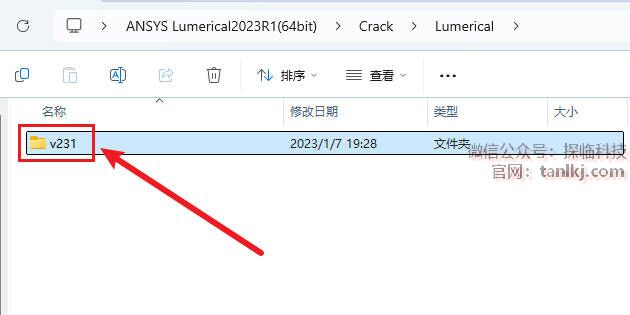
53
全选,复制。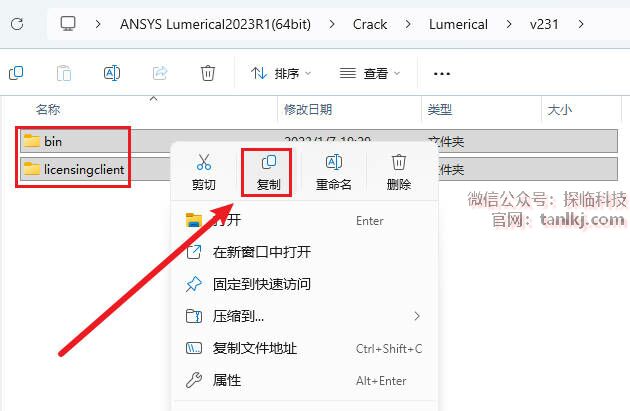
54
在桌面,右键软件【Ansys Optics 2023…】,点击【打开文件所在的位置】。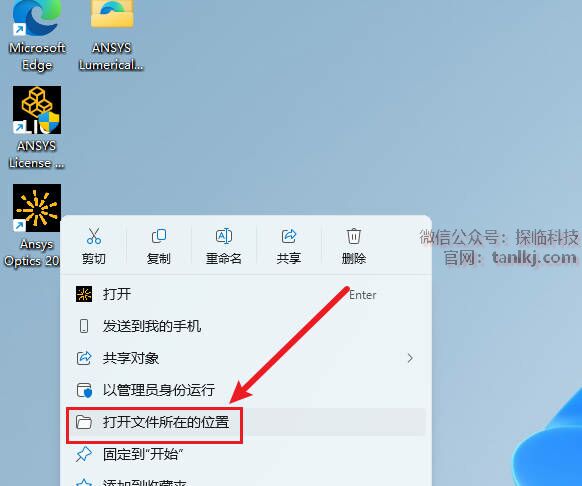
55
点击地址栏中【bin】的上一级目录。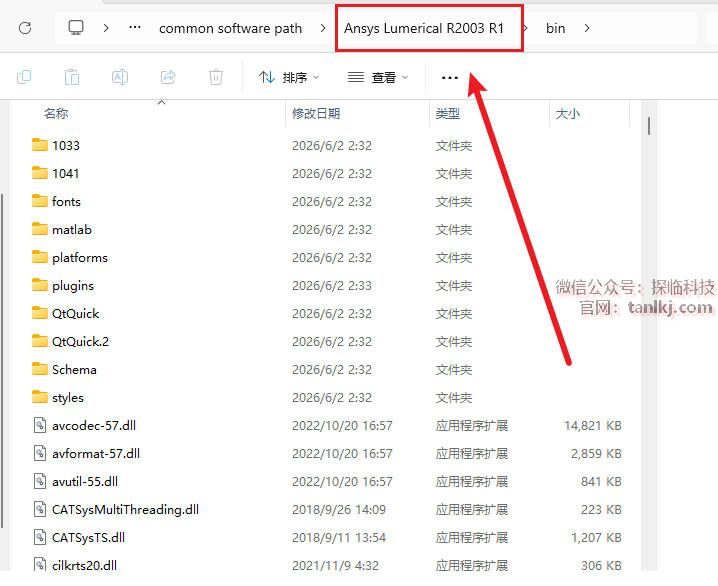
56
粘贴刚刚复制的文件。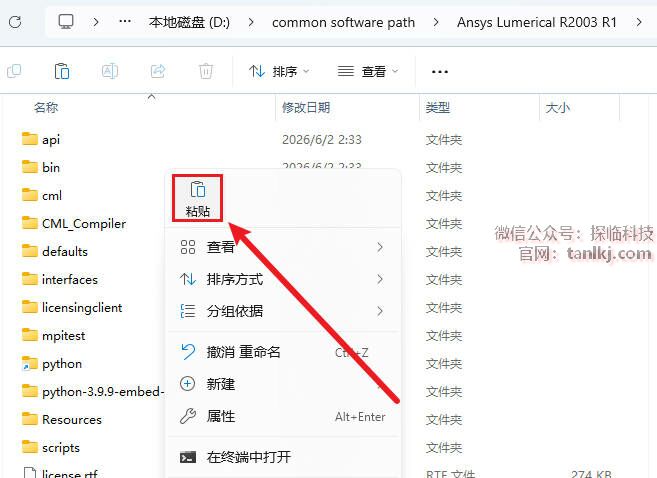
57
①点击【开始】图标;
②点击【全部】。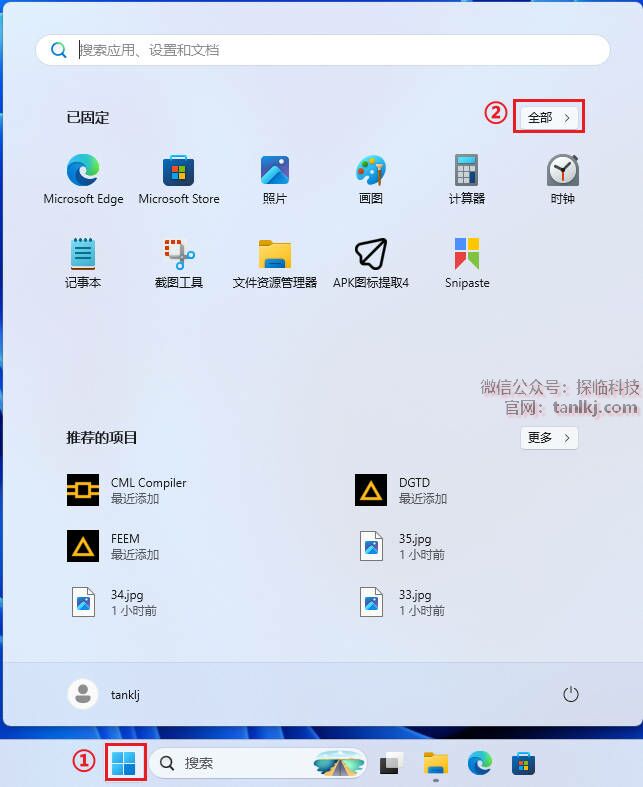
58
找到软件【DGTD】,并将其拖至桌面创建快捷方式。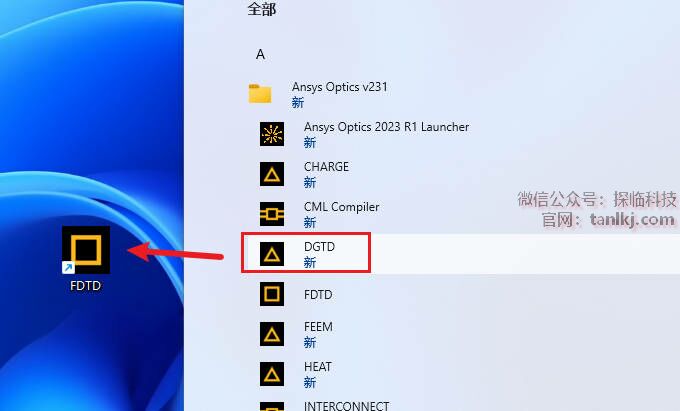
59
在桌面,双击运行软件【DGTD】。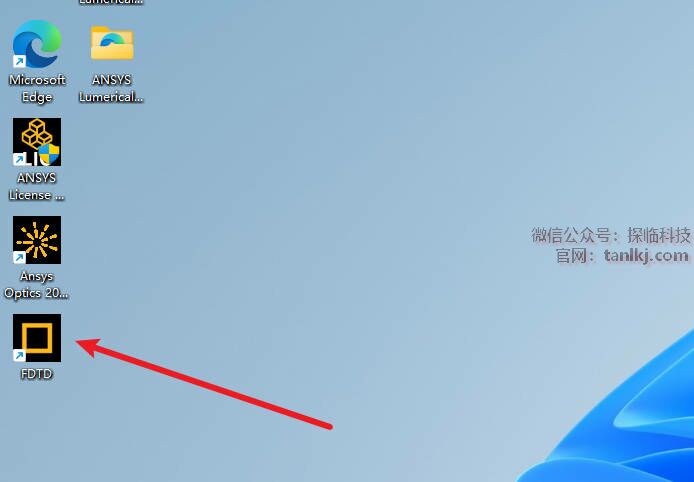
60
①点击【Solvers】;
②选择需要运行的软件。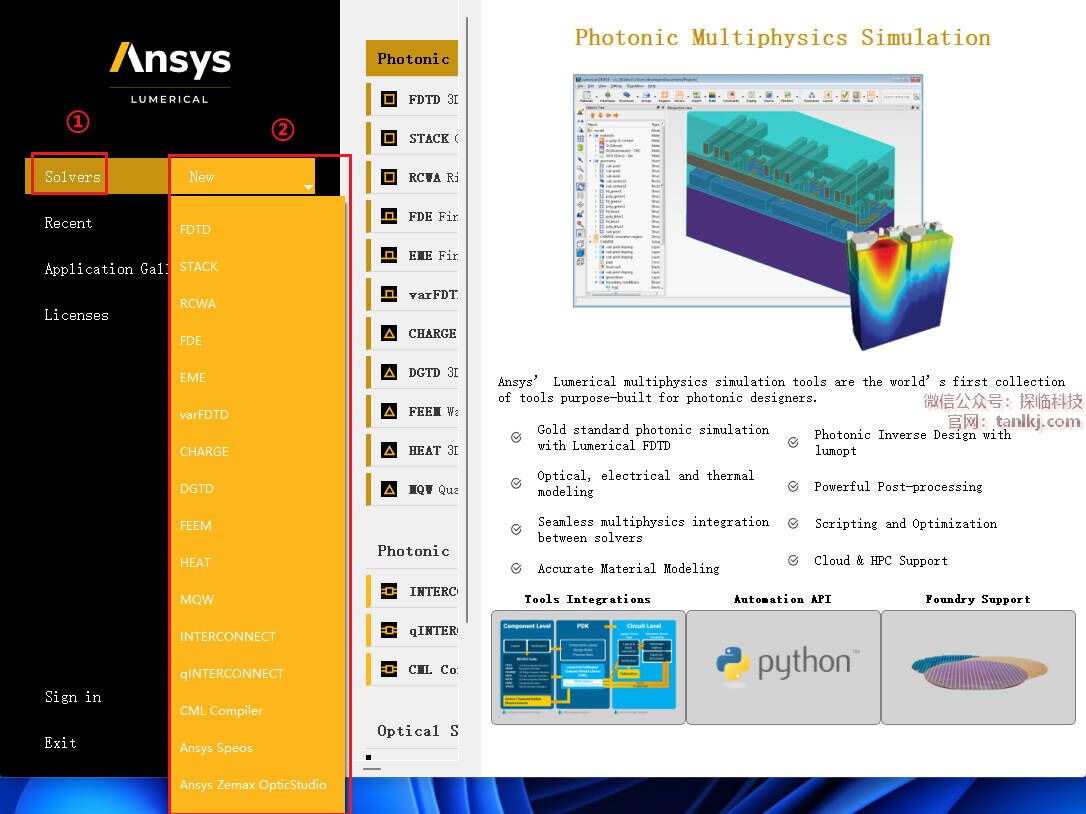
61
软件安装完成。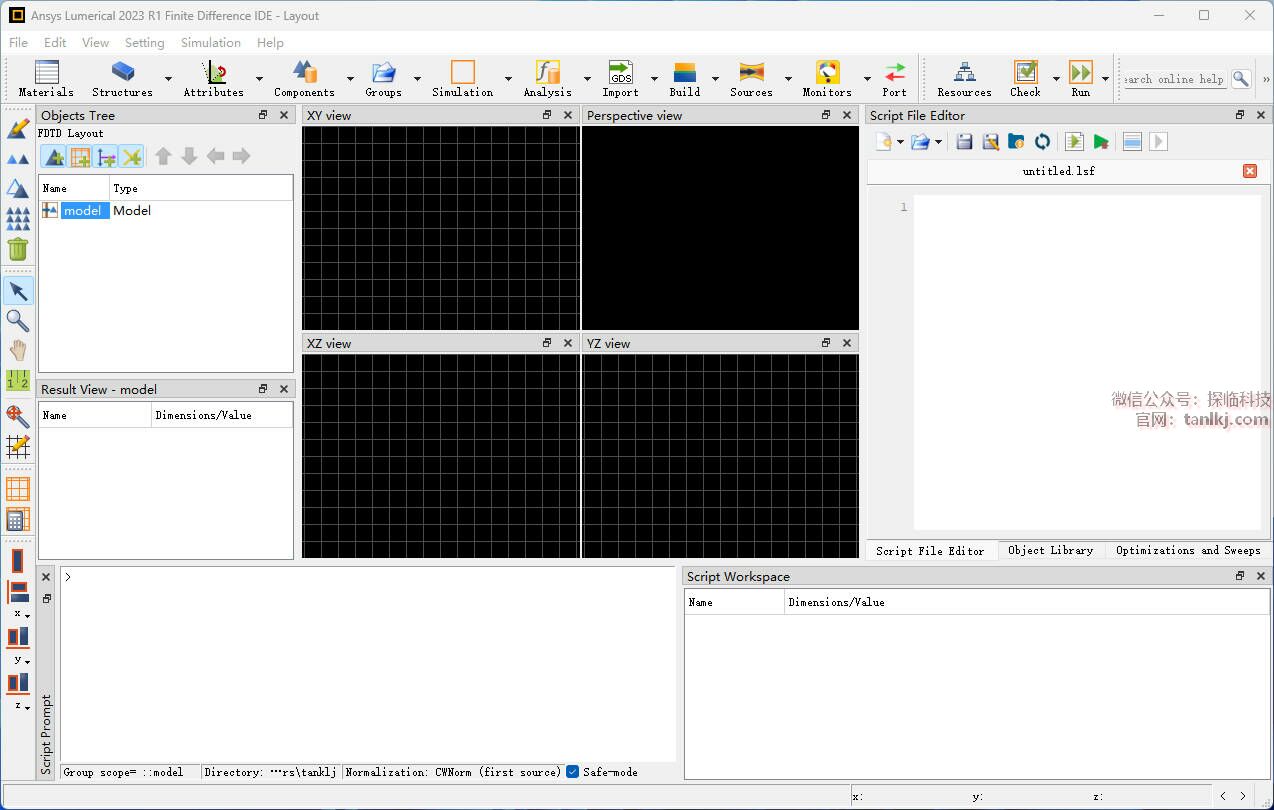







评论0