
软件介绍
Autodesk Moldflow 2019 是专业塑料注塑成型 CAE 仿真软件,广泛应用于汽车、电子、家电等行业。新增冷却液流动分析,可模拟泵至模具的完整冷却回路,优化冷却效率与循环周期。强化 Fusion 360 联动,支持 CAD 模型快速修复与简化,提升前处理效率。新增共享视图功能,便于云端协作与结果批注。升级 RTM/SRIM 翘曲分析、多料筒注塑控制及 VRED 可视化渲染,求解精度与稳定性提升,助力企业优化模具设计、降低试模成本、缩短研发周期。
安装步骤
01
解压下载后的软件包。右键软件包,点击【解压到当前文件夹】(win11系统需先点击【显示更多选项】)。 (未安装解压软件可以点击此处查看:如何安装解压软件?)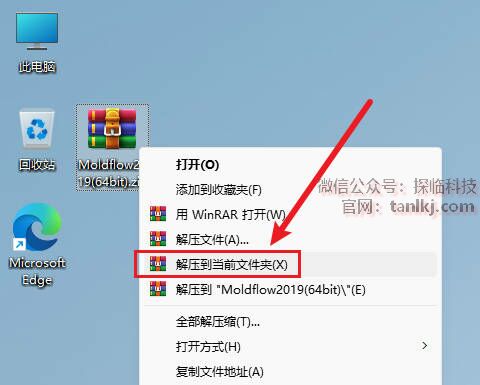
02
打开解压后的文件夹,根据自己的需求,右键对应的程序,点击【以管理员身份运行】(所有产品安装步骤一致,这里以【Adviser】为演示)。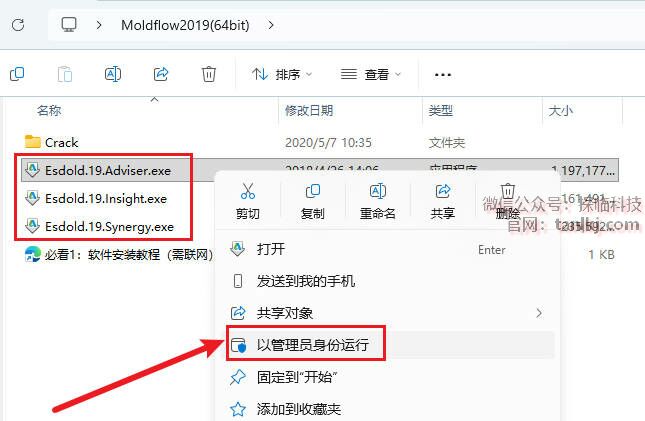
03
点击【确定】。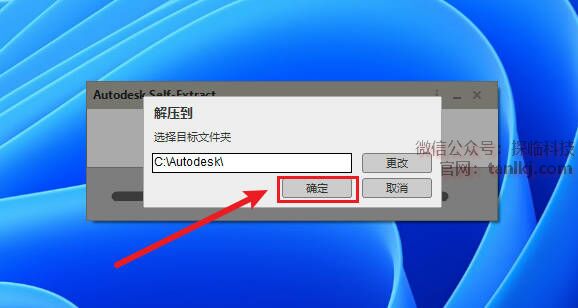
04
点击【安装】。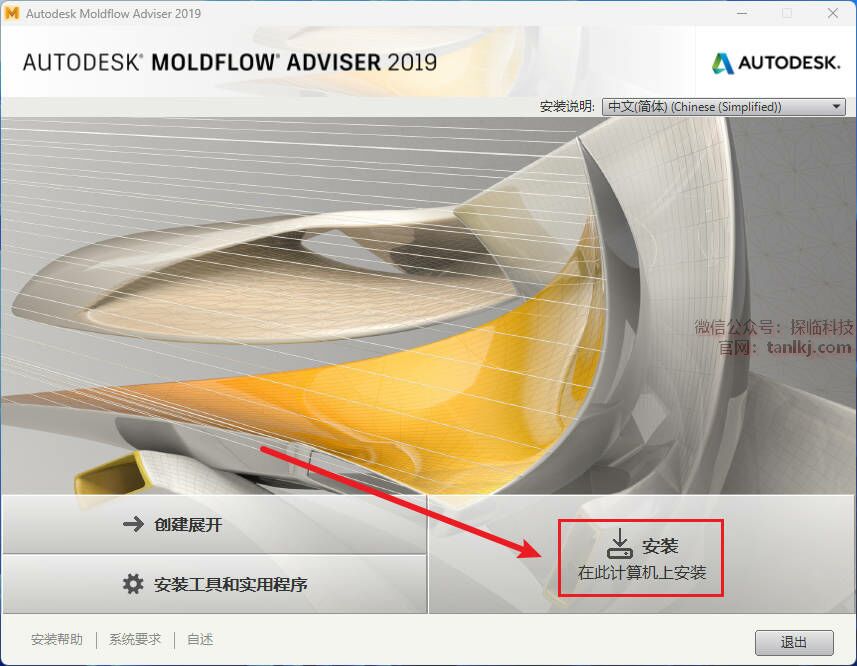
05
①勾选【我接受】;
②点击【下一步】。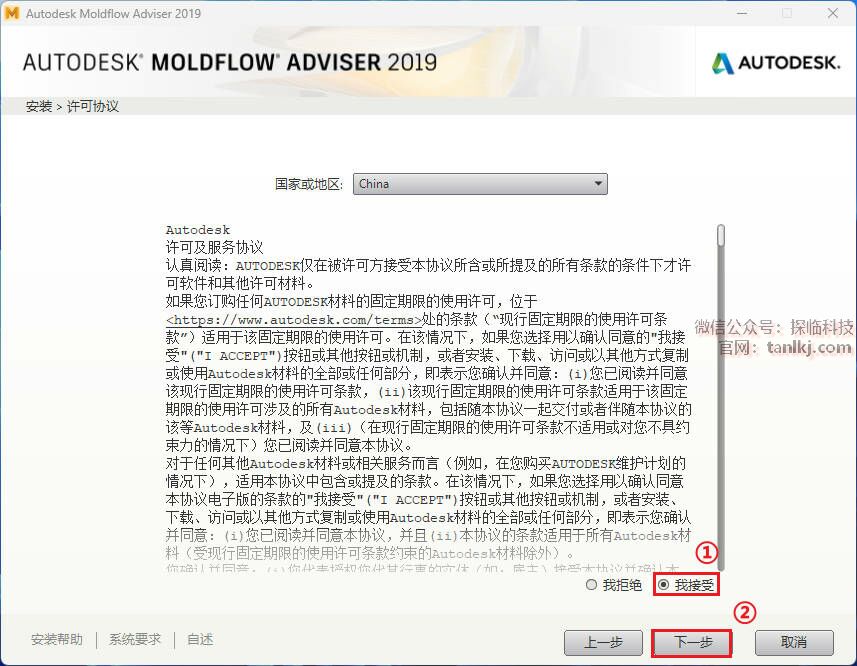
06
①勾选【网络】;
②输入序列号:666-69696969
输入产品密钥:527K1
③输入服务器名称:127.0.0.1
④点击【下一步】。
附:各产品序列号
Adviser:序列号【666-69696969】 产品秘钥【571K1】
Insight:序列号【666-69696969】 产品秘钥【574K1】
Synergy:序列号【666-69696969】 产品秘钥【 579K1】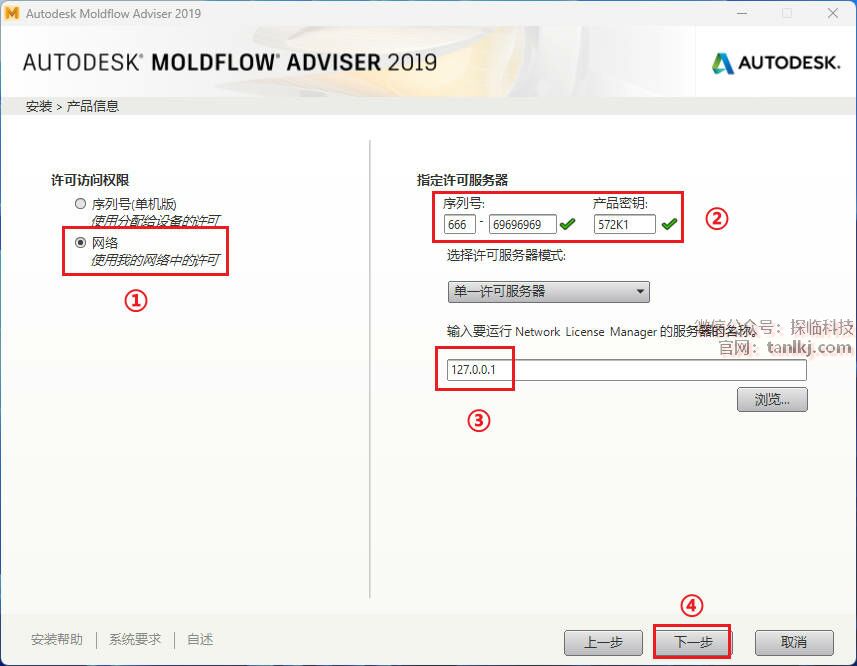
07
点击【下一步】。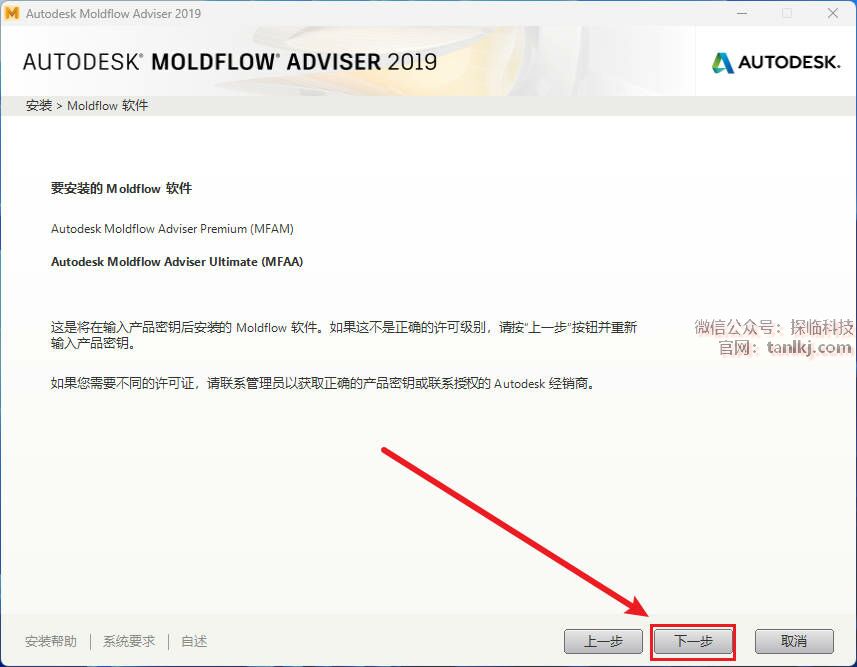
08
更改软件默认的安装位置,如不需更改,直接点击【安装】即可。
①点击【浏览】;
②选择软件安装的位置(可新建一个文件夹用于安装),安装路径中不能包含任何中文字符;
③点击【确定】;
④点击【安装】。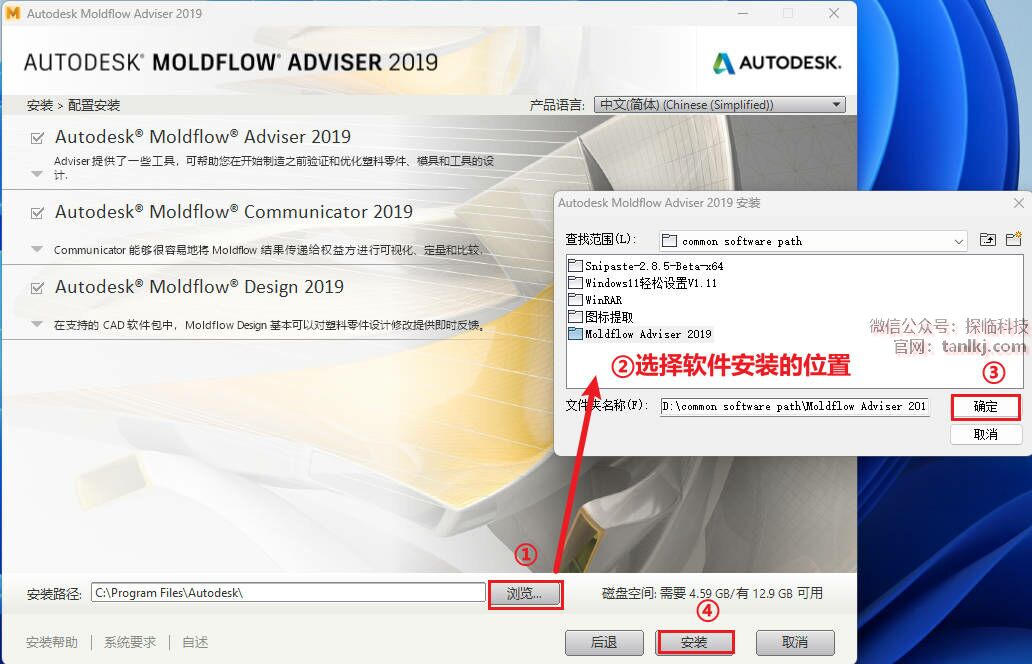
09
正在安装中……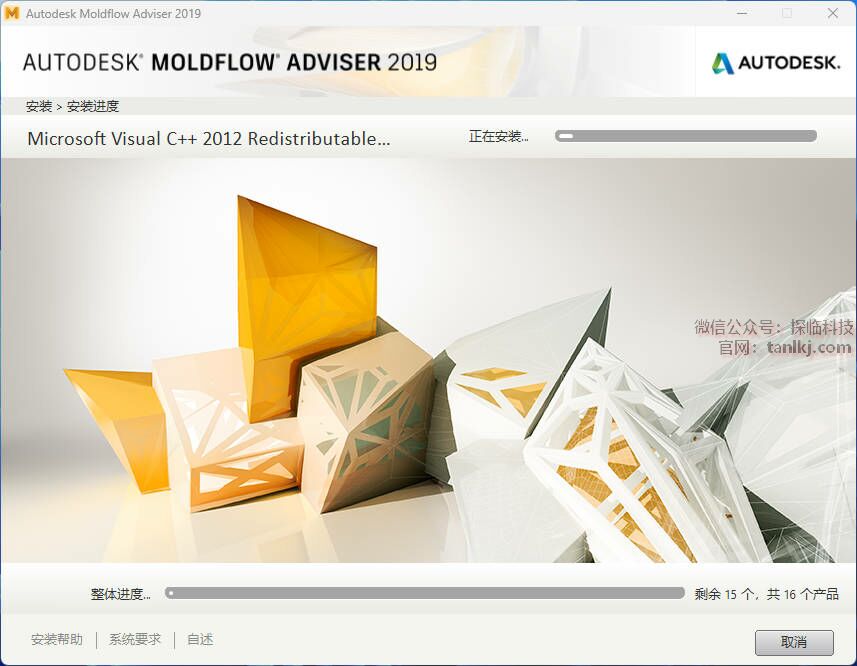
10
点击【完成】。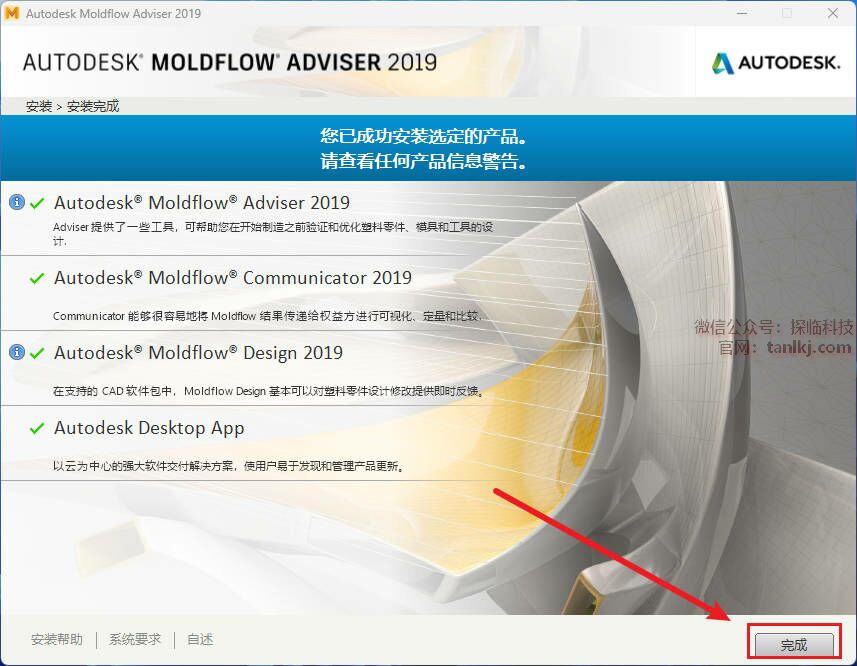
11
回到之前解压后的文件夹中,双击打开文件夹【Crack】。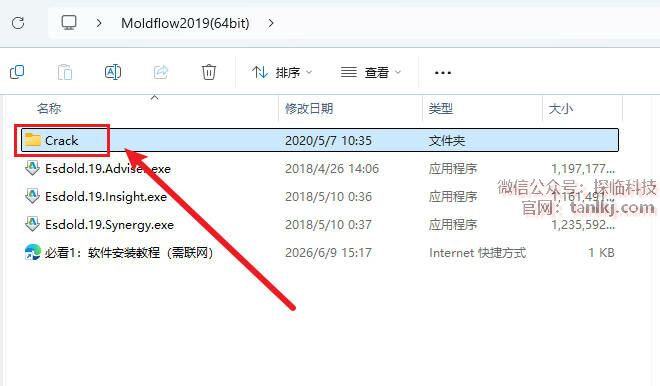
12
全选,复制。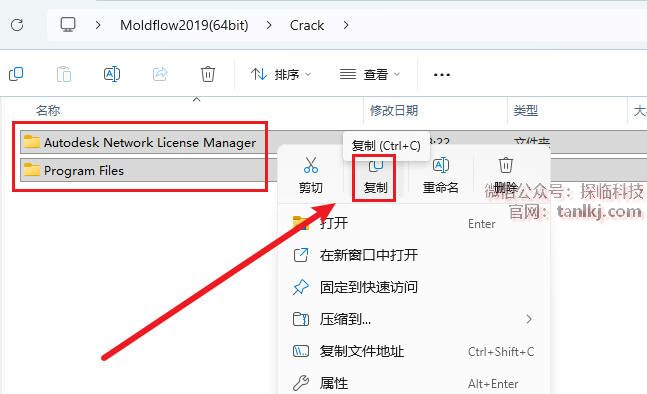
13
打开电脑C盘,粘贴刚刚复制的文件。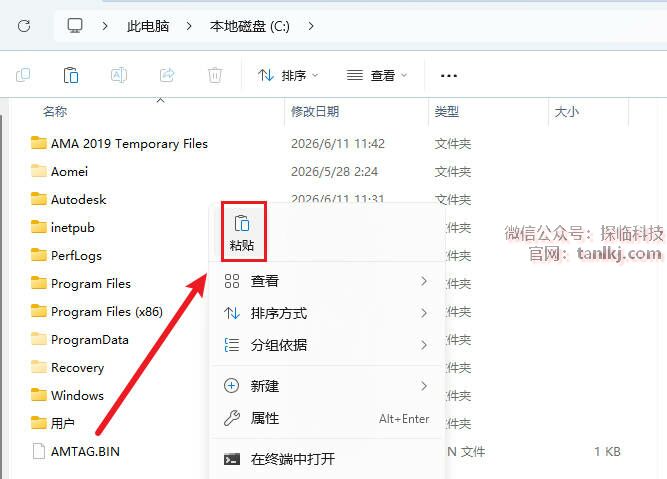
14
点击【替换目标中的文件】。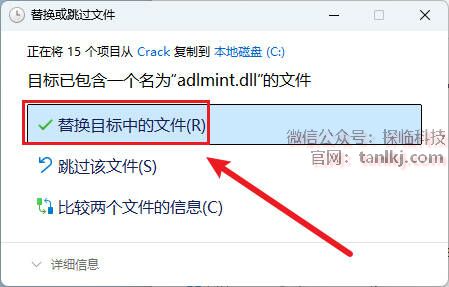
15
勾选【为所有当前…】,点击【继续】。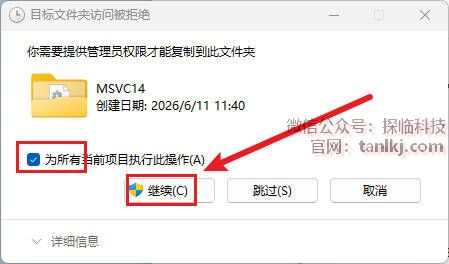
16
在C盘中,打开刚刚粘贴的文件【Autodesk Network License Manager】。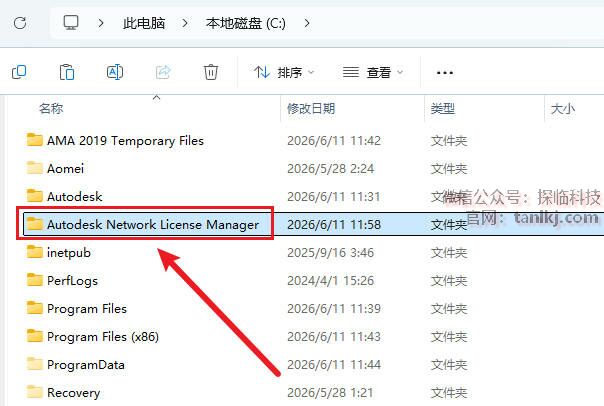
17
右键程序【lmtools】,点击【以管理员身份运行】。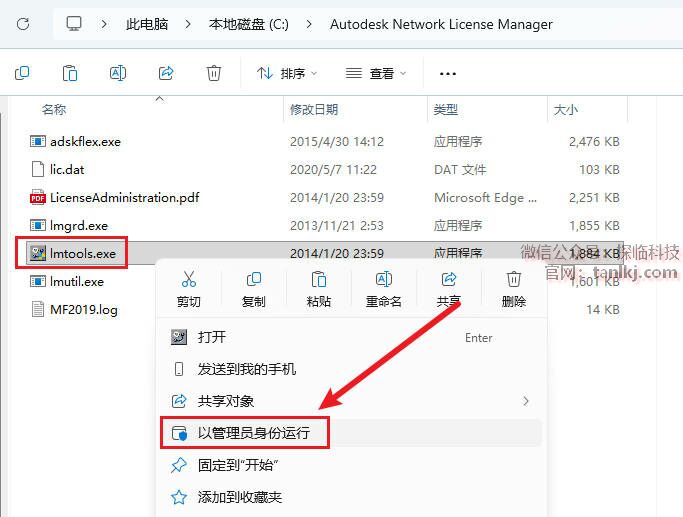
18
点击【System Settings】。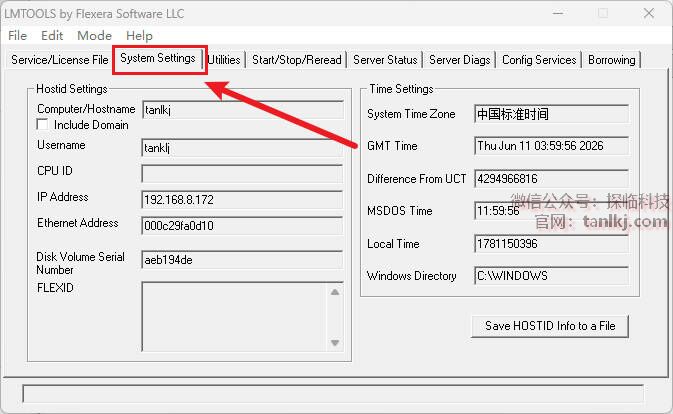
19
回到文件夹【Autodesk Network License Manager】中,以记事本方式打开文件【lic】。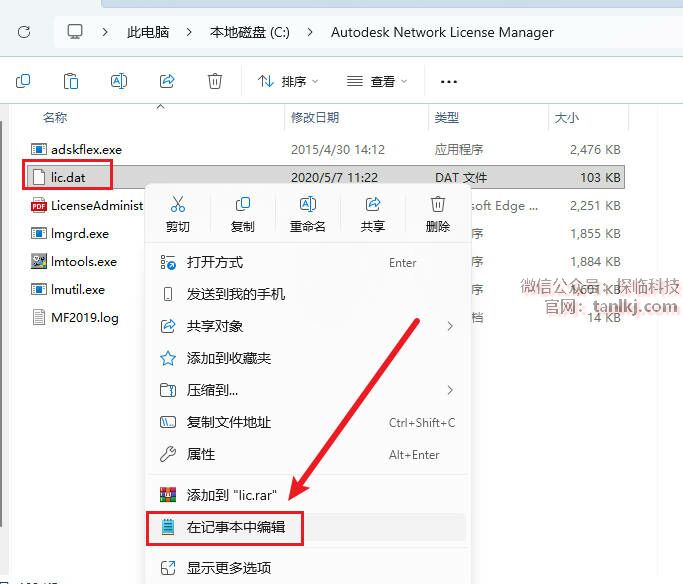
20
①复制Hostname框中的内容,替换记事本里的内容【探临科技】;
②复制Ethernet Address框中的内容,替换记事本里的内容【www.tanlkj.com】。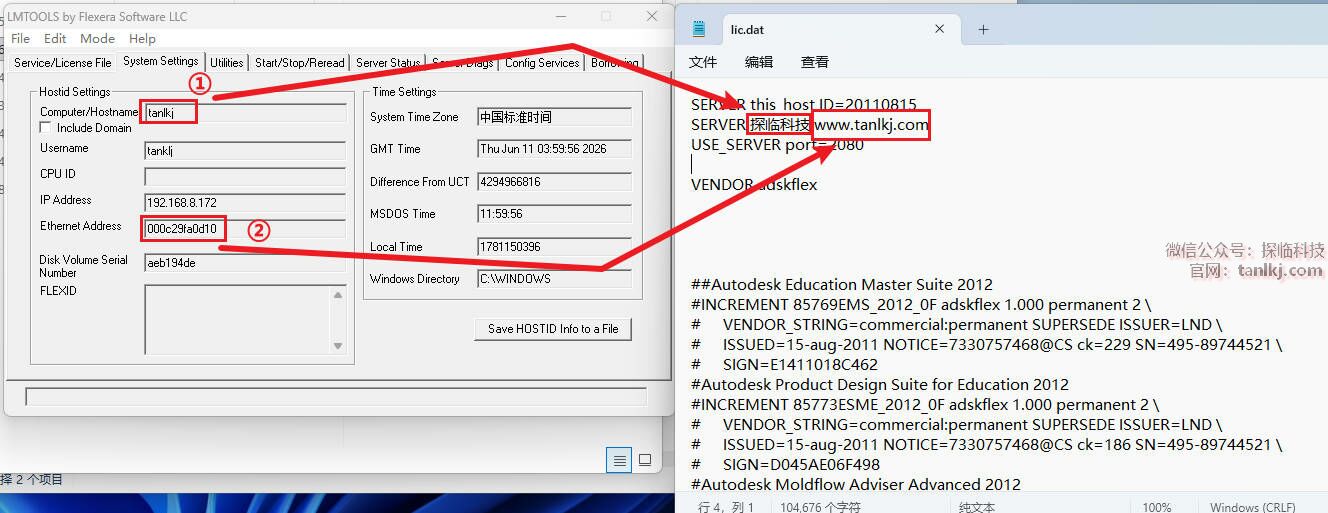
21
保存后退出。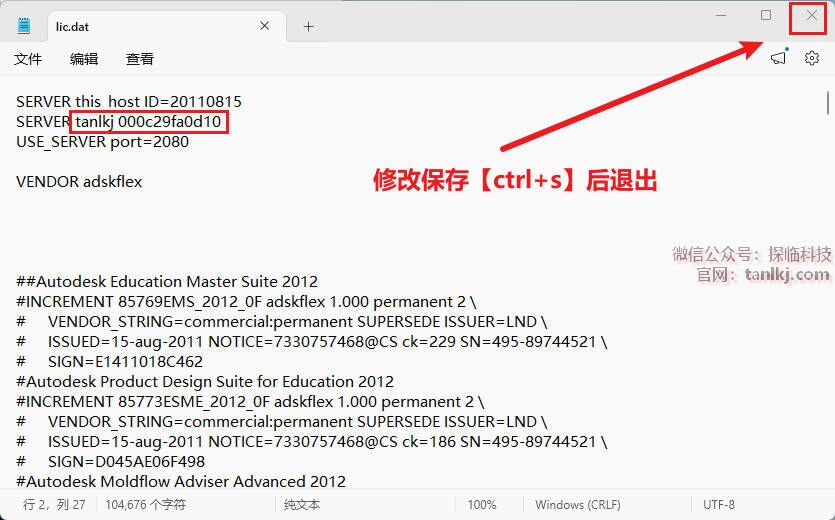
22
①点击【Config Services】;
②点击【Browse】;
③选择程序【lmgrd】;
④点击【打开】。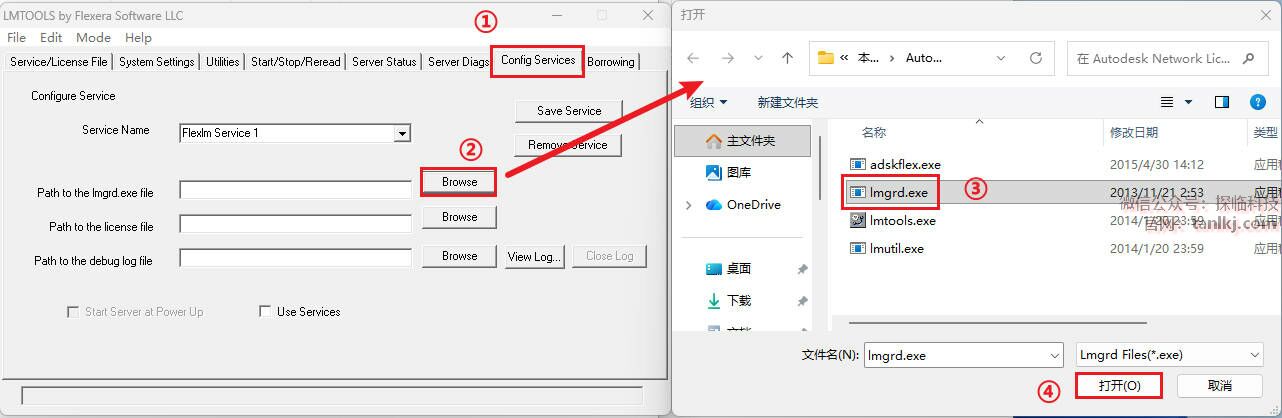
23
①点击【Browse】;
②文件类型选择【*.dat】;
③选中文件【lic】;
④点击【打开】。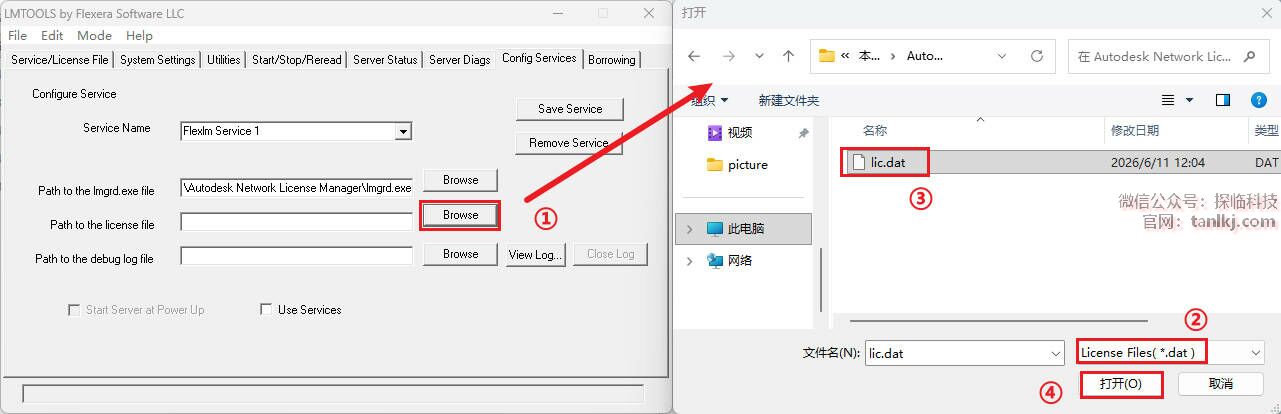
24
①点击【Browse】;
②选中文件【MF2019】;
③点击【打开】。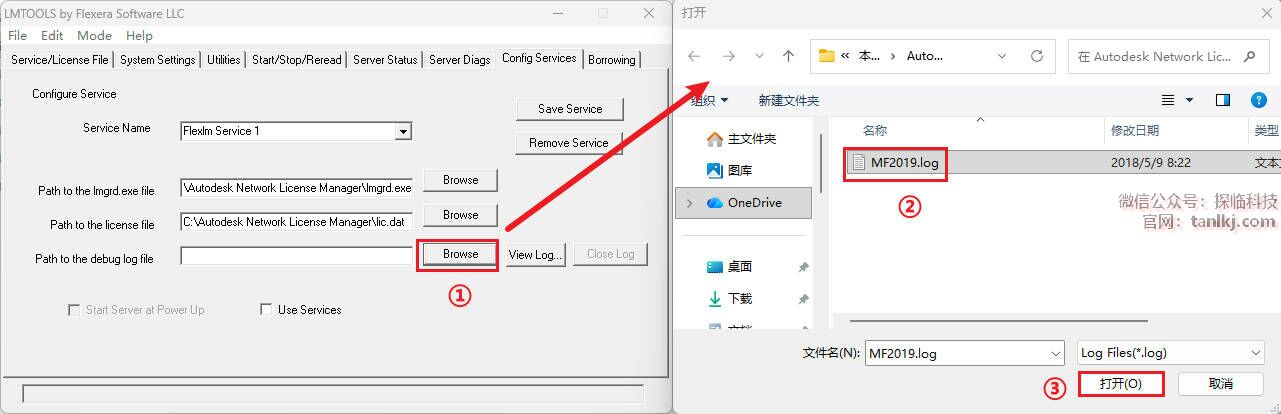
25
①勾选【Use Services】;
②勾选【Start Server at Power Up】;
③点击【Save Service】;
④点击【是】。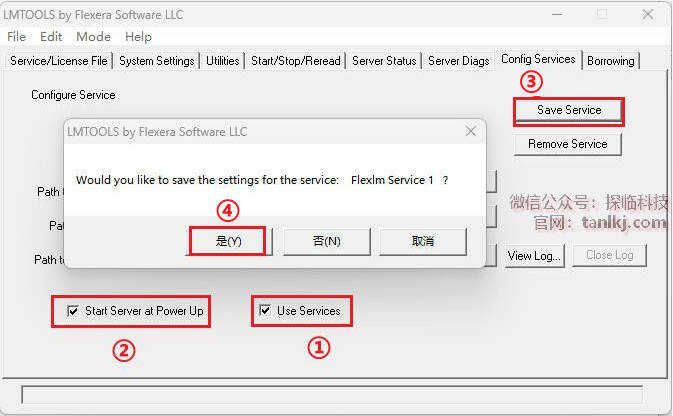
26
①点击【Start/Stop/Reread】;
②点击【Start Server】;
③提示:Server Start Successful后,关闭窗口。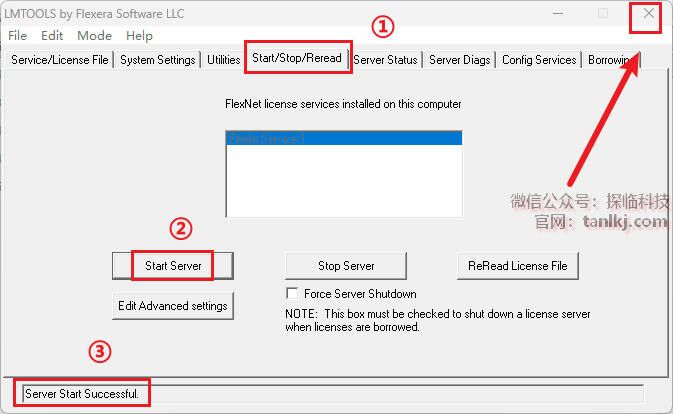
27
在桌面,双击运行软件【Autodesk Moldflow Adviser 2019】。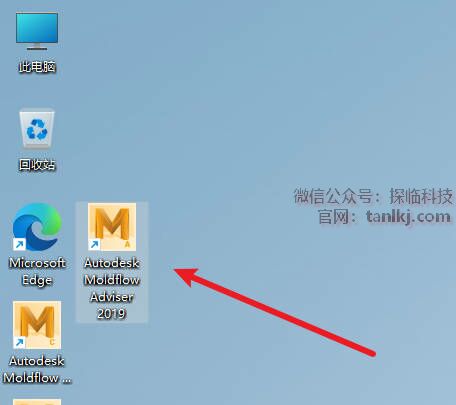
28
点击【确定】。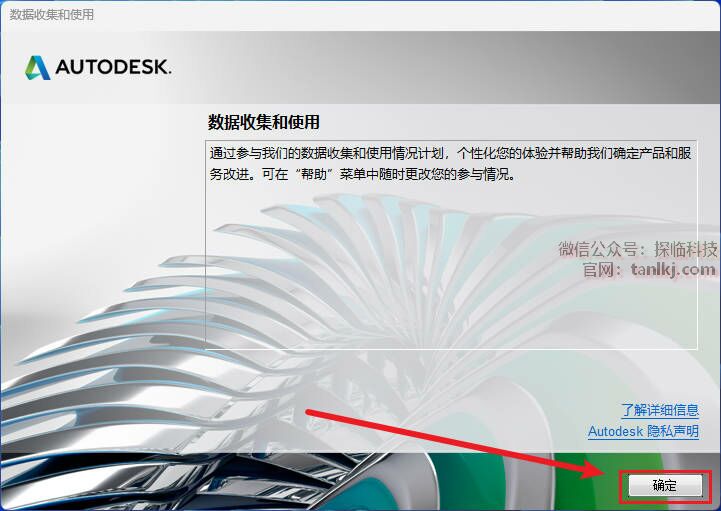
29
软件安装完成。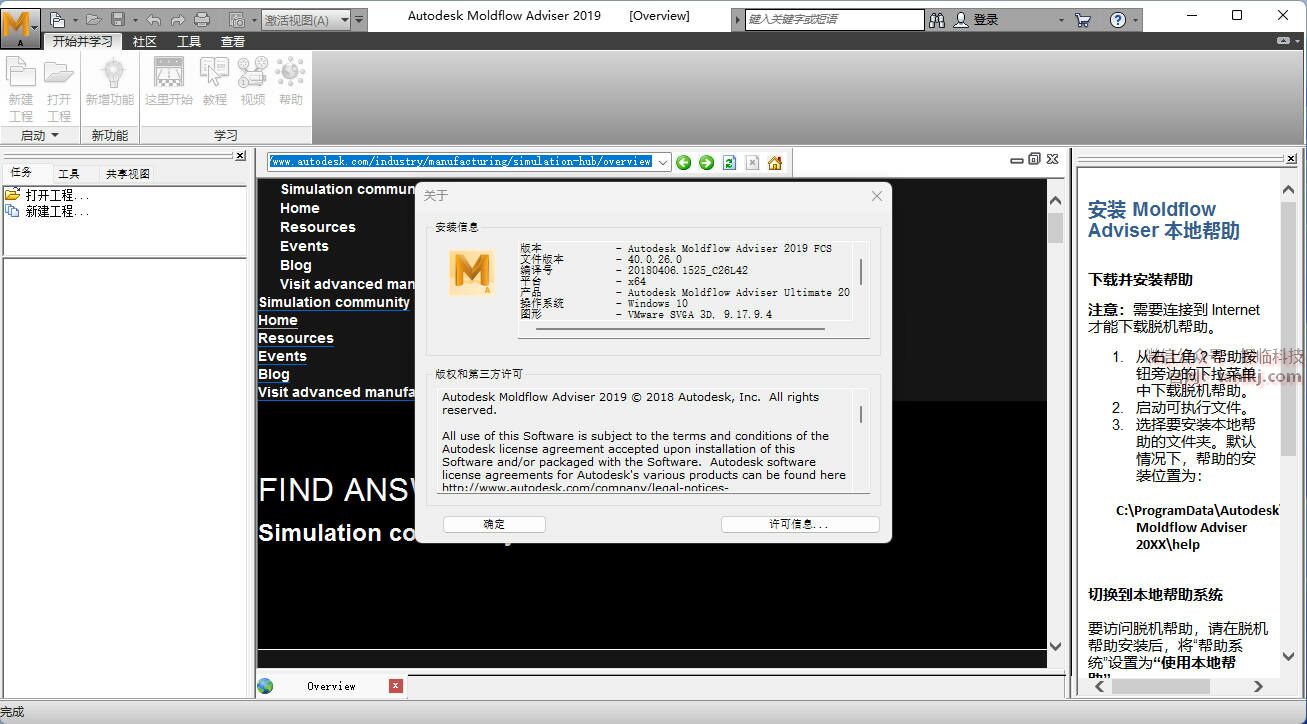







评论0