
软件介绍
安装步骤
重要!!!安装前必看!!!
在苹果系统(几乎所有)上安装软件,可能会遇到以下五种错误:
1、“…已损坏,无法打开,你应该将它移到废纸篓”。
2、“打不开…软件,因为它来自身份不明的开发者”。
3、“打不开…软件,因为Apple无法检查其是否包含恶意软件”。
4、“Error;The … may be damaged?”。
5、“Apple M芯片安装后软件闪退?”。
当遇到以上情况时,可以尝试按以下步骤进行解决:
1、首先在Mac电脑上进行设置:【开启任何来源】,此方法可以解决大部分的软件安装问题。
2、上面的操作如果未能解决问题,进行这一步操作:【执行命令绕过公证】。
3、错误提示“Error;The … may be damaged”,也是执行上一步操作↑↑↑。
4、M芯片的电脑安装后闪退,进行这一步操作:【使用Rosetta打开】。
5、如果上面的操作都无法解决问题,进行这一步操作:【关闭SIP完整性】。
附:其他问题可以点击此处查看【Mac问题集锦】。
提示:
如遇到到激活失败问题,请点击下面的链接:
【Mac】Office 软件激活失败问题(解决方法)
01
双击打开下载的安装包【Microsoft_Office_2021.dmg】。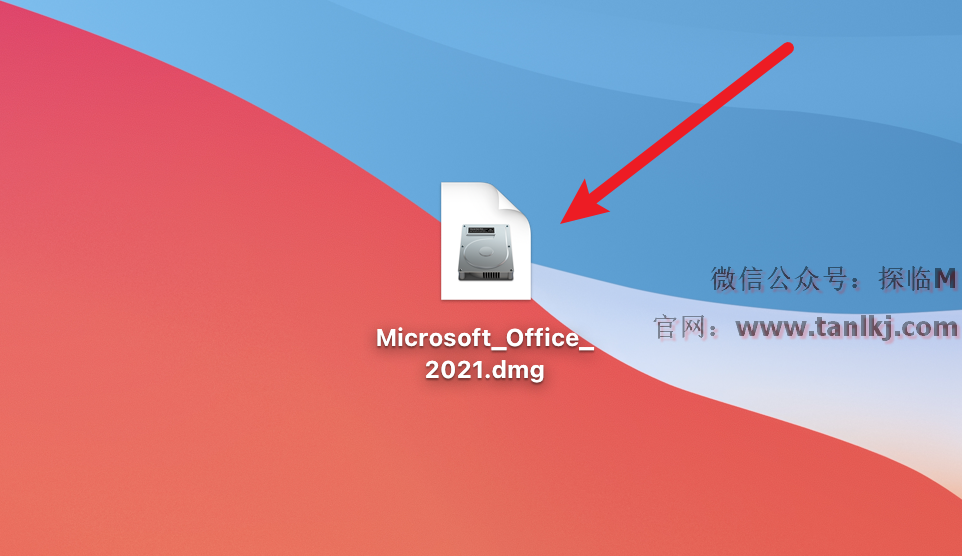
02
点击【同意】。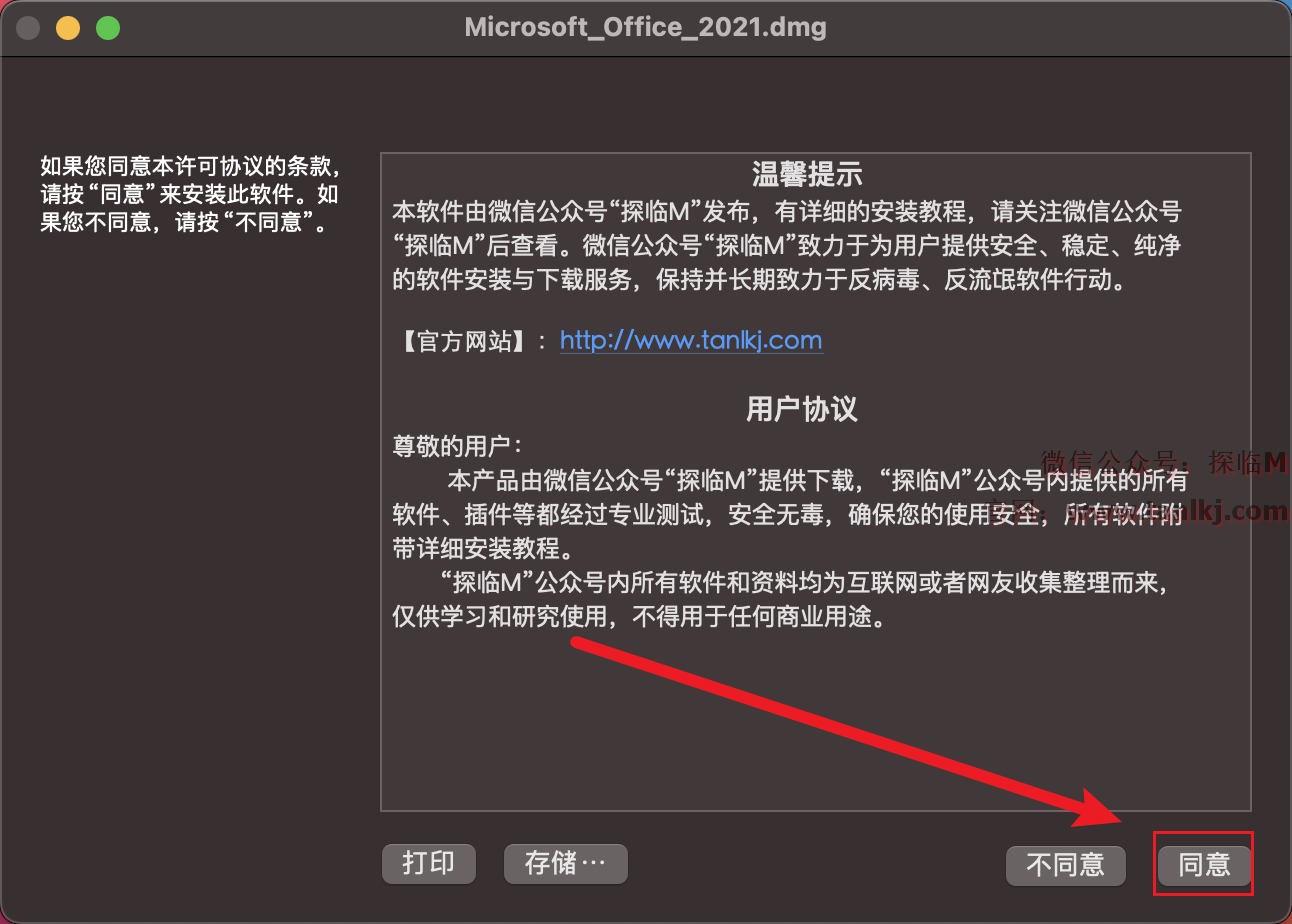
03
双击运行【Office_16.89_Installer.pkg】。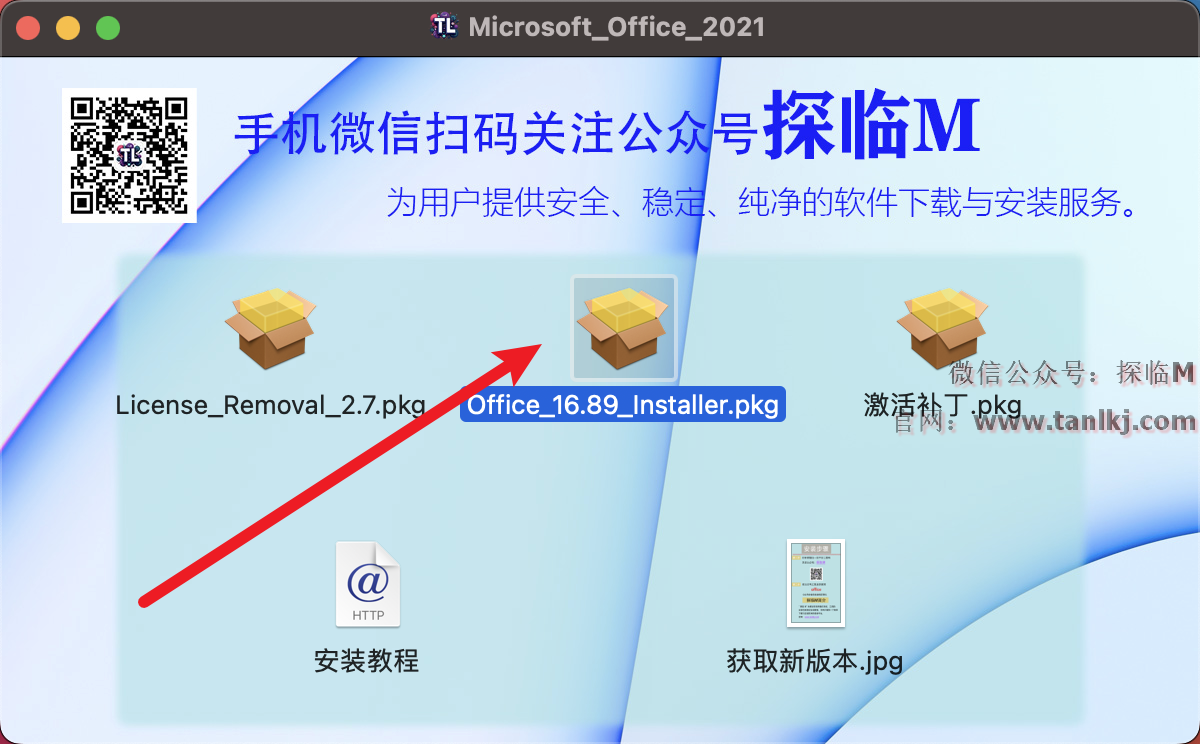
04
点击【继续】。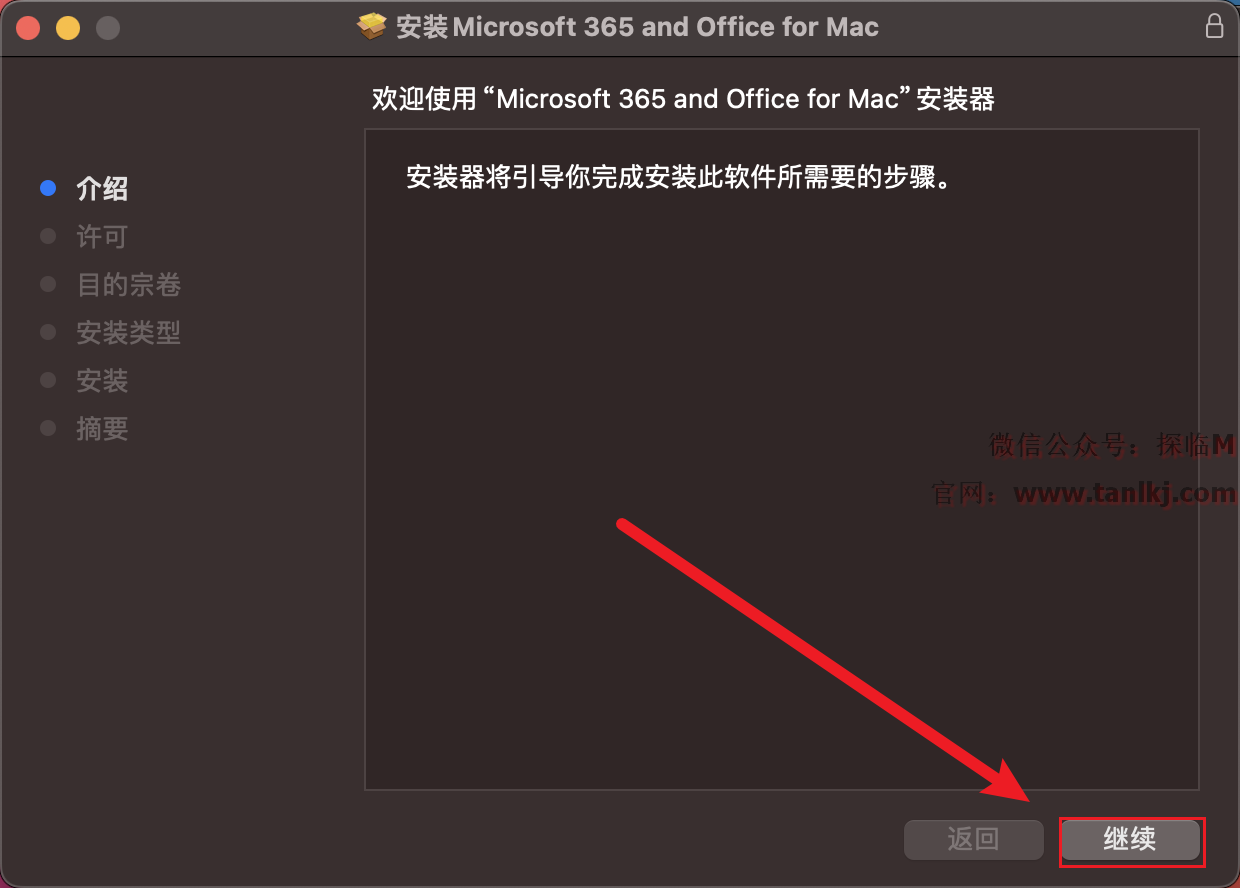
05
点击【继续】。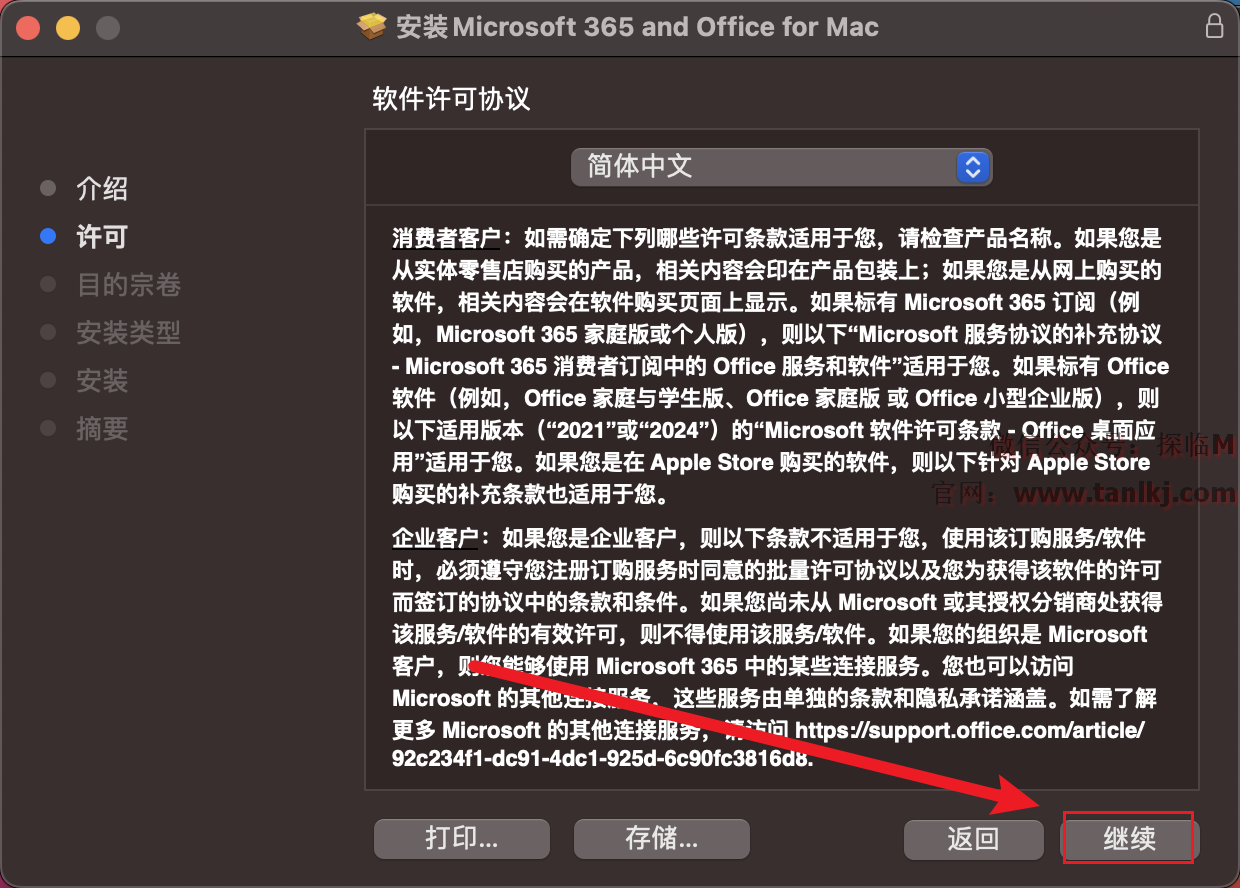
06
点击【同意】。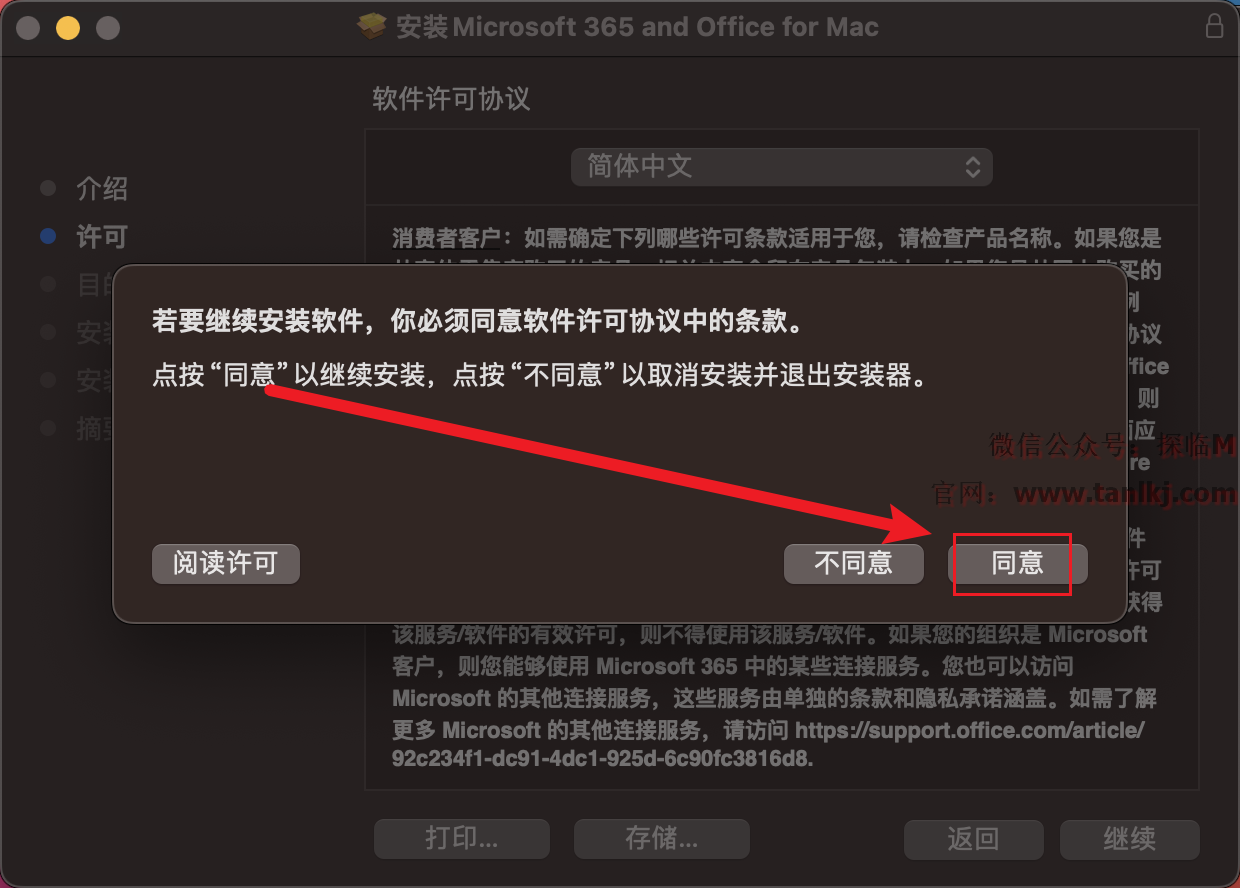
07
点击【继续】。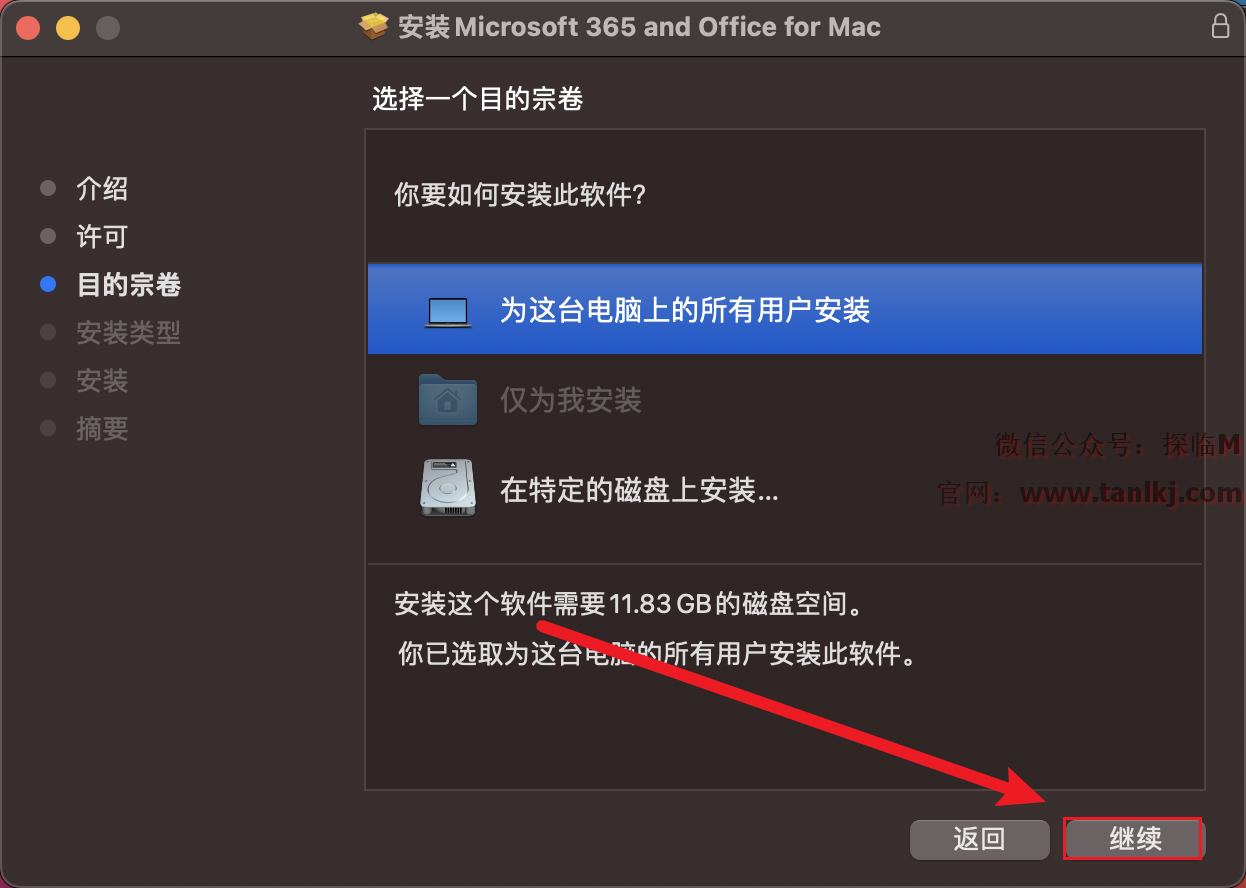
08
点击【安装】。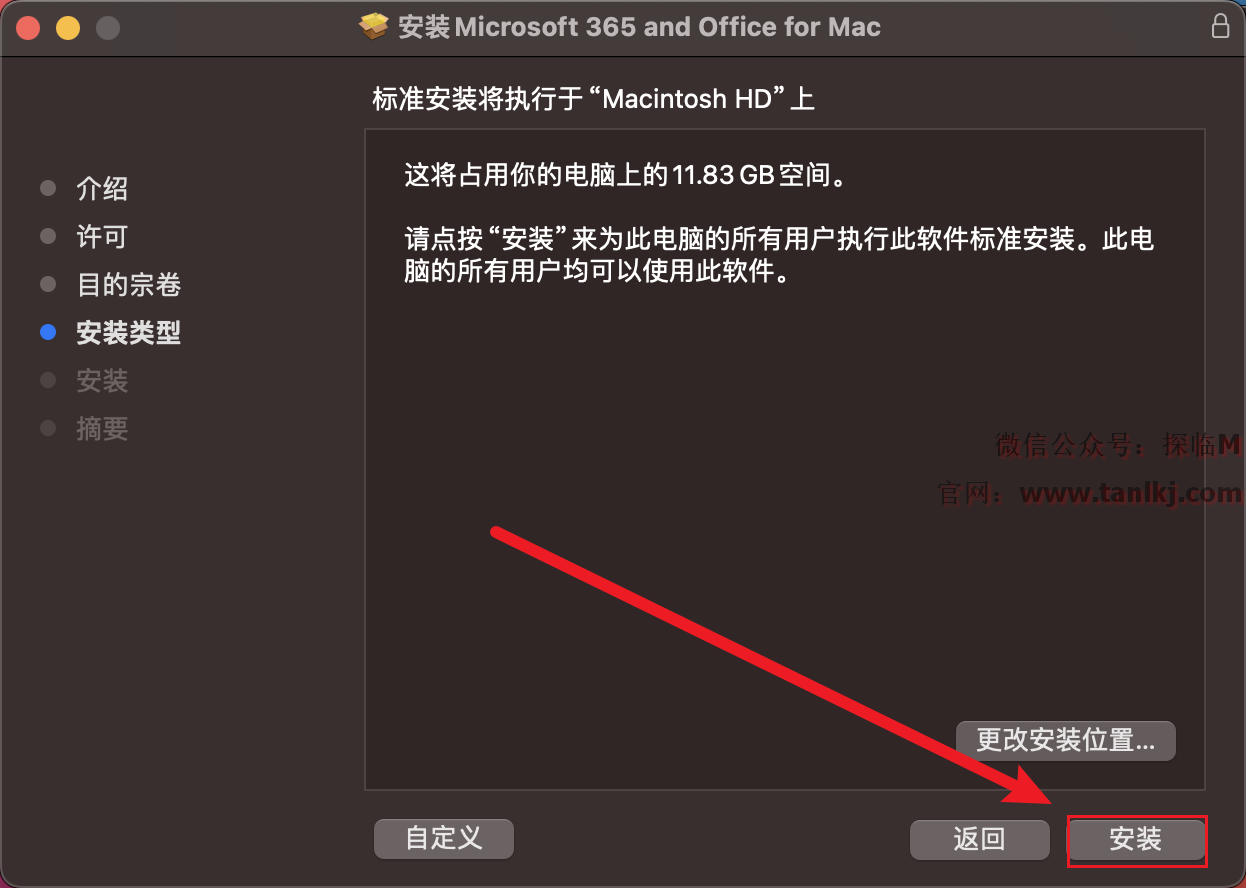
09
输入开机密码后,点击【安装软件】。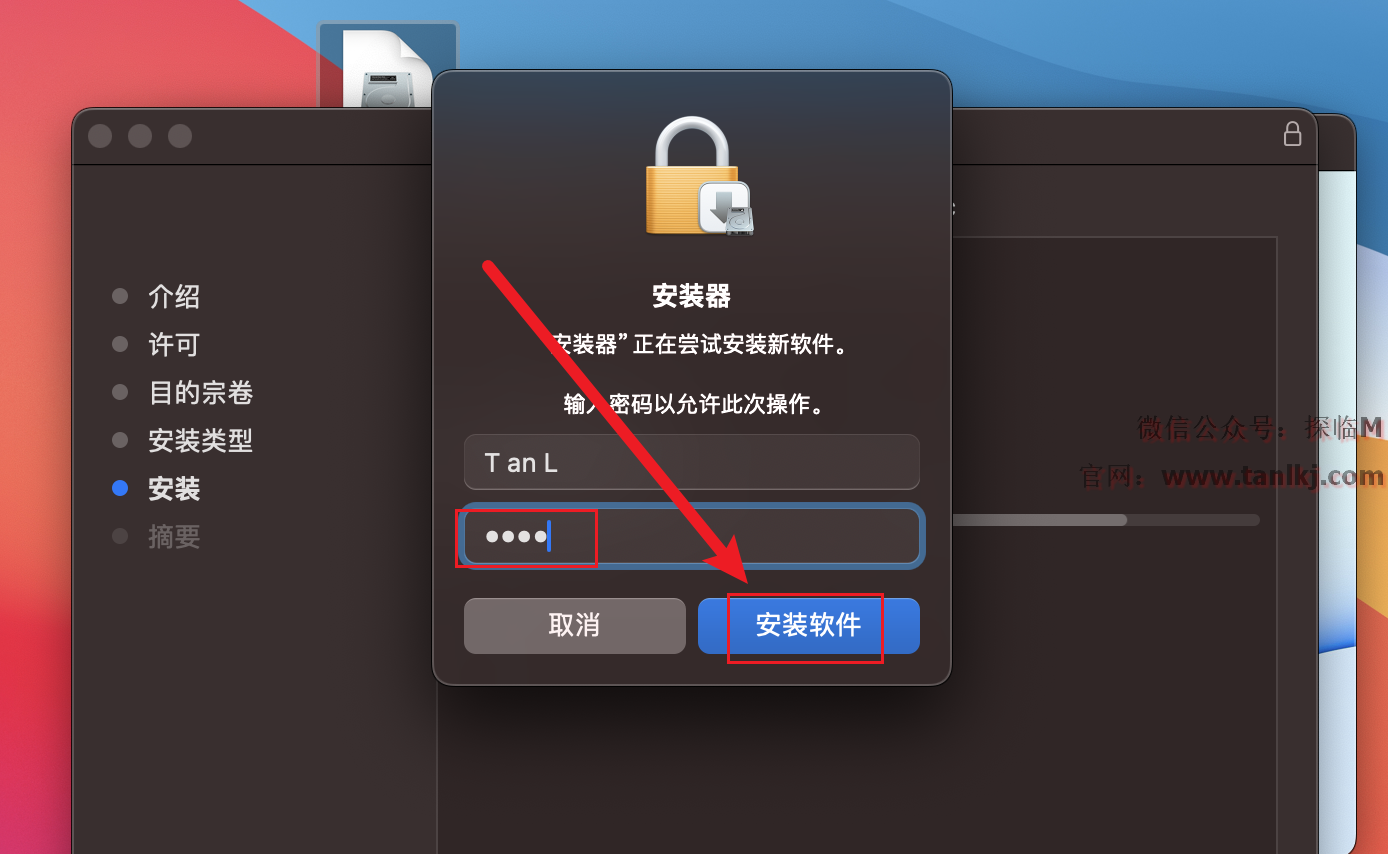
10
正在安装中……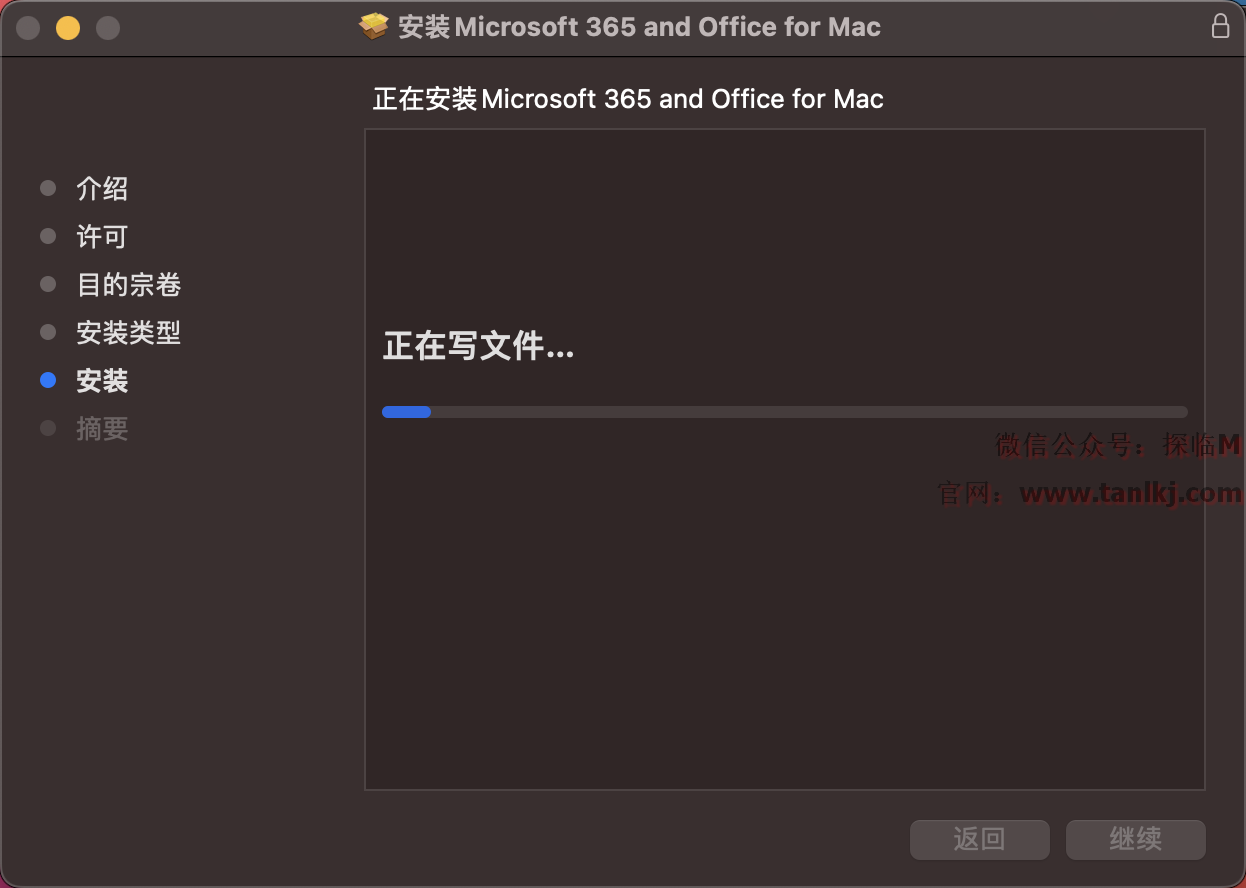
11
点击【关闭】。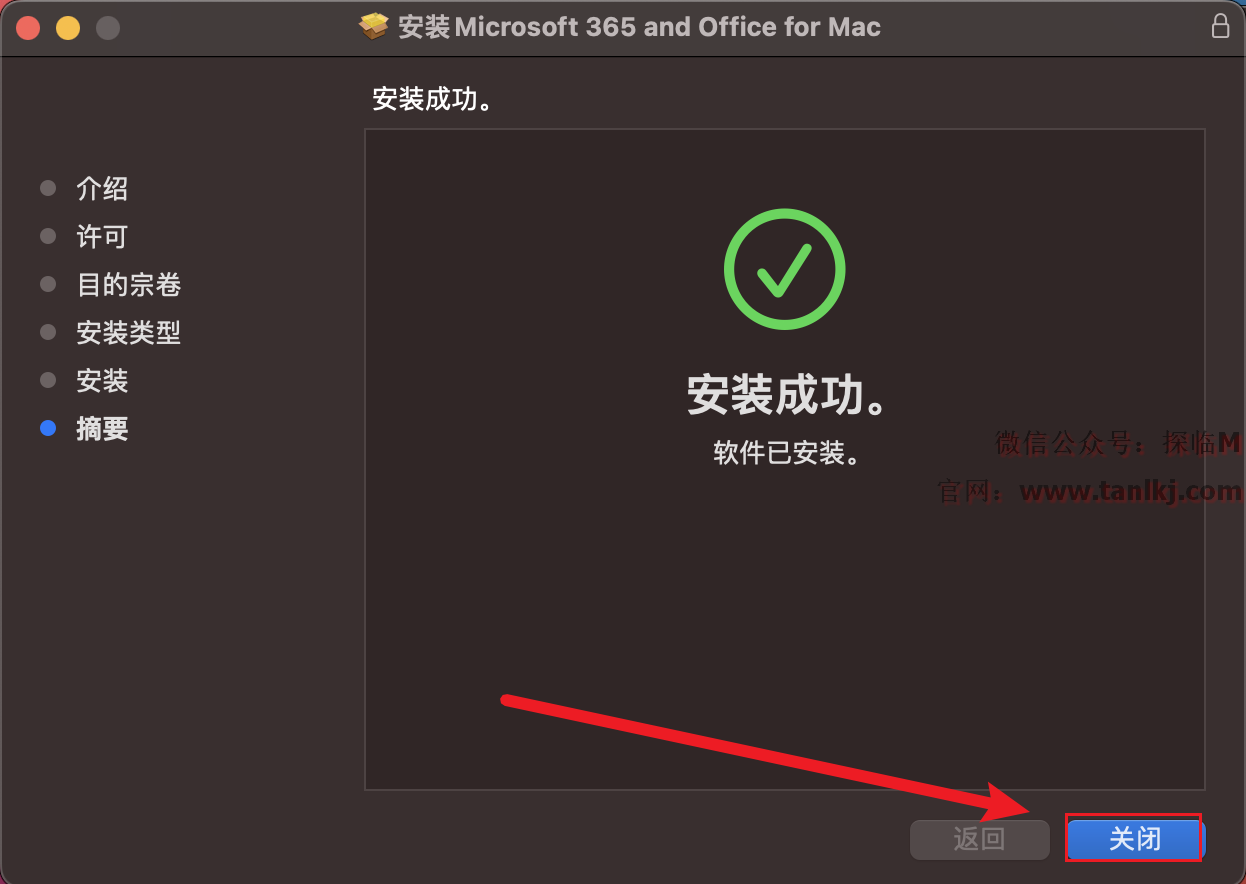
12
回到之前打开【Microsoft_Office_2021.dmg】后的界面中,双击运行【激活补丁.pkg】。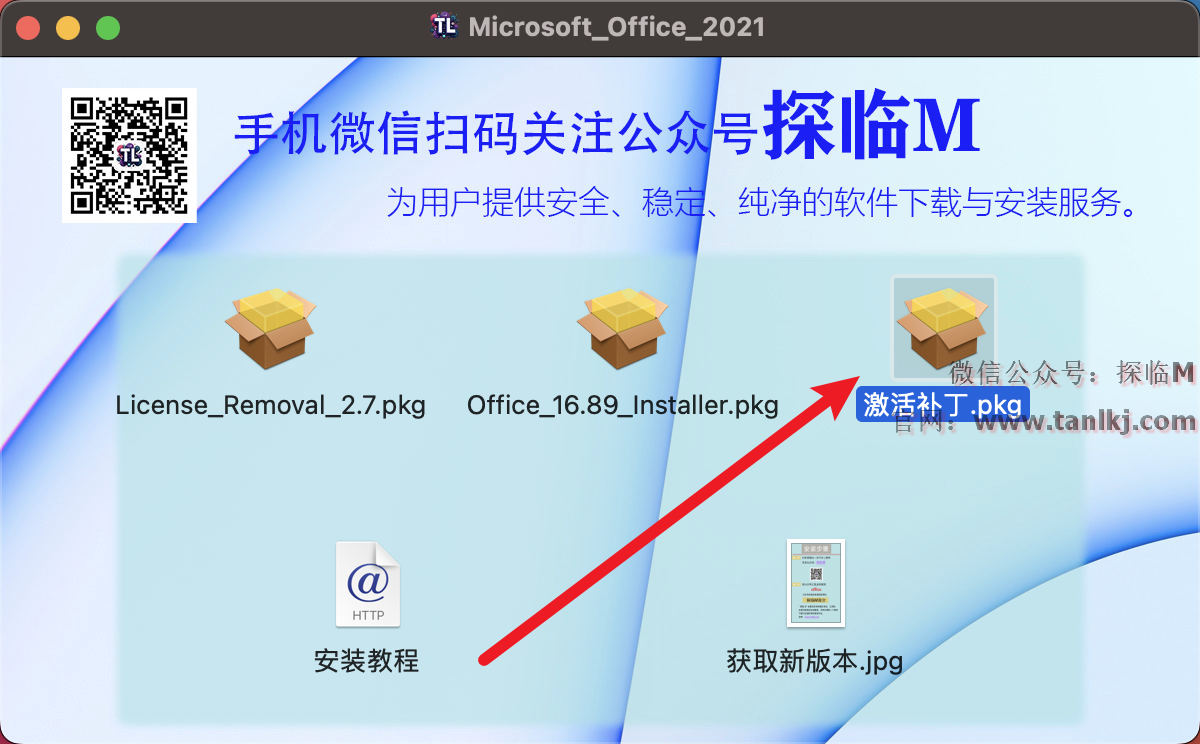
13
点击【继续】。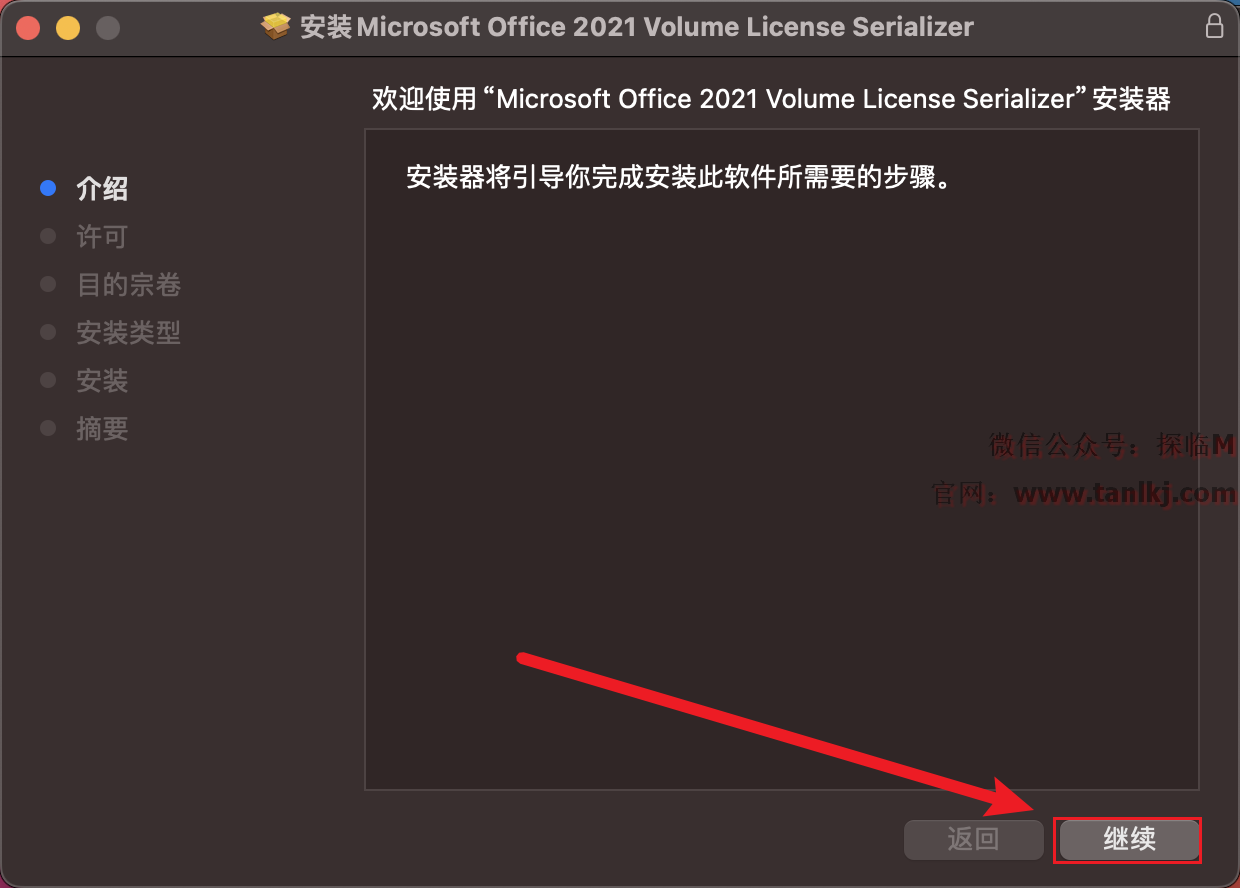
14
点击【继续】。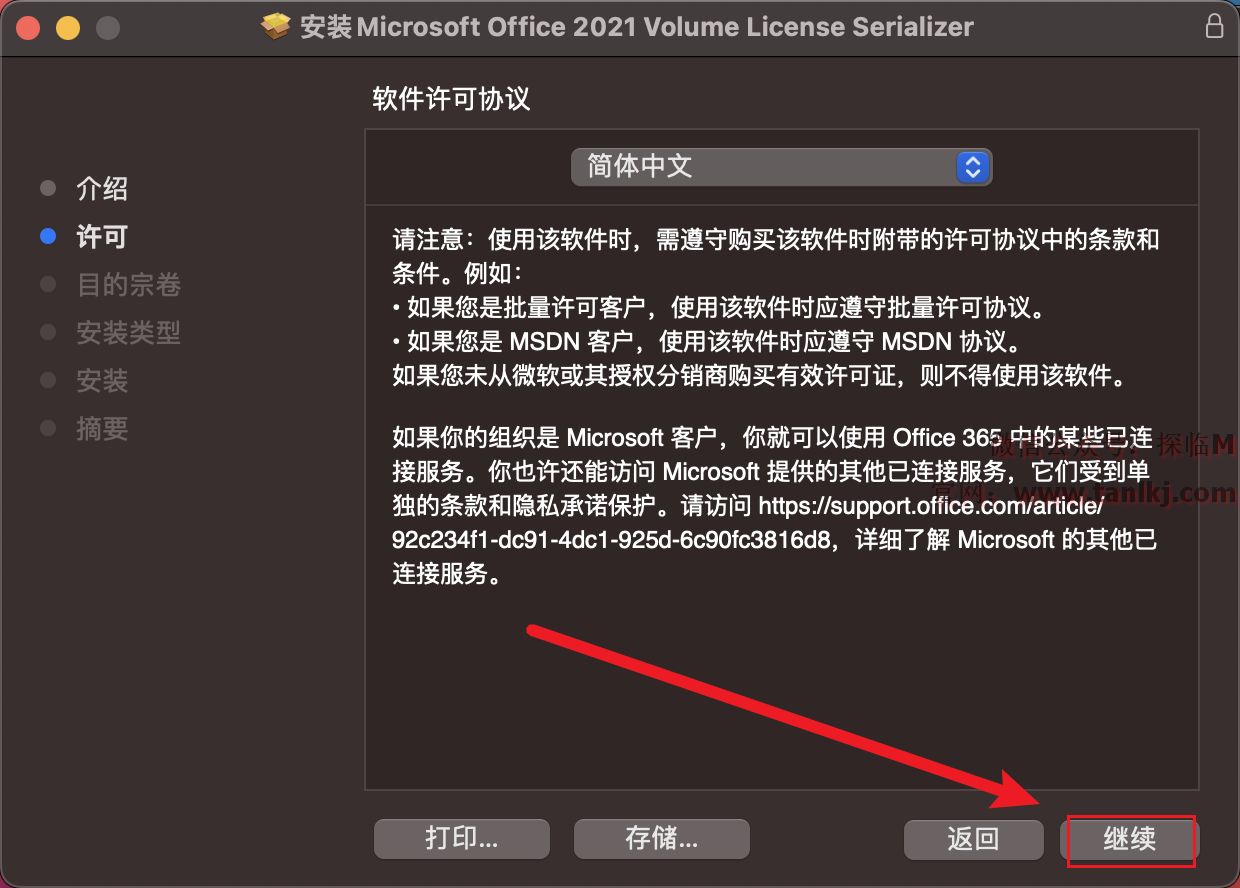
15
点击【同意】。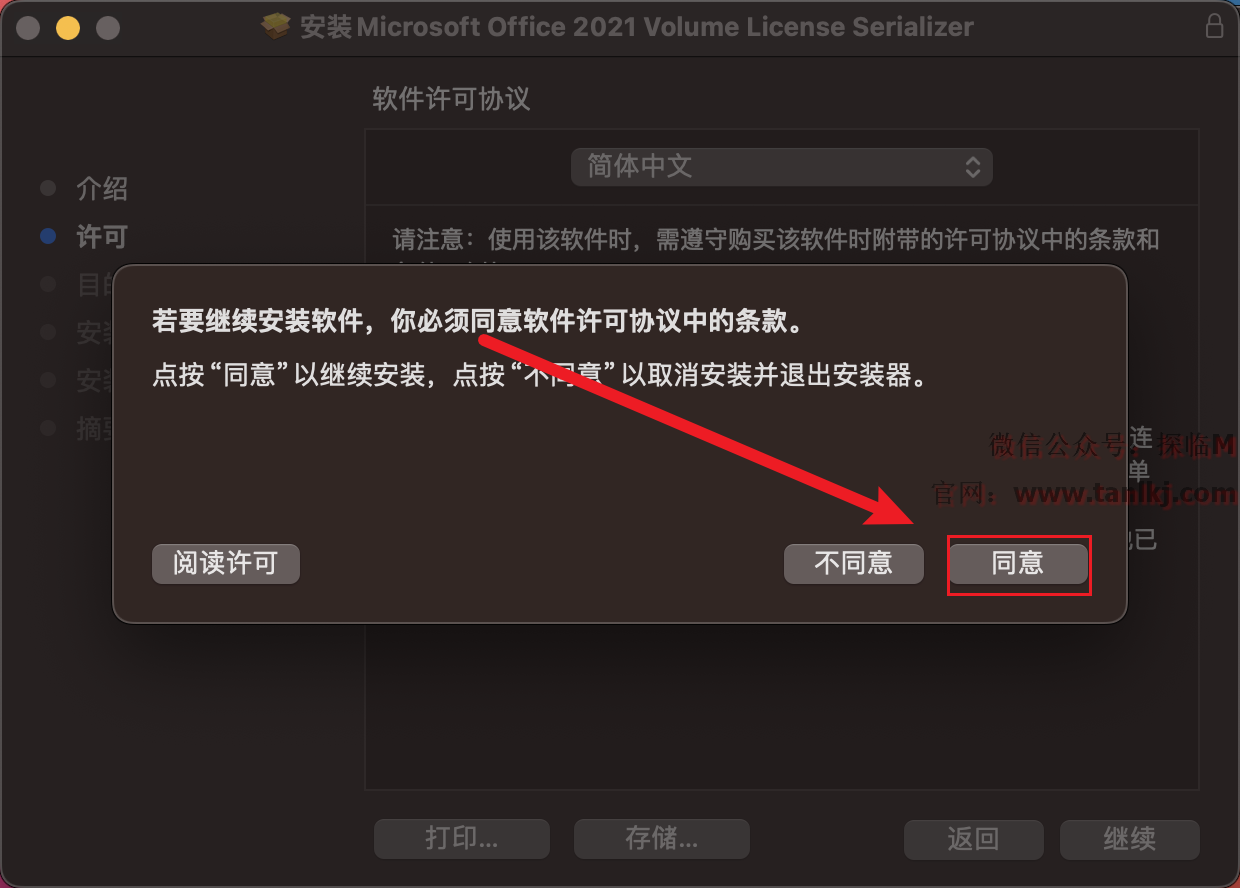
16
点击【继续】。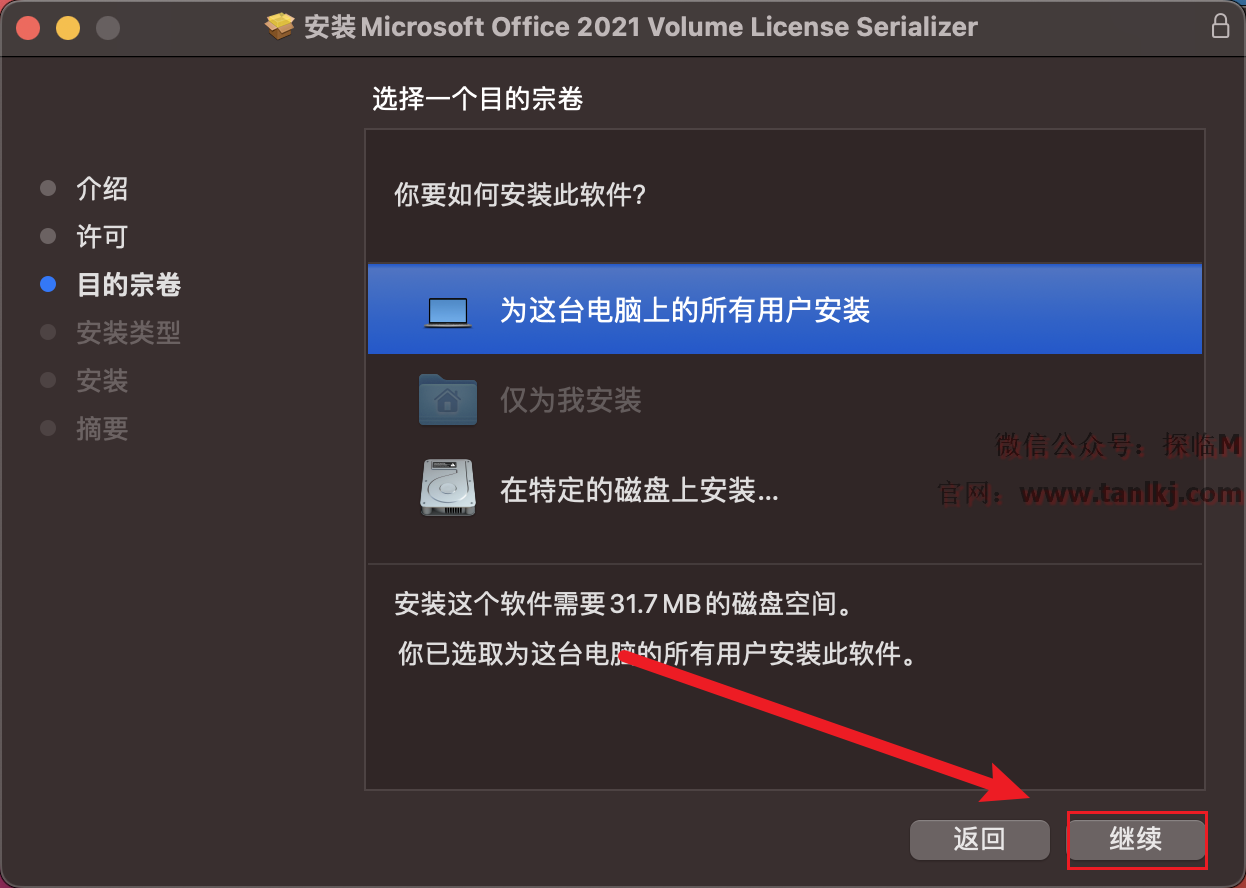
17
点击【安装】。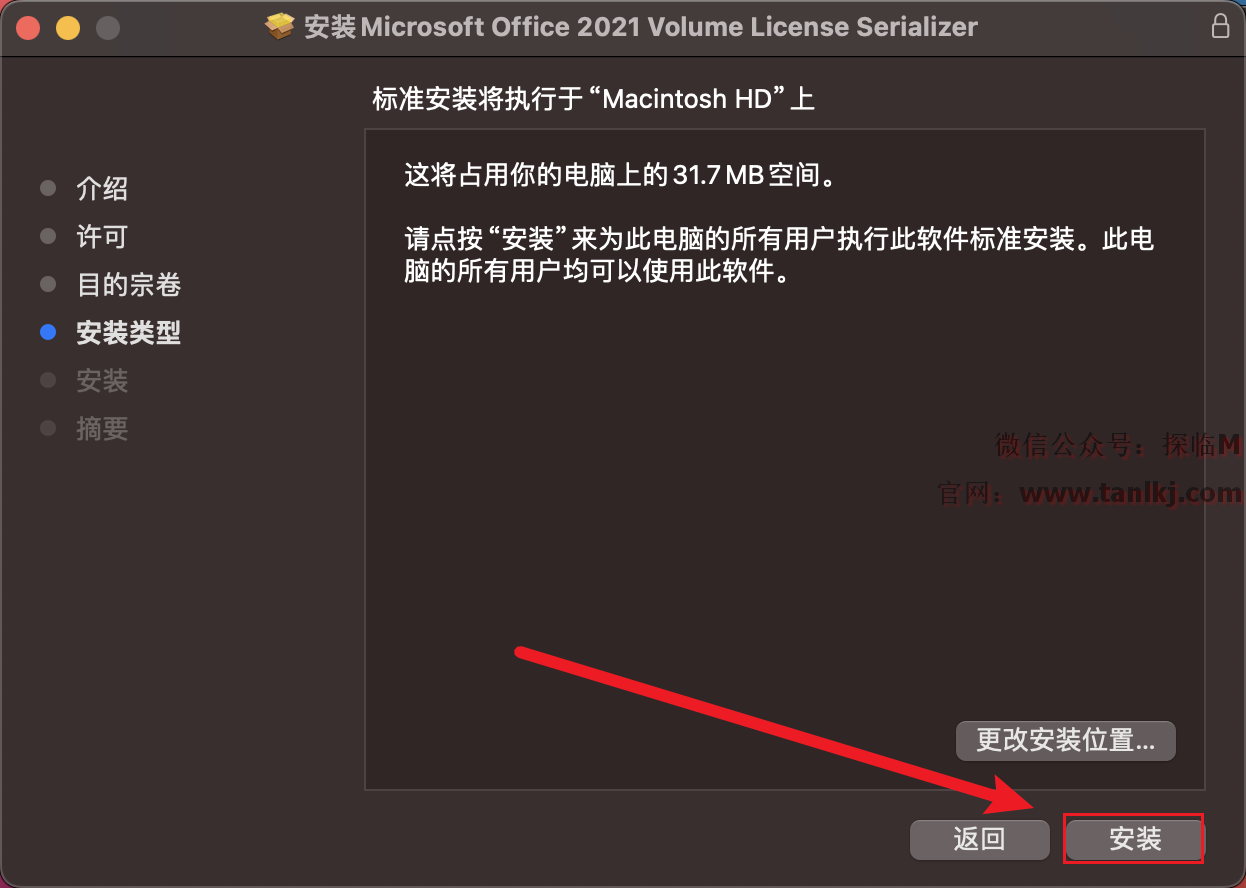
18
输入开机密码后,点击【安装软件】。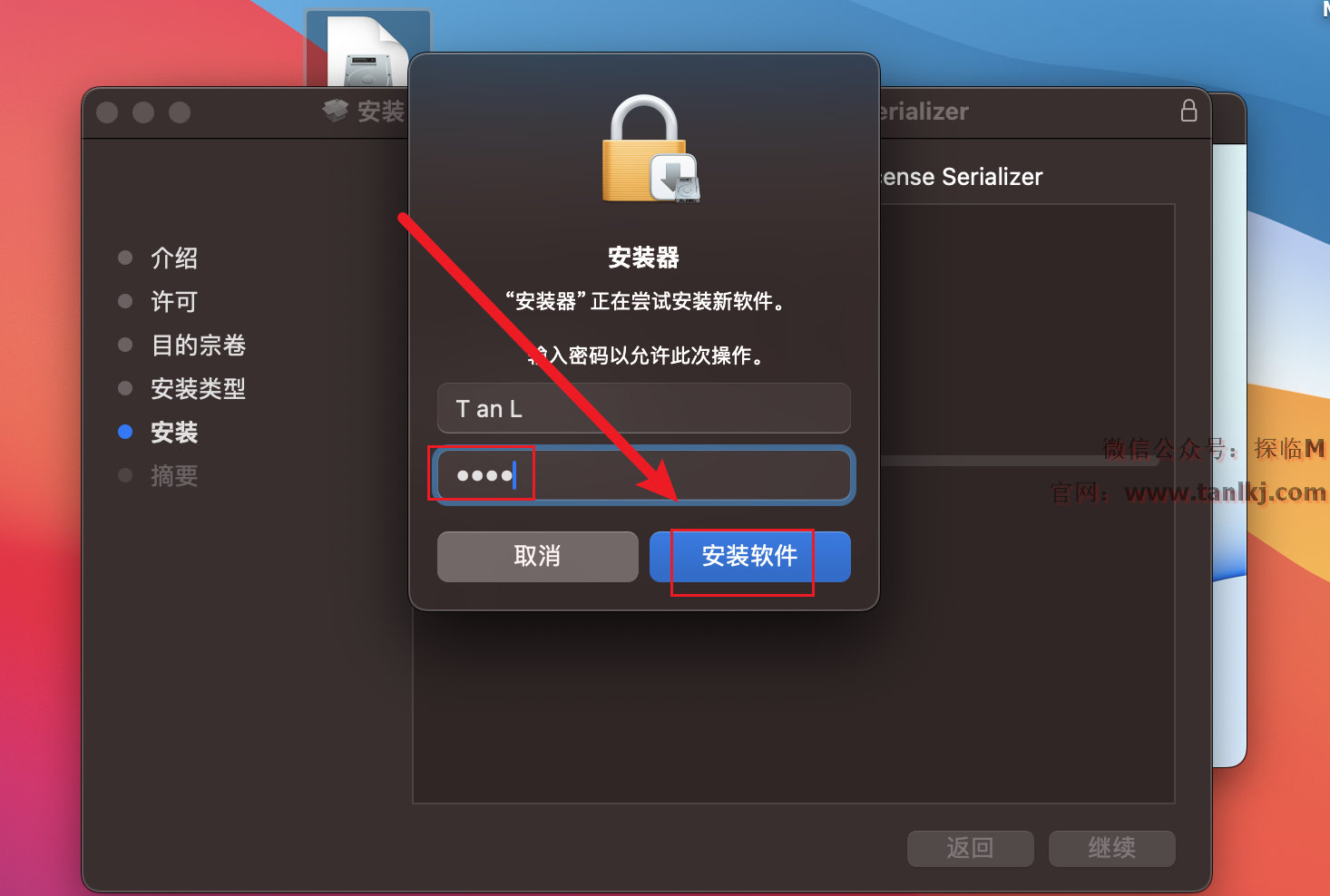
19
点击【关闭】。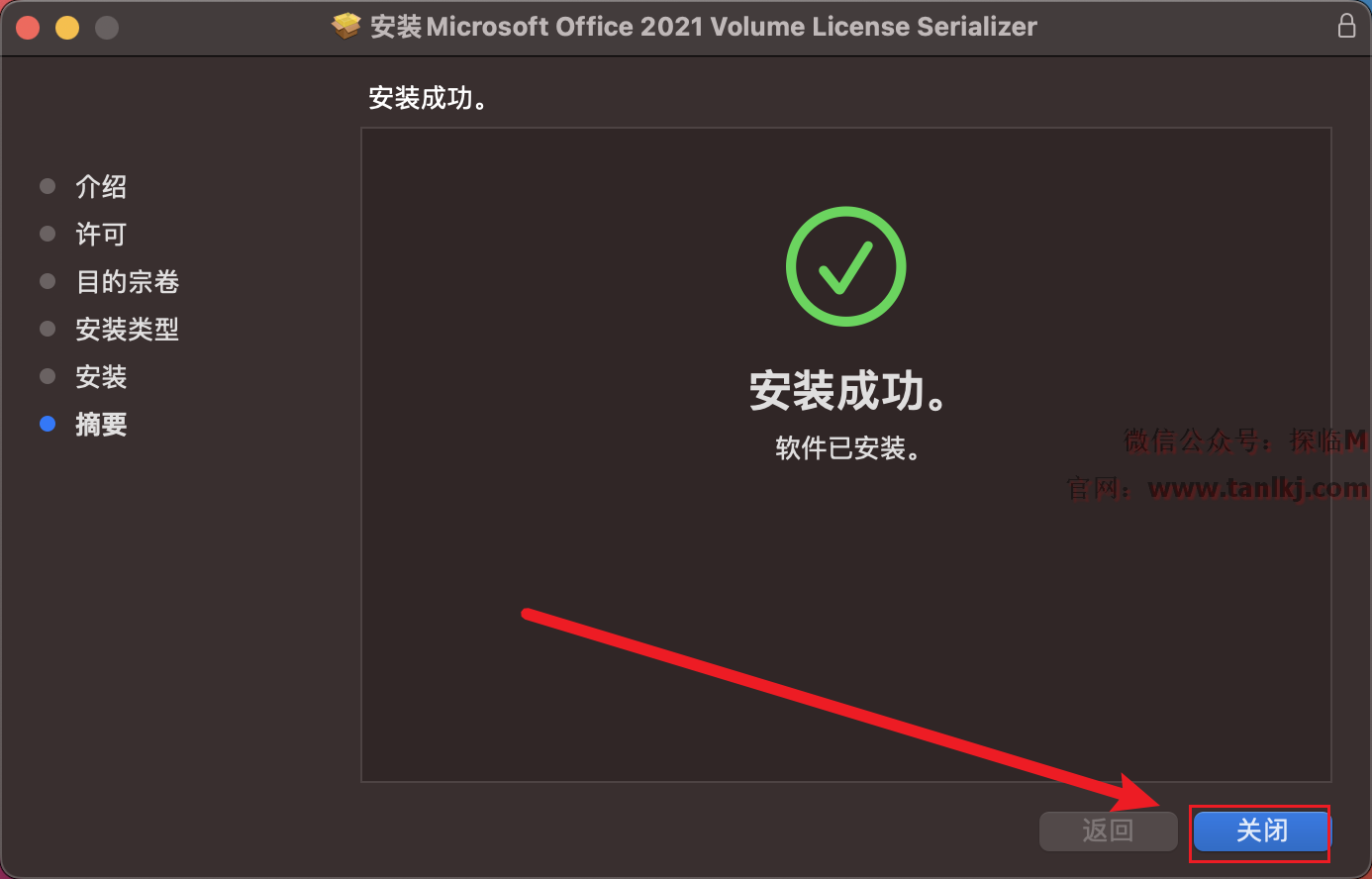
20
打开【启动台】,运行软件【Microsoft Word】。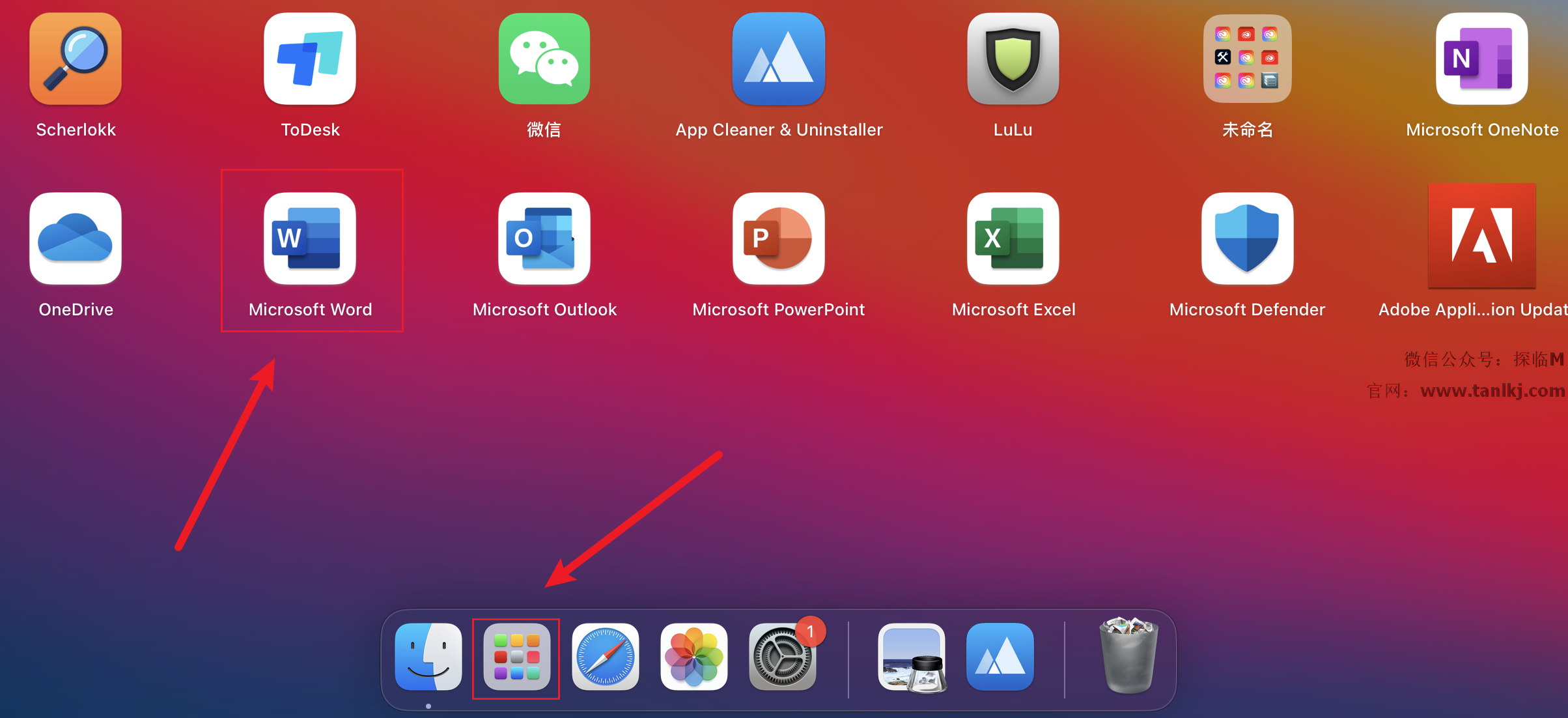
21
点击【确定】。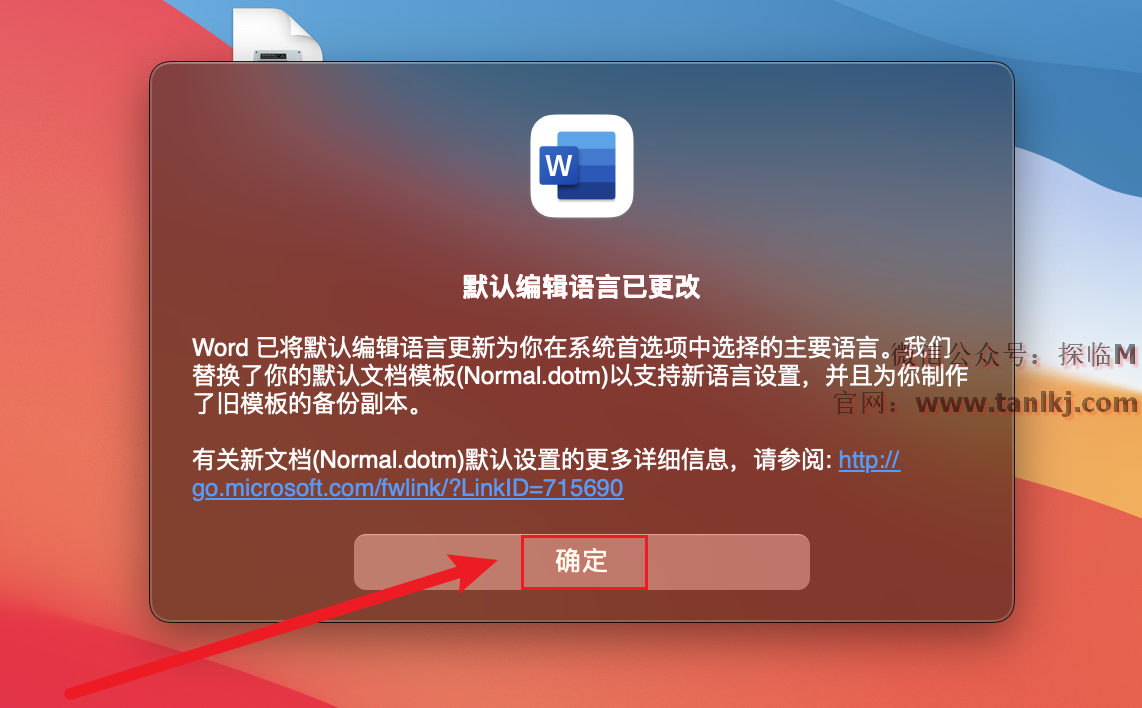
22
软件安装完成。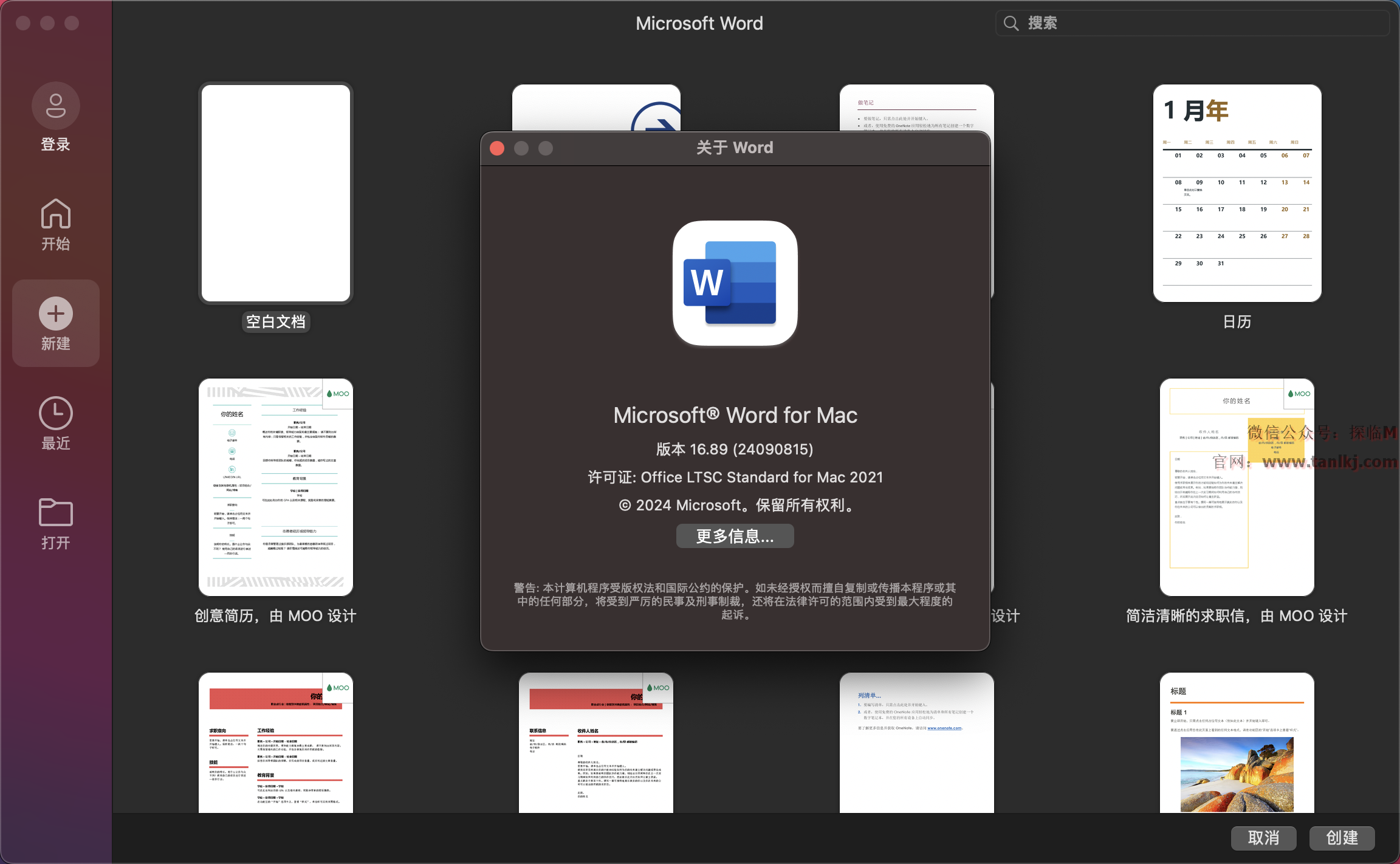




评论0