
软件介绍
Altair HyperWorks 2025 是澳泰尔主打 AI 驱动、云协同的新一代全流程多物理场 CAE 仿真平台,HyperMesh 新增多窗口联动建模、智能对象分类浏览器,大幅提升整车、大型装备前处理效率,兼容全品类三维 CAD 与第三方求解器文件。集成 OptiStruct、RADIOSS、AcuSolve 自研求解器,搭载 Transformer 架构 PhysicsAI 与 AI 降阶 ROM 模型,少样本下即可完成高精度非线性仿真,内置 CoPilot 智能助手辅助建模与结果解读。强化动力电池多场耦合、整车碰撞、NVH、增材制造拓扑优化流程,完善 Python 自动化脚本与云端批量任务调度,HyperView 优化超大模型结果加载速度,可批量输出应力云图、振动曲线与标准化报告,覆盖结构、流体、电磁、多体分析,适配汽车、航空航天、储能装备、电子设备虚拟研发与轻量化设计。
安装步骤
01
解压下载后的软件包。右键软件包,点击【解压到当前文件夹】(win11系统需先点击【显示更多选项】)。 (未安装解压软件可以点击此处查看:如何安装解压软件?)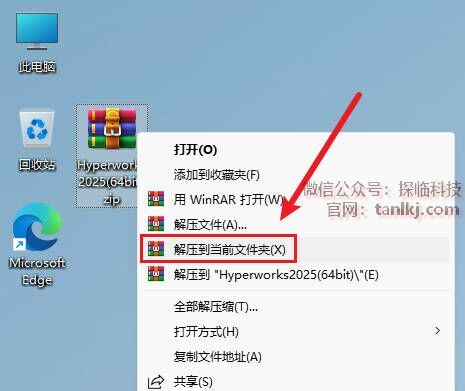
02
打开解压后的文件夹,双击打开文件夹【Crack】。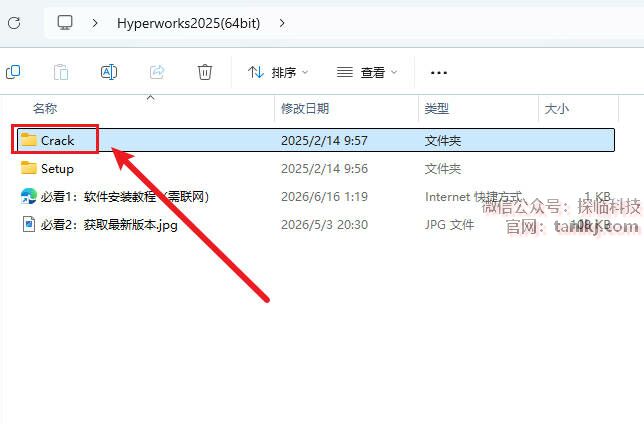
03
复制文件【ProgramData】。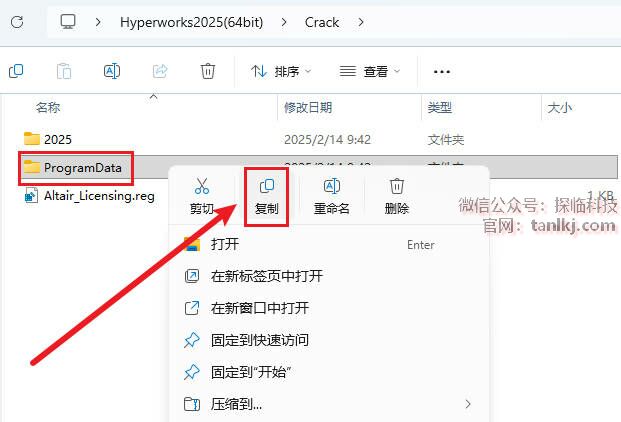
04
打开电脑C盘,粘贴刚刚复制的文件。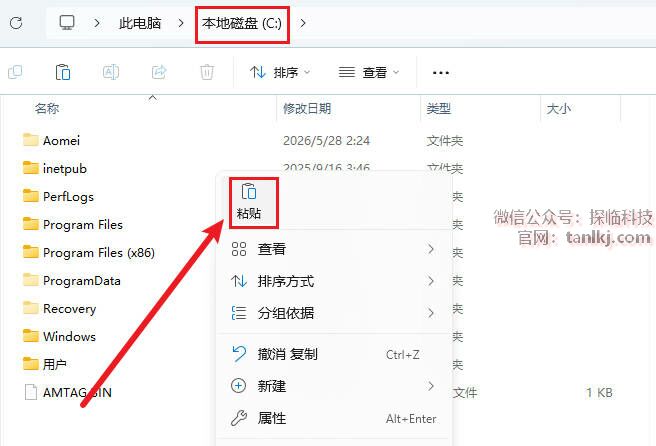
05
回到【Crack】文件夹中,双击运行程序【Altair_Licensing】。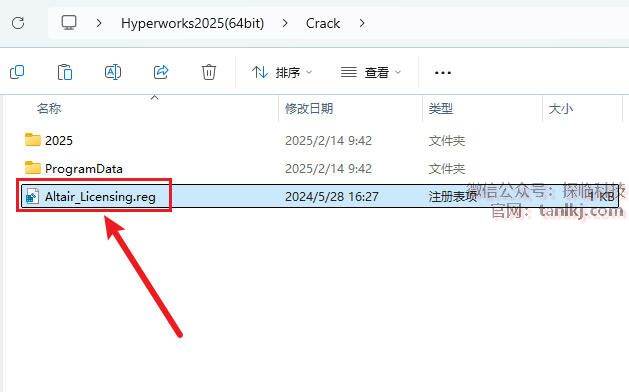
06
点击【是】。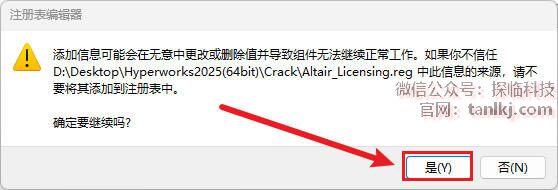
07
点击【确定】。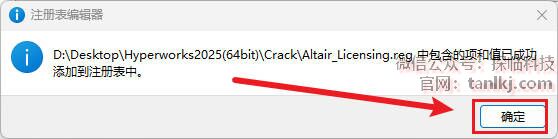
08
回到之前解压后的文件夹中,双击打开文件夹【Setup】。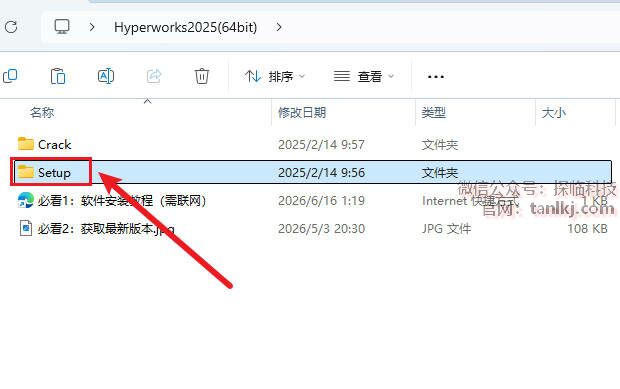
09
右键程序【hwDesktop2025_win64】,点击【以管理员身份运行】。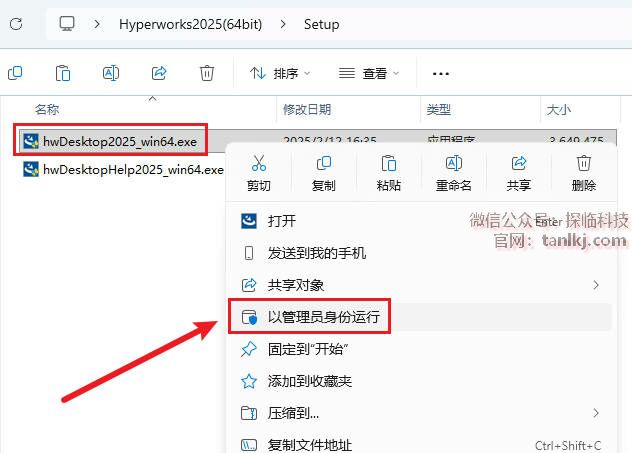
10
点击【OK】。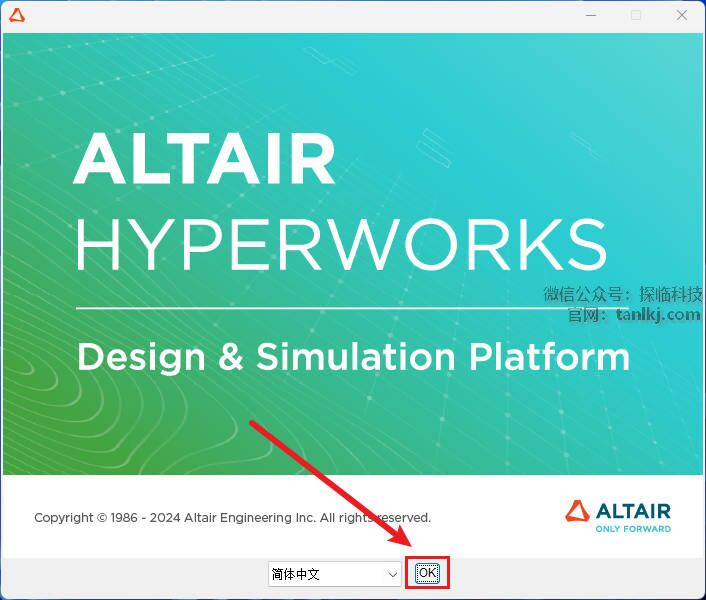
11
①勾选【我接受许可协议条款】;
②点击【下一步】。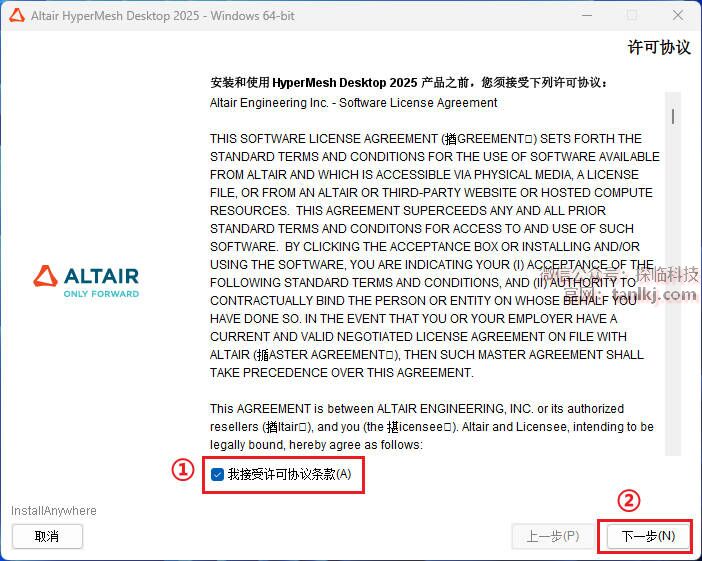
12
点击【下一步】。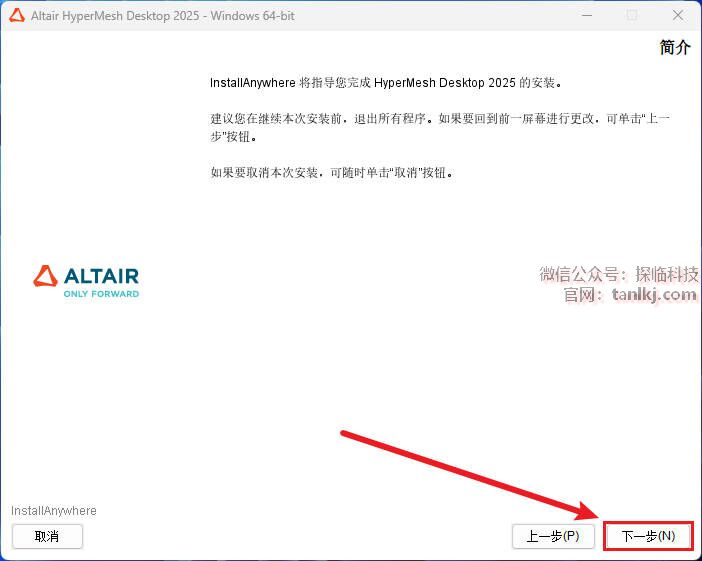
13
点击【下一步】。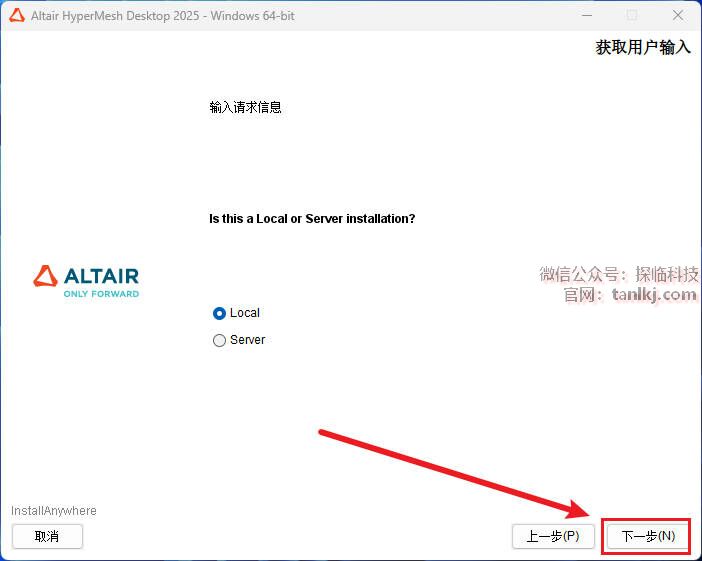
14
更改软件默认的安装位置,如不需更改,直接点击【下一步】即可。
①点击【选择】;
②选择软件安装的位置(可新建一个文件夹用于安装),安装路径中不能包含任何中文字符;
③点击【确定】;
④点击【下一步】。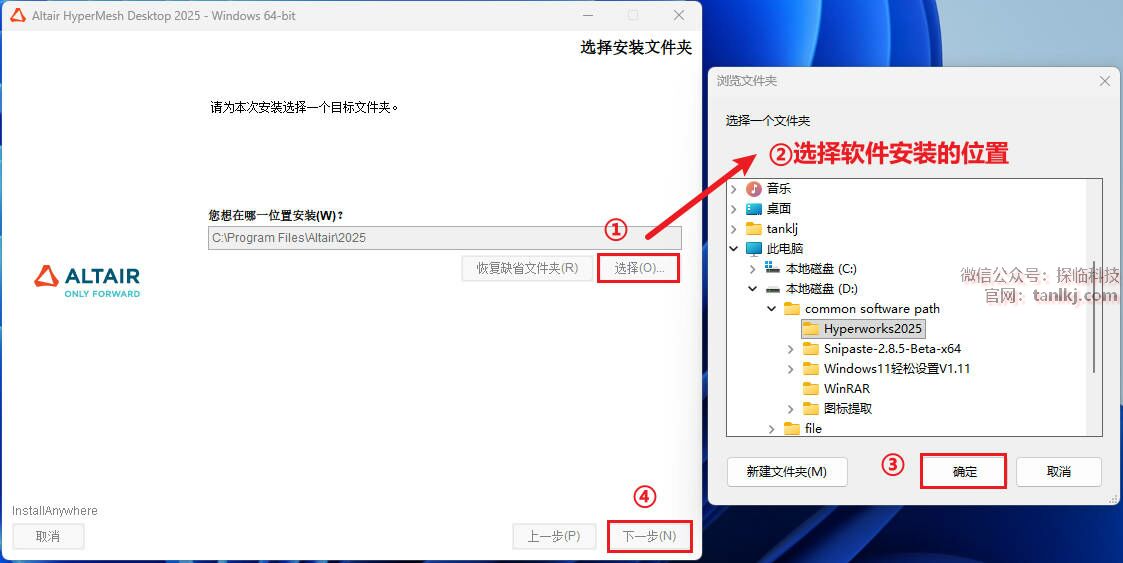
15
点击【下一步】。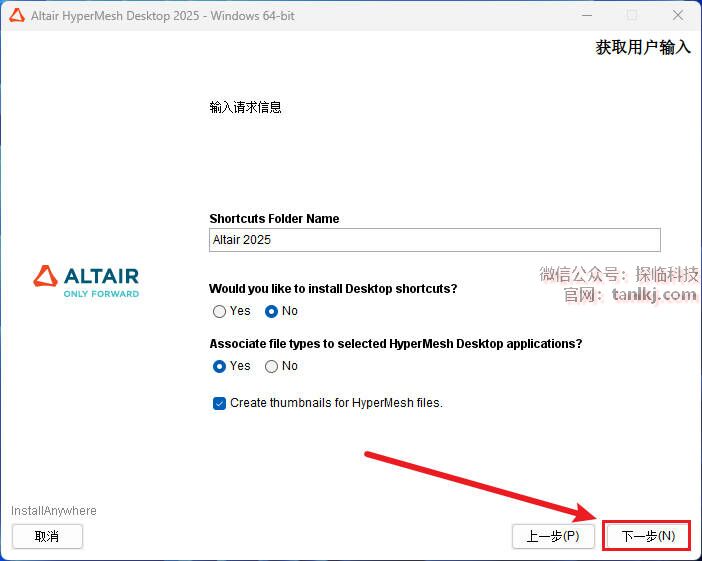
16
点击【下一步】。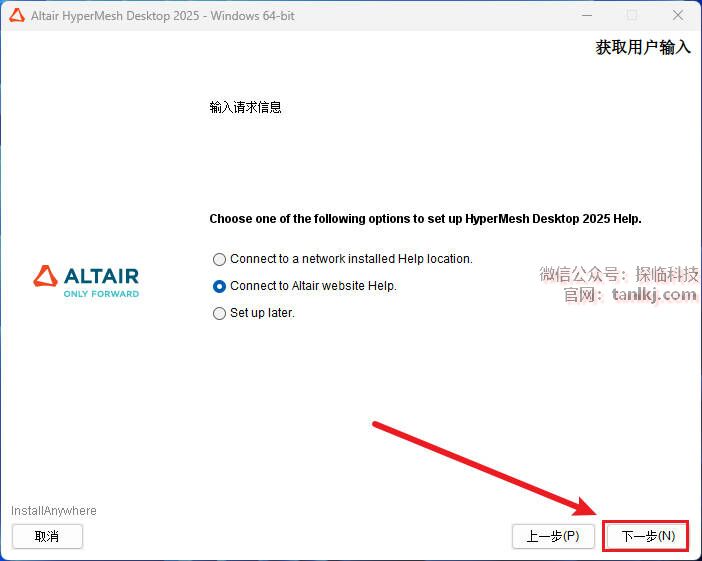
17
点击【下一步】。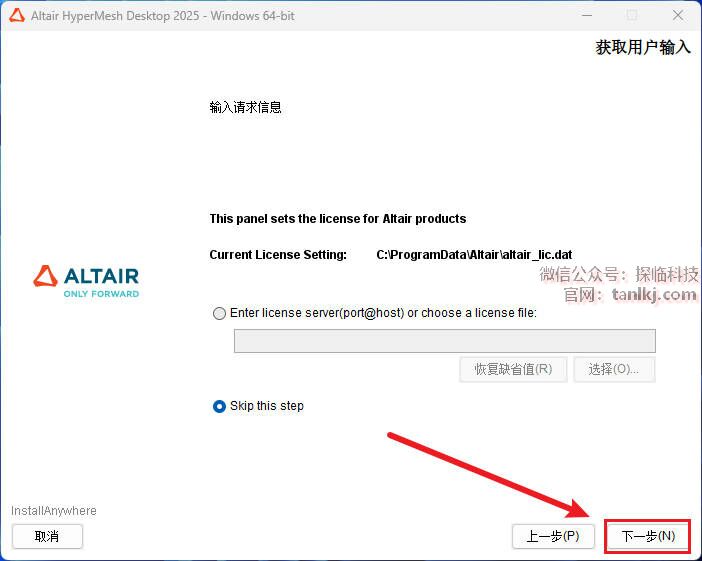
18
点击【安装】。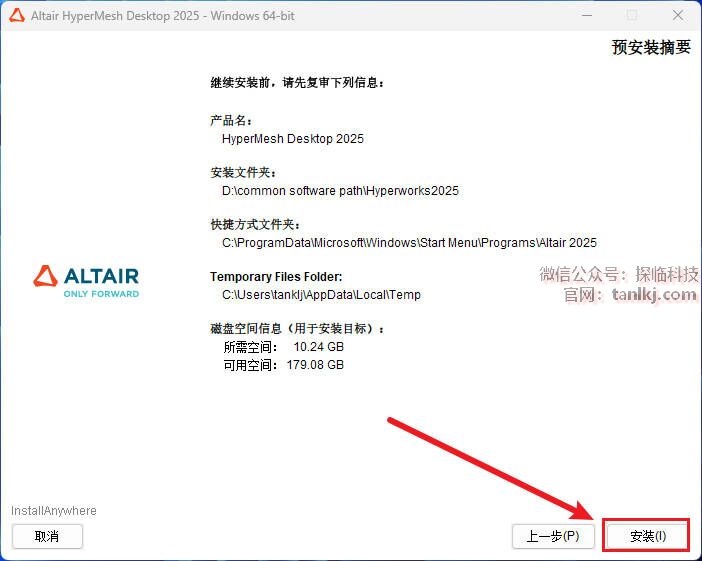
19
正在安装中……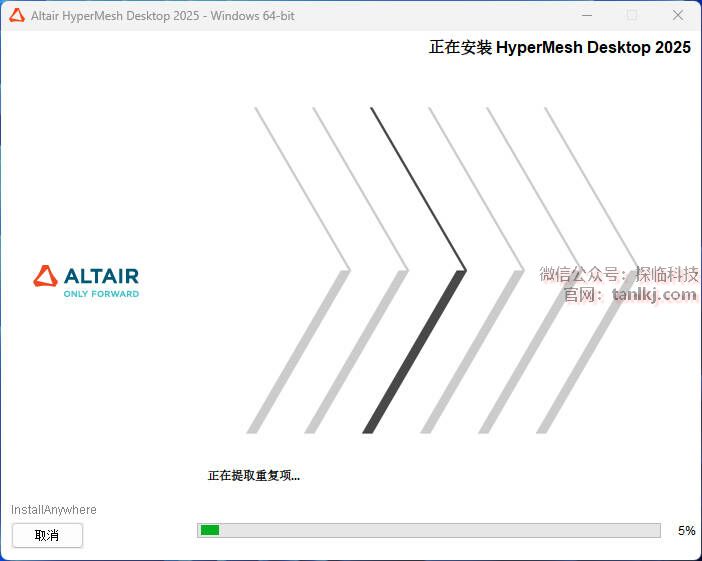
20
点击【完成】。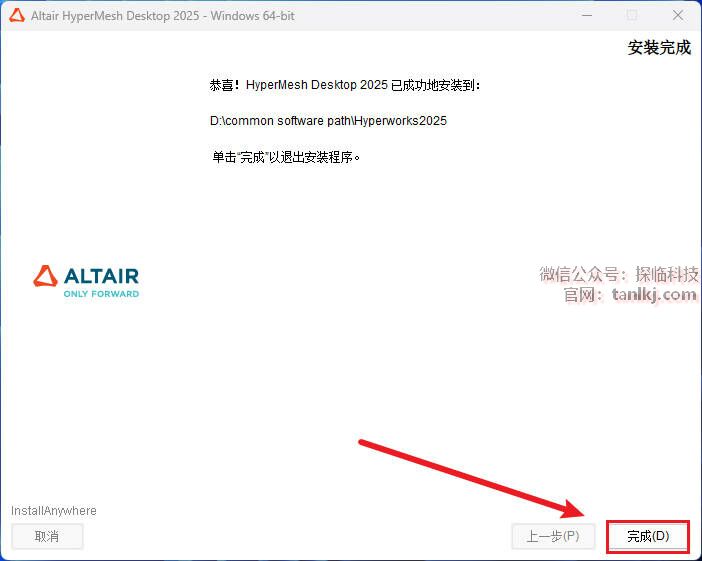
21
回到之前解压后的文件夹中,双击打开【Crack】。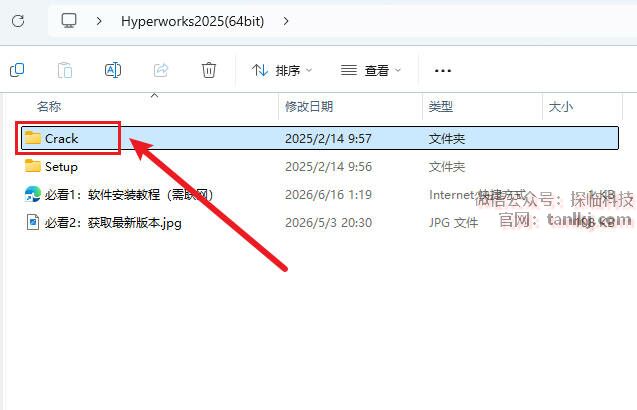
22
双击打开文件【2025】。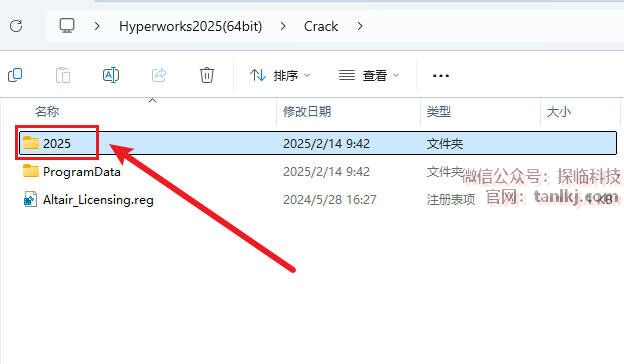
23
全选,复制。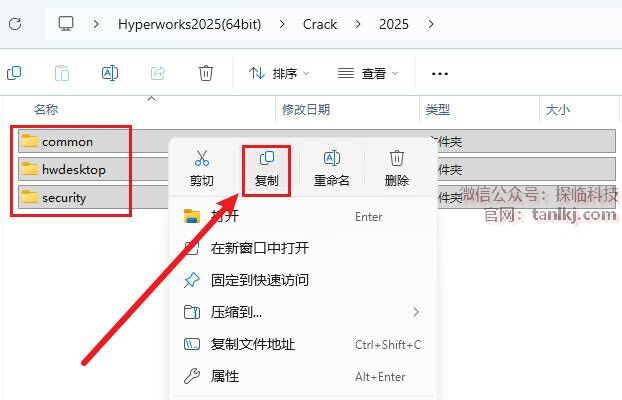
24
①点击【开始】图标;
②点击【全部】。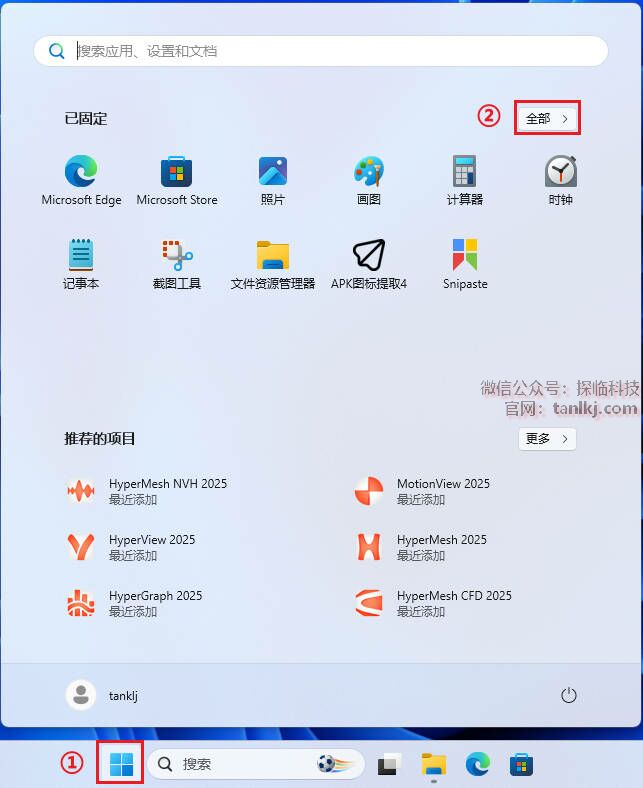
25
找到软件【HyperView 2025】,并将其拖至桌面创建快捷方式。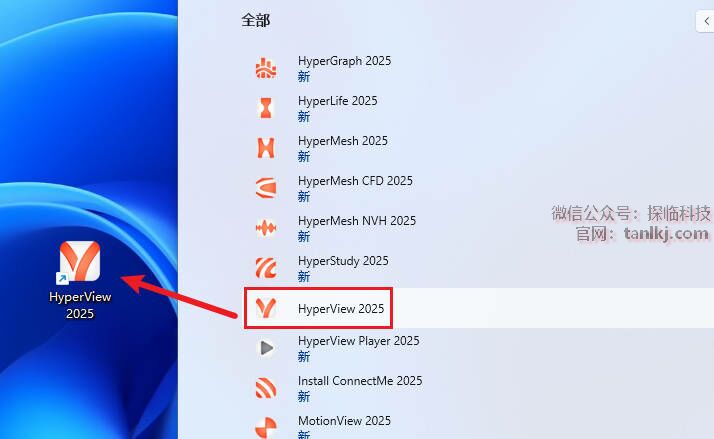
26
在桌面,右键软件【HyperView 2025】,点击【打开文件所在的位置】。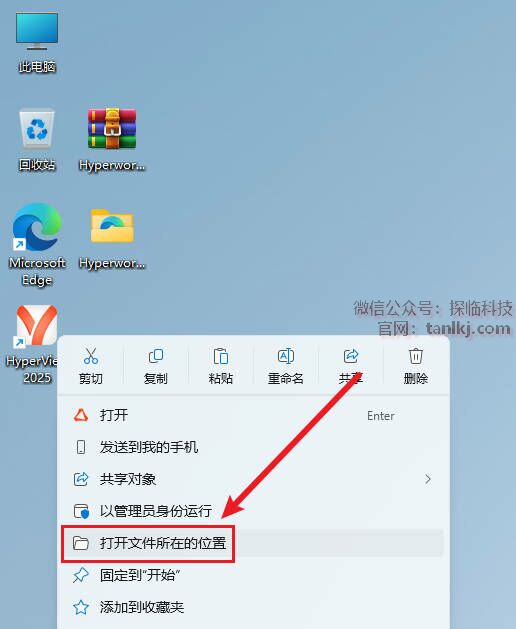
27
在弹出来的窗口中,点击地址栏中的【hwdesktop】的上一级目录。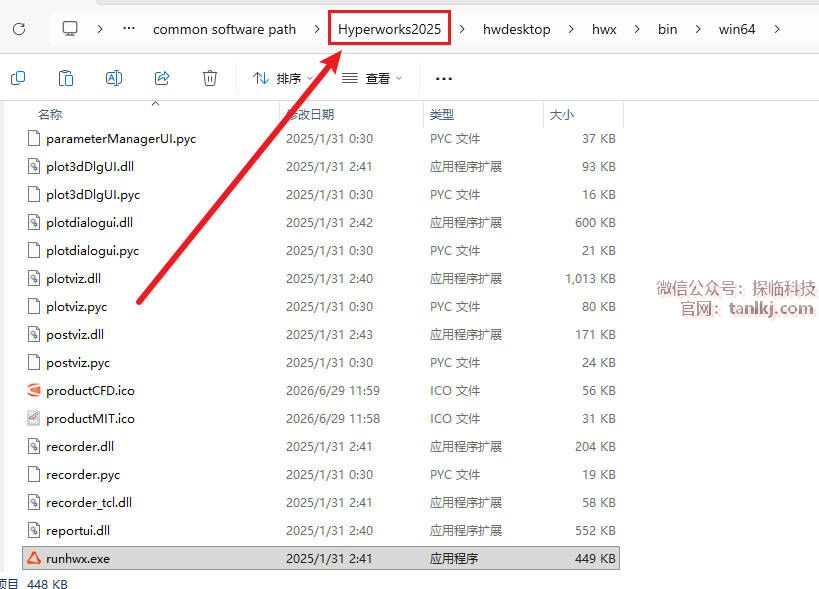
28
粘贴刚刚复制的文件。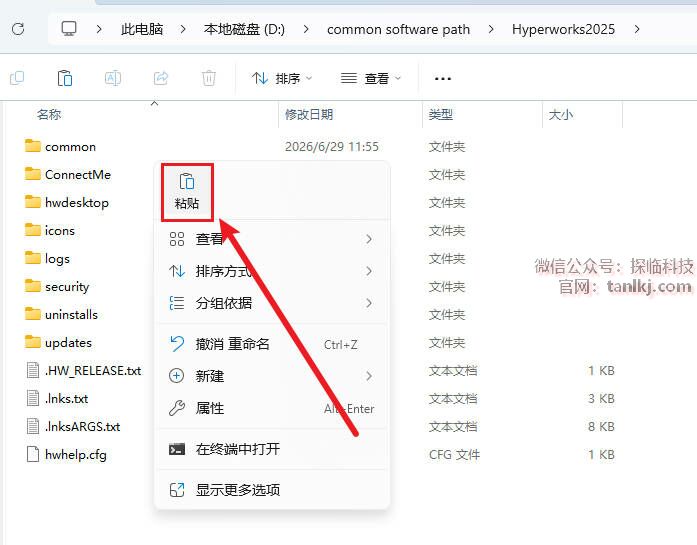
29
点击【替换目标中的文件】。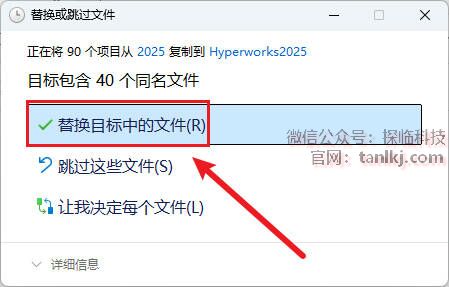
30
在桌面,双击运行软件【HyperView 2025】。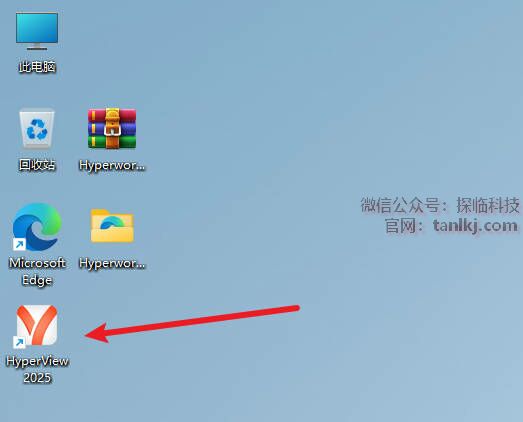
31
中文设置。
①点击【File】;
②点击【Preferences】;
③点击【Application】;
④语言栏选项中选择【Chinese-中文(简体)】;
⑤点击【OK】。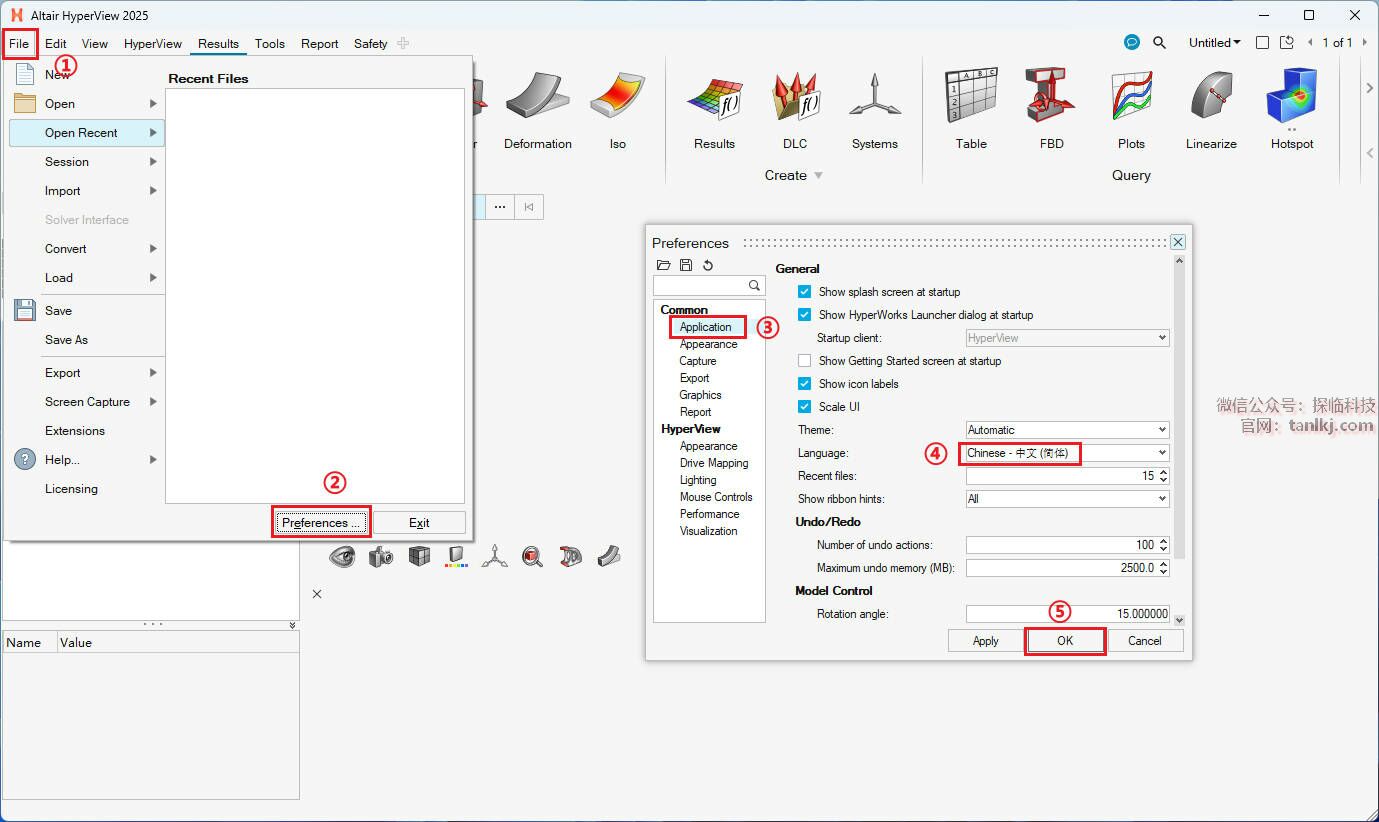
32
软件安装完成。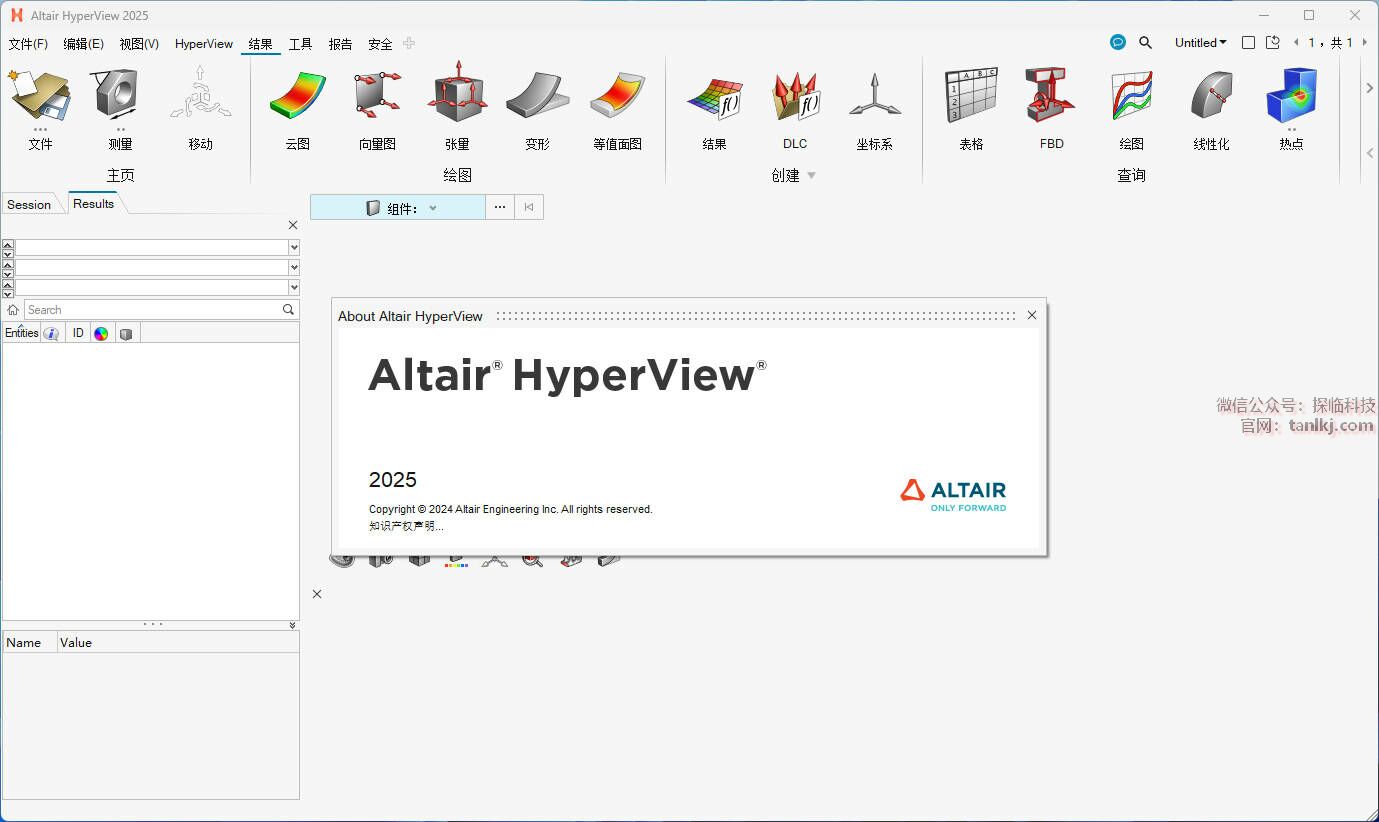







评论0