
软件介绍
Altium Designer 19 是成熟好用的一体化 EDA 电路设计工具,搭载统一元器件编辑器,元件检索、封装创建效率大幅提升,优化交互式推挤布线与跟随走线功能,适配多层高速板、软硬结合板开发。集成原理图绘制、信号仿真、3D 多板建模、Draftsman 工程出图全流程,实时 DRC 电气校验规避设计缺陷,可一键导出 Gerber 生产文件。软件界面流畅稳定,兼容主流 Windows 系统,广泛用于学生实训、工控、消费电子、高速硬件电路板开发。
安装步骤
01
解压下载后的软件包。右键软件包,点击【解压到当前文件夹】(win11系统需先点击【显示更多选项】)。 (未安装解压软件可以点击此处查看:如何安装解压软件?)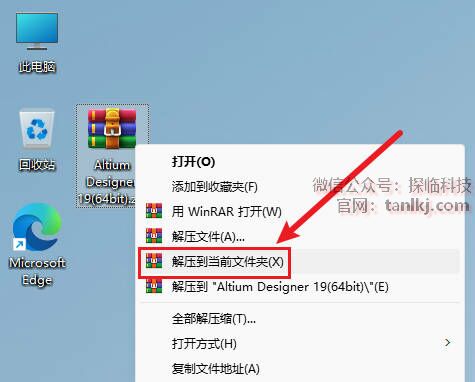
02
打开解压后的文件夹,双击打开文件夹【安装包】。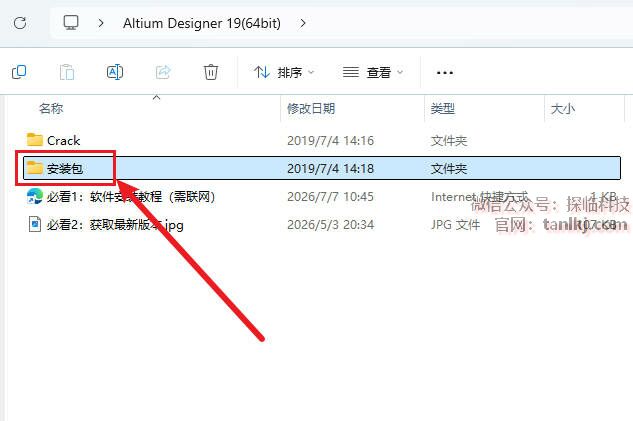
03
右键程序【AltiumDesigner19Setup】,点击【以管理员身份运行】。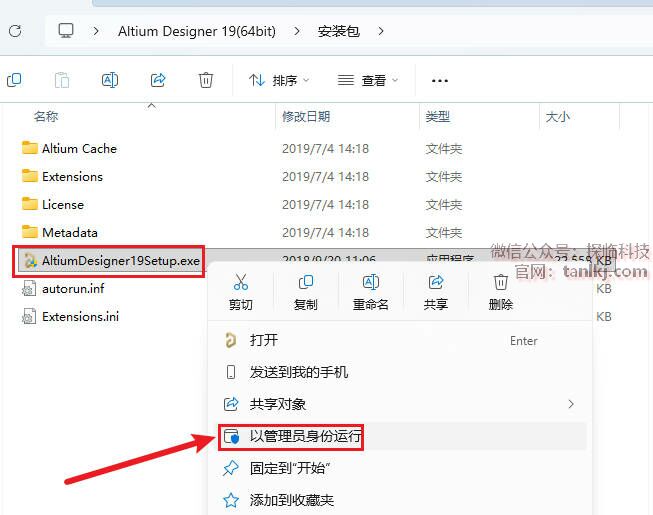
04
点击【Next】。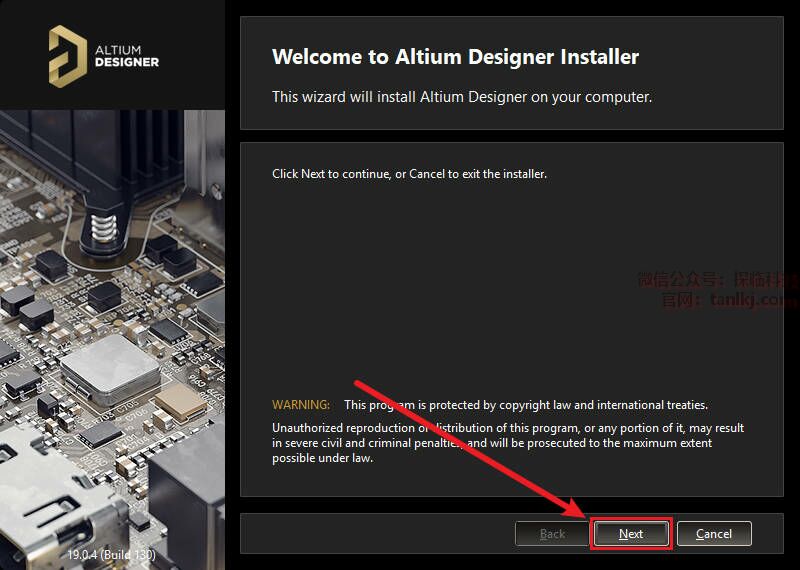
05
①语言栏选择【Chinese】;
②勾选【I accept the agreement】;
③点击【Next】。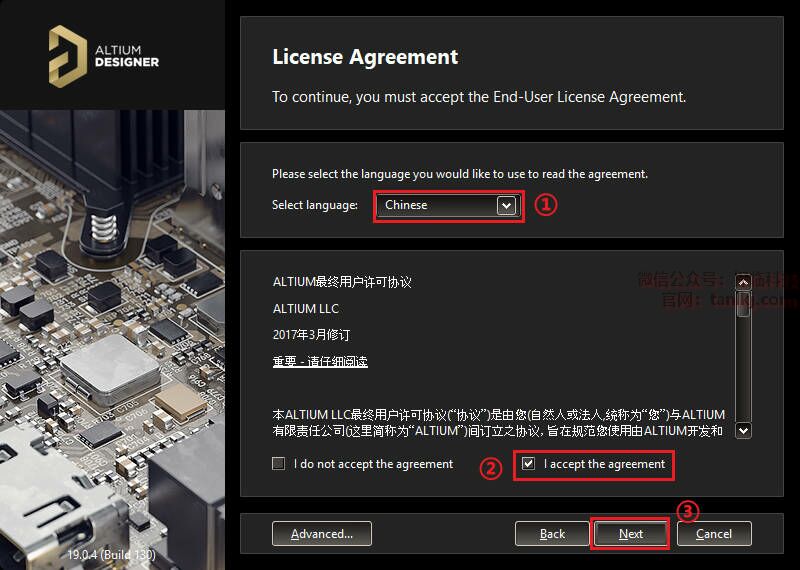
06
点击【Next】。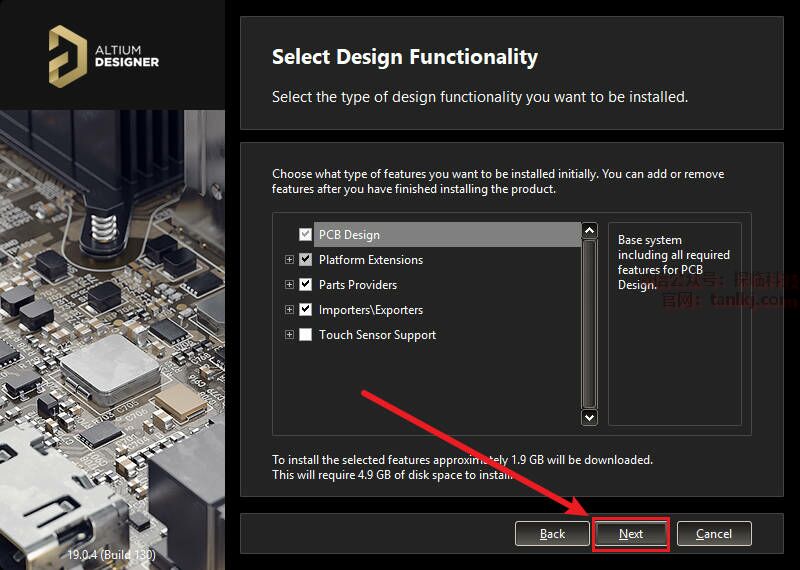
07
更改软件默认的安装位置,如不需更改,直接点击【Next】即可。
①点击【文件夹】图标;
②选择软件安装的位置(可新建一个文件夹用于安装),安装路径中不能包含任何中文字符;
③点击【确定】。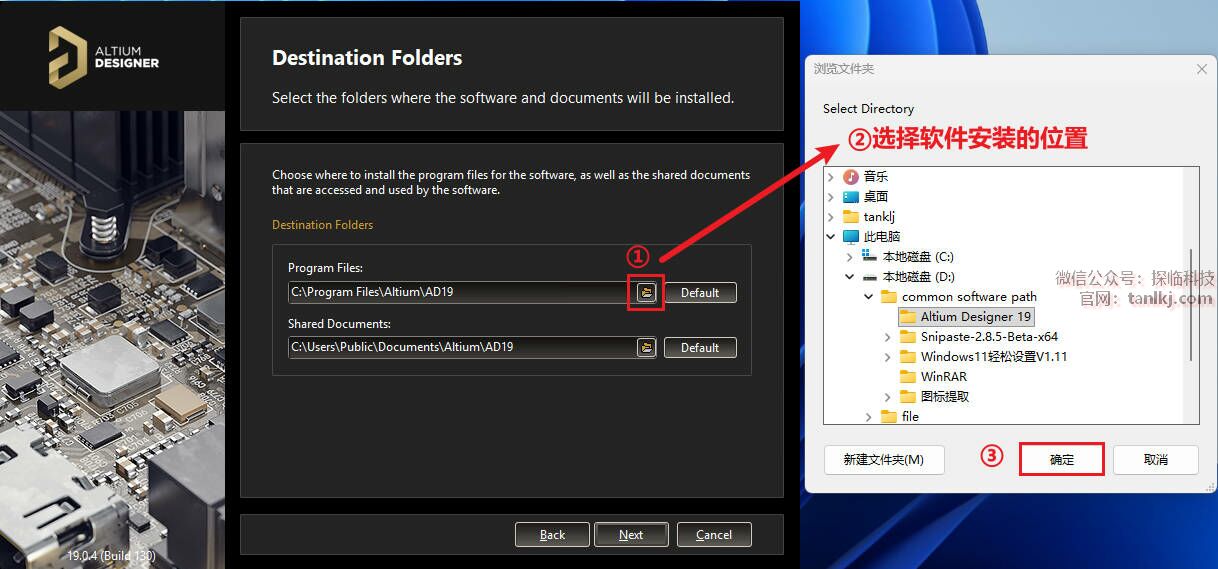
08
①点击【文件夹】图标;
②选择软件安装的位置(可选择跟上一步一致的安装位置),安装路径中不能包含任何中文字符;
③点击【确定】;
④点击【Next】。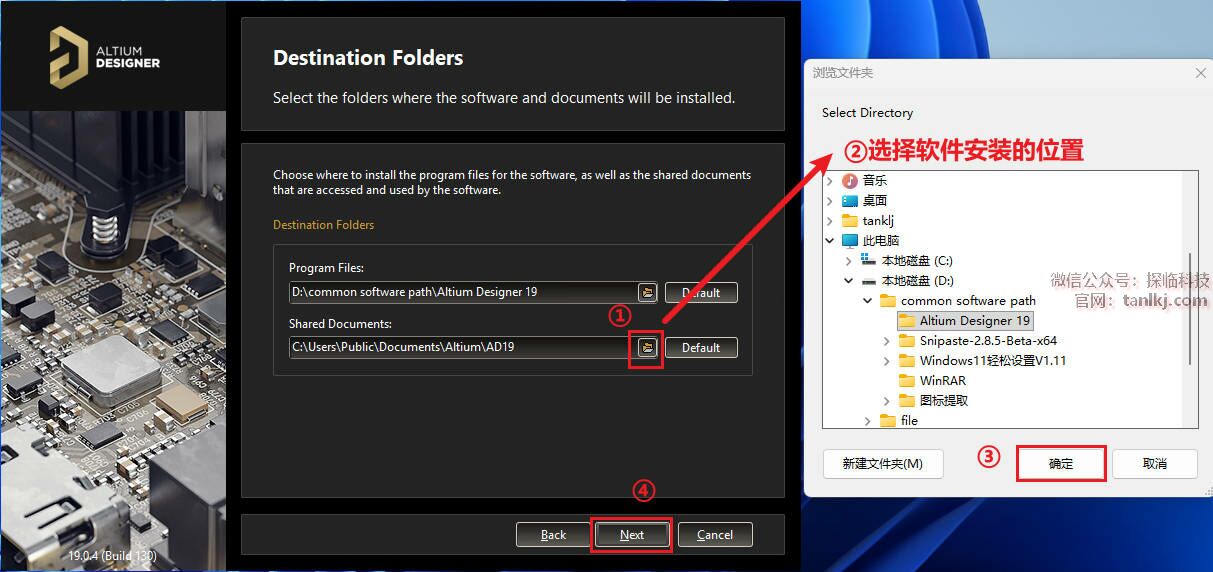
09
点击【Next】。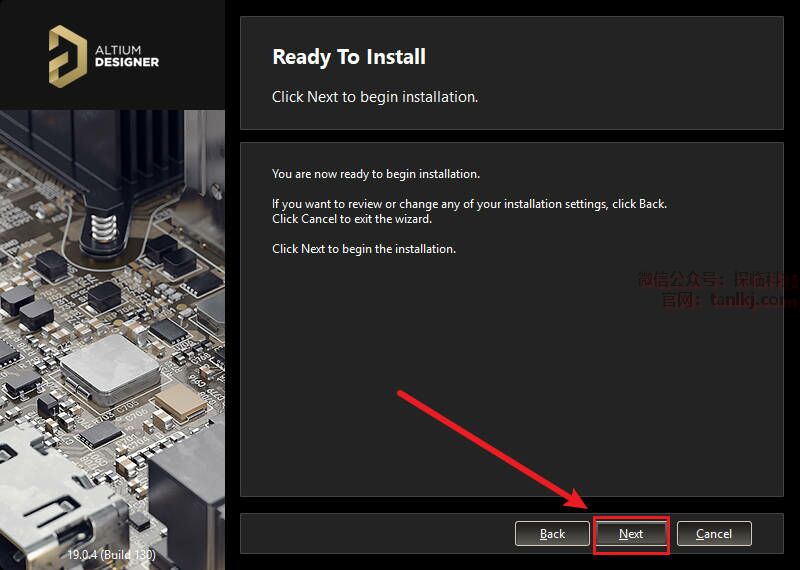
10
正在安装中……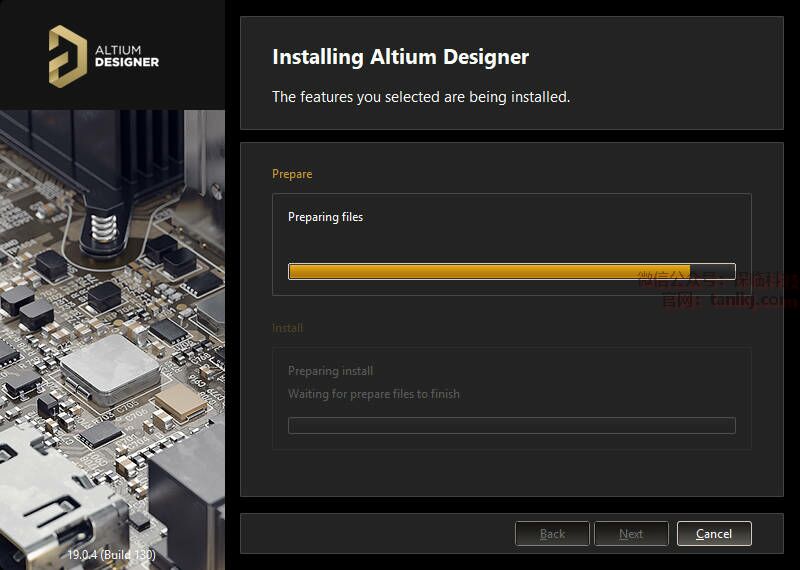
11
①去掉勾选【Run Altium Designer】;
②点击【Finish】。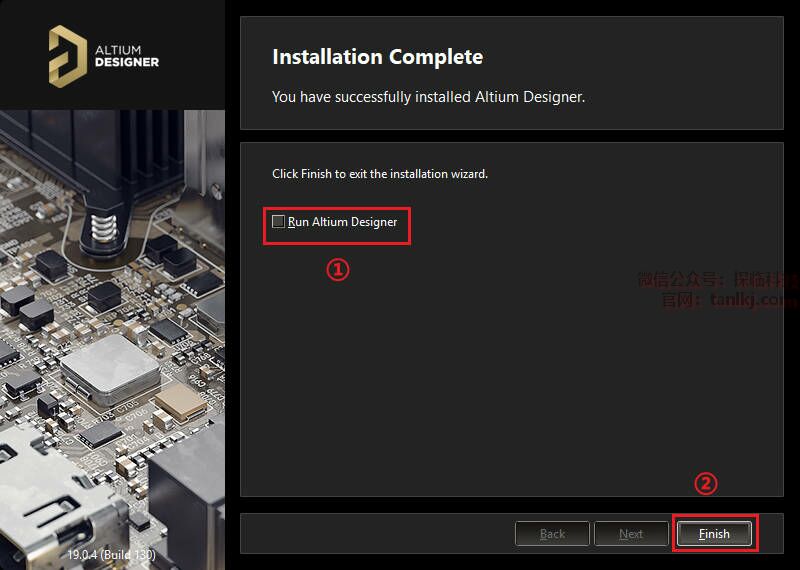
12
回到之前解压后的文件夹中,打开文件夹【Crack】。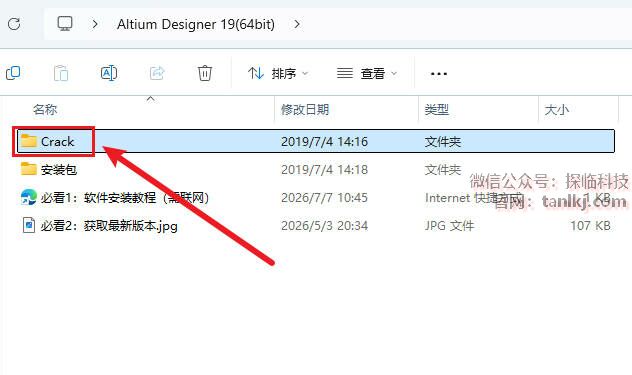
13
复制文件【shfolder】。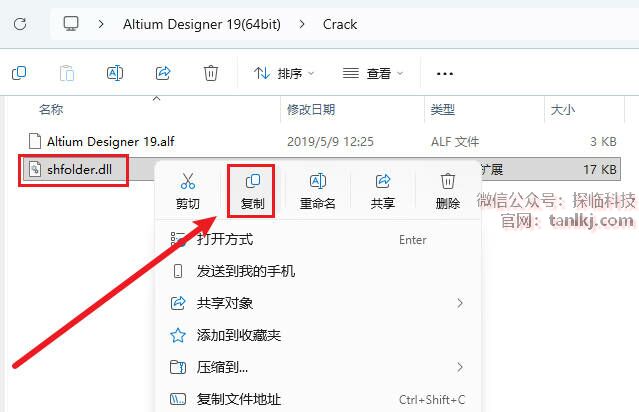
14
①点击【开始】图标;
②点击【全部】。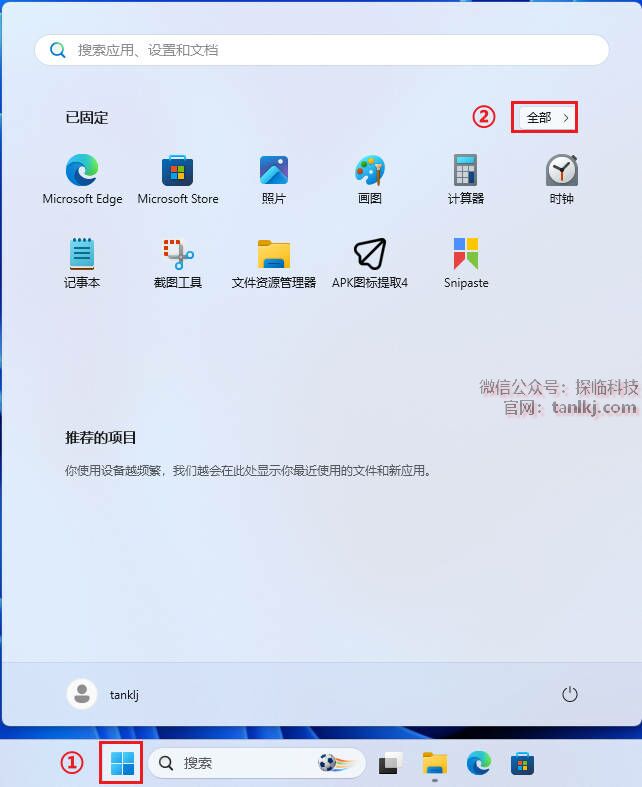
15
找到软件【Altium Designer】,并将其拖至桌面创建快捷方式。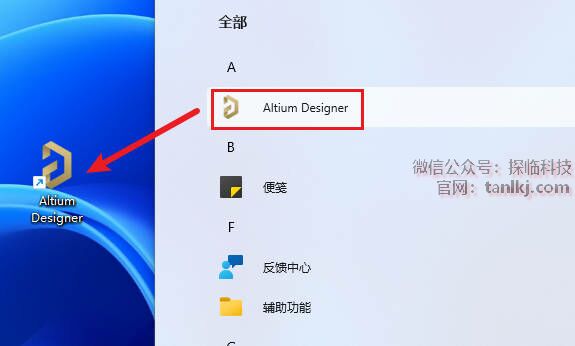
16
在桌面,右键软件【Altium Designer】,点击【打开文件所在的位置】。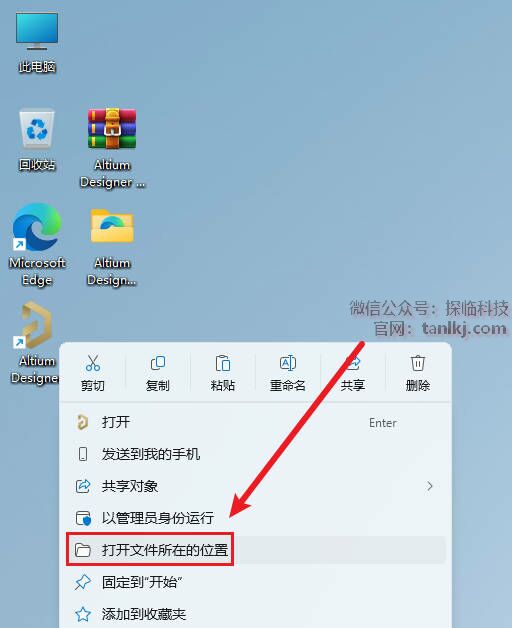
17
在弹出来的窗口中,粘贴刚刚复制的文件。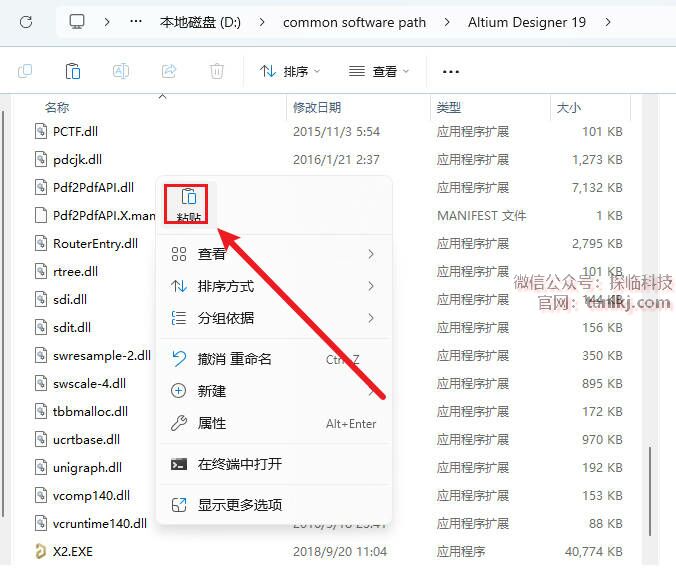
18
在桌面,运行软件【Altium Designer】。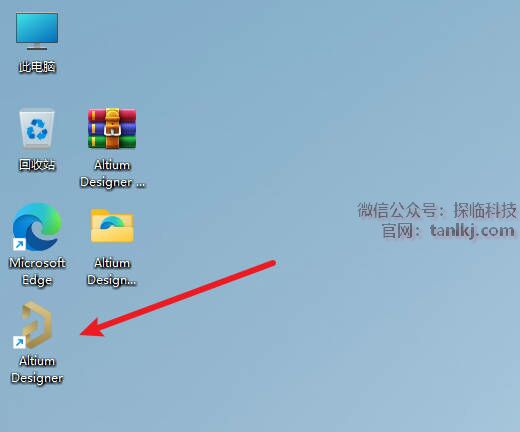
19
点击【OK】。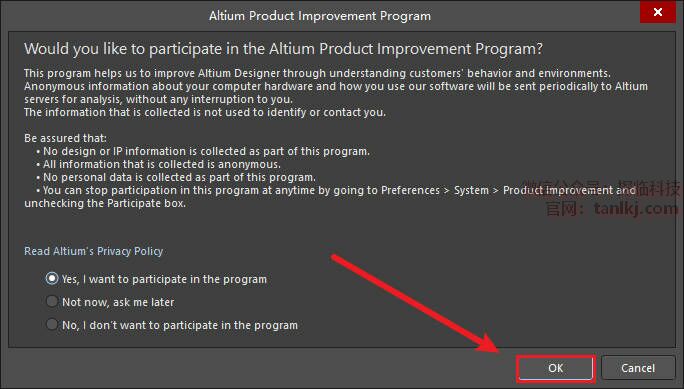
20
点击【X】关闭Storage Manager窗口。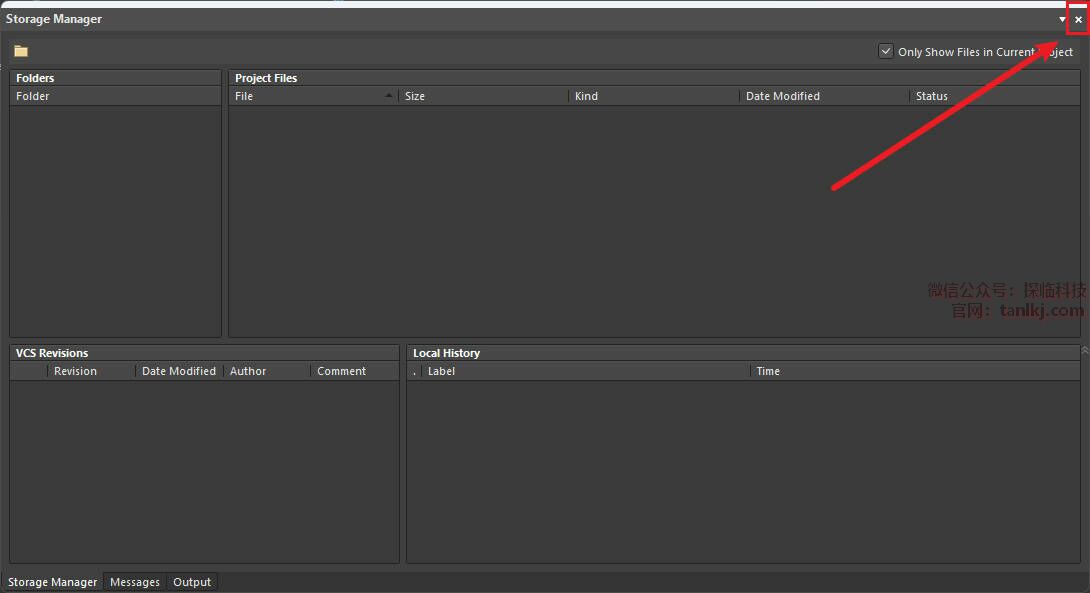
21
点击【Add standalone license file】。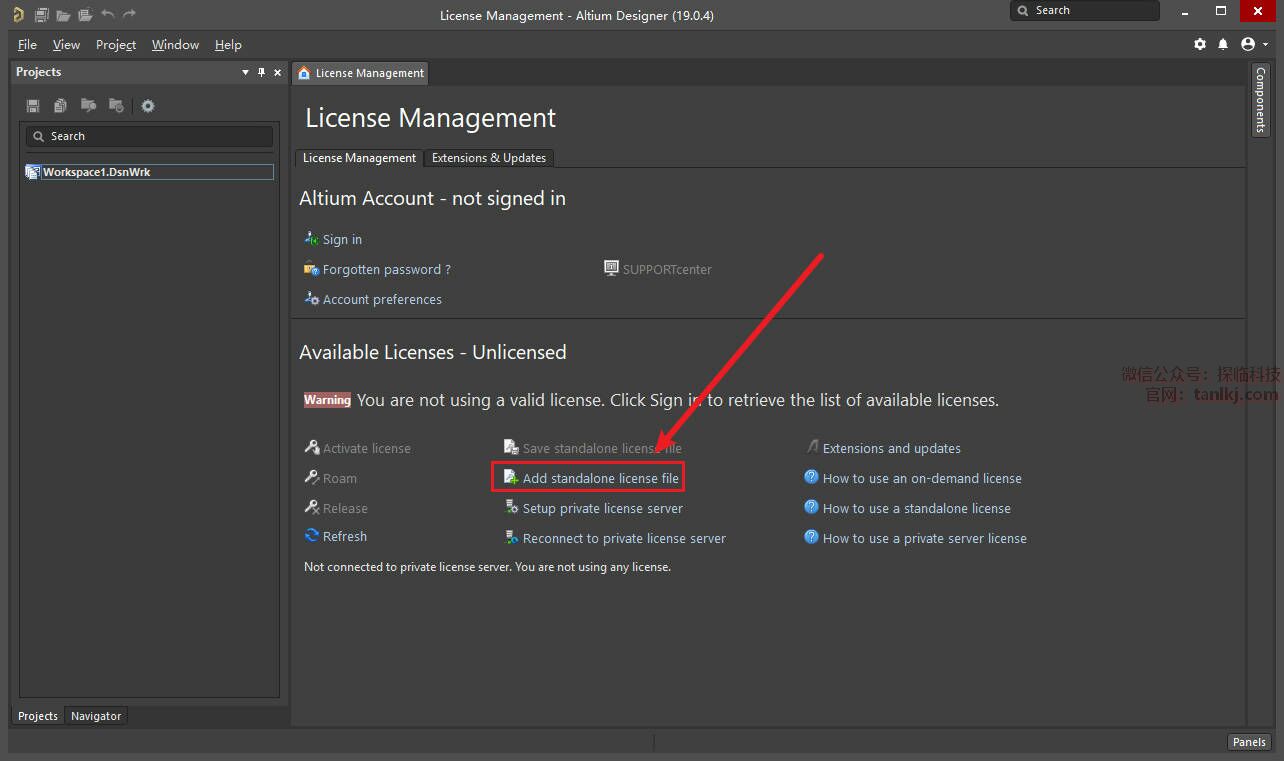
22
①在弹出来的窗口中,打开至之前解压后的文件夹中,继续打开文件夹【Crack】;
②选中文件【Altium Designer 19】;
③点击【打开】。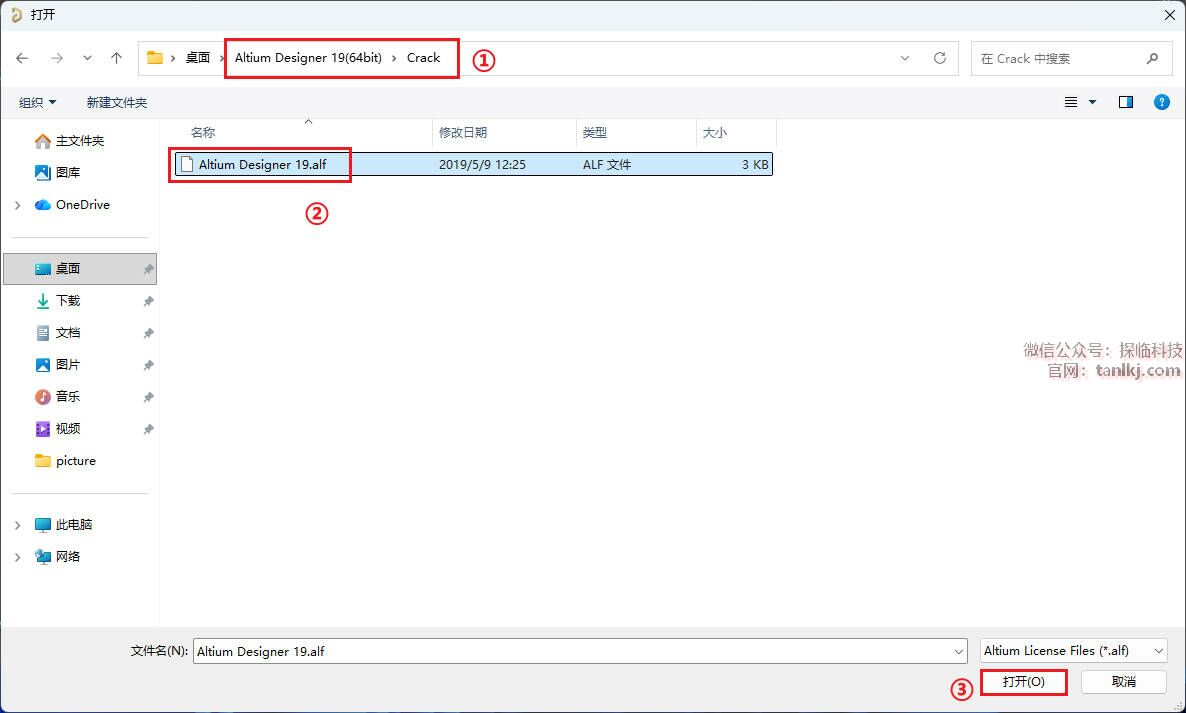
23
点击【设置】按钮。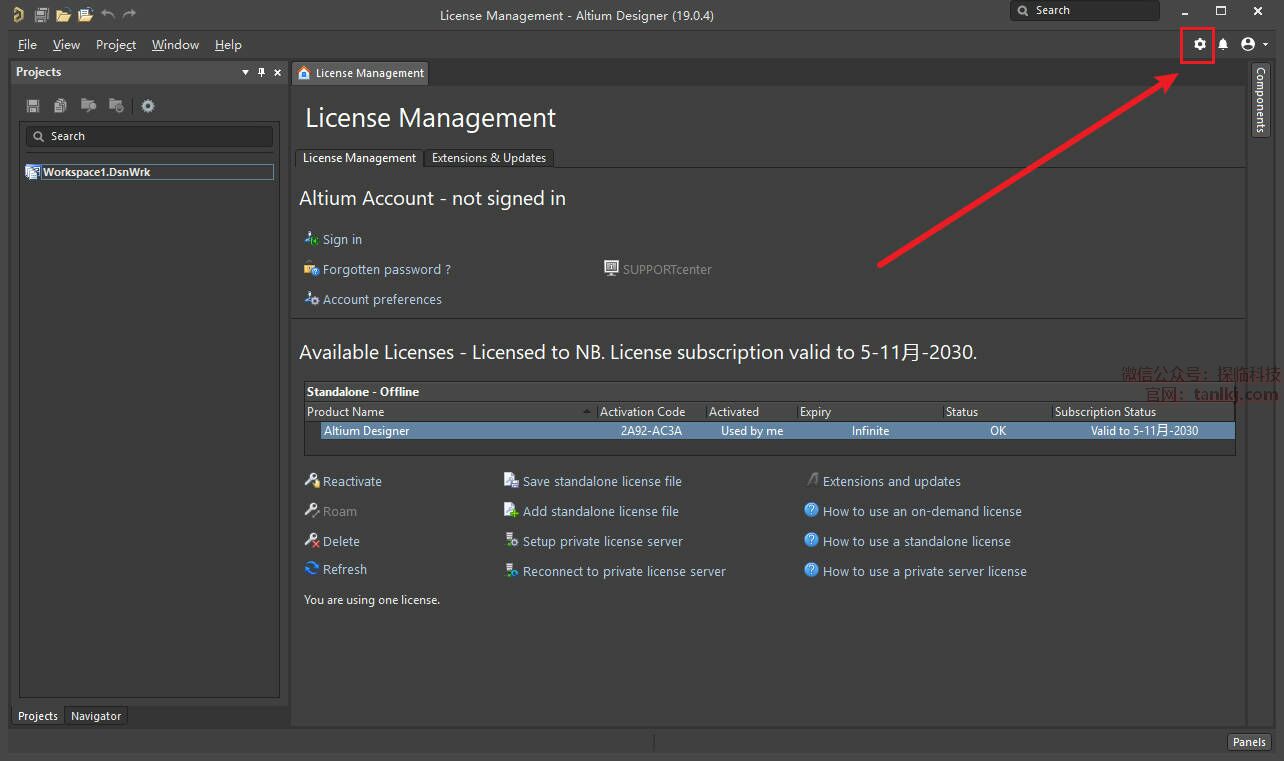
24
①点击【General】;
②勾选【Use localized resources】;
③点击【OK】;
④点击【OK】。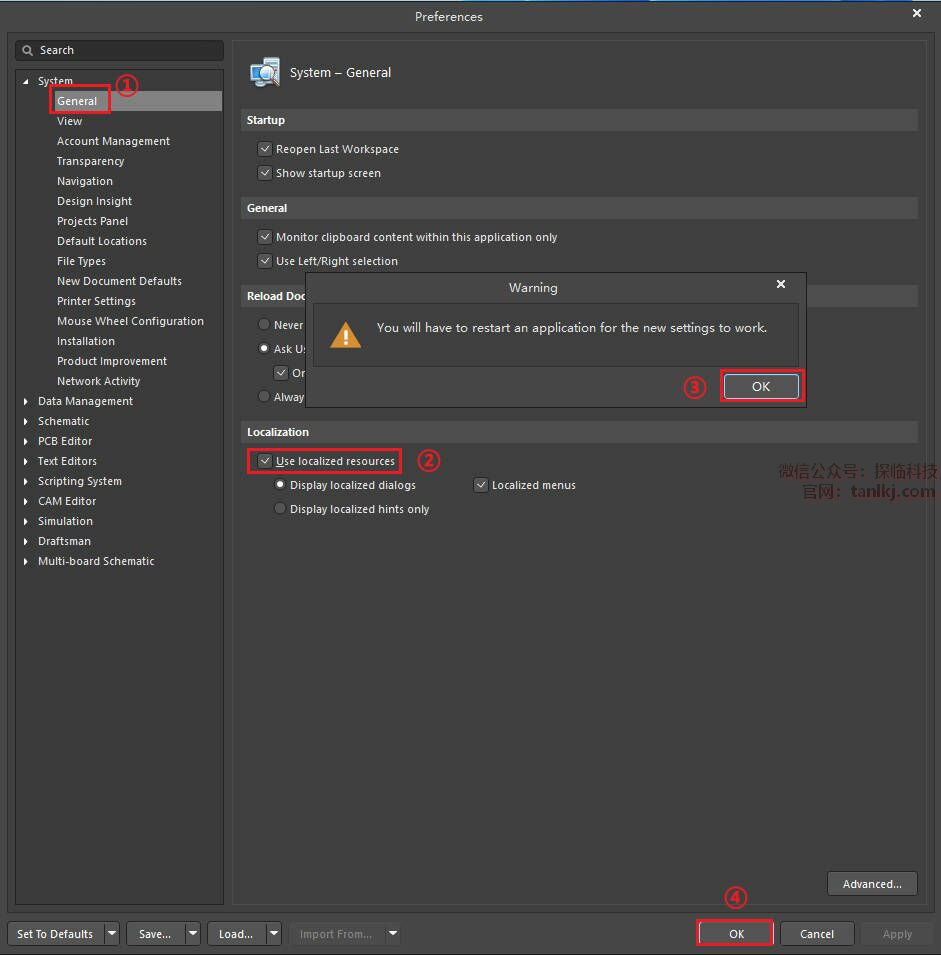
25
关闭软件。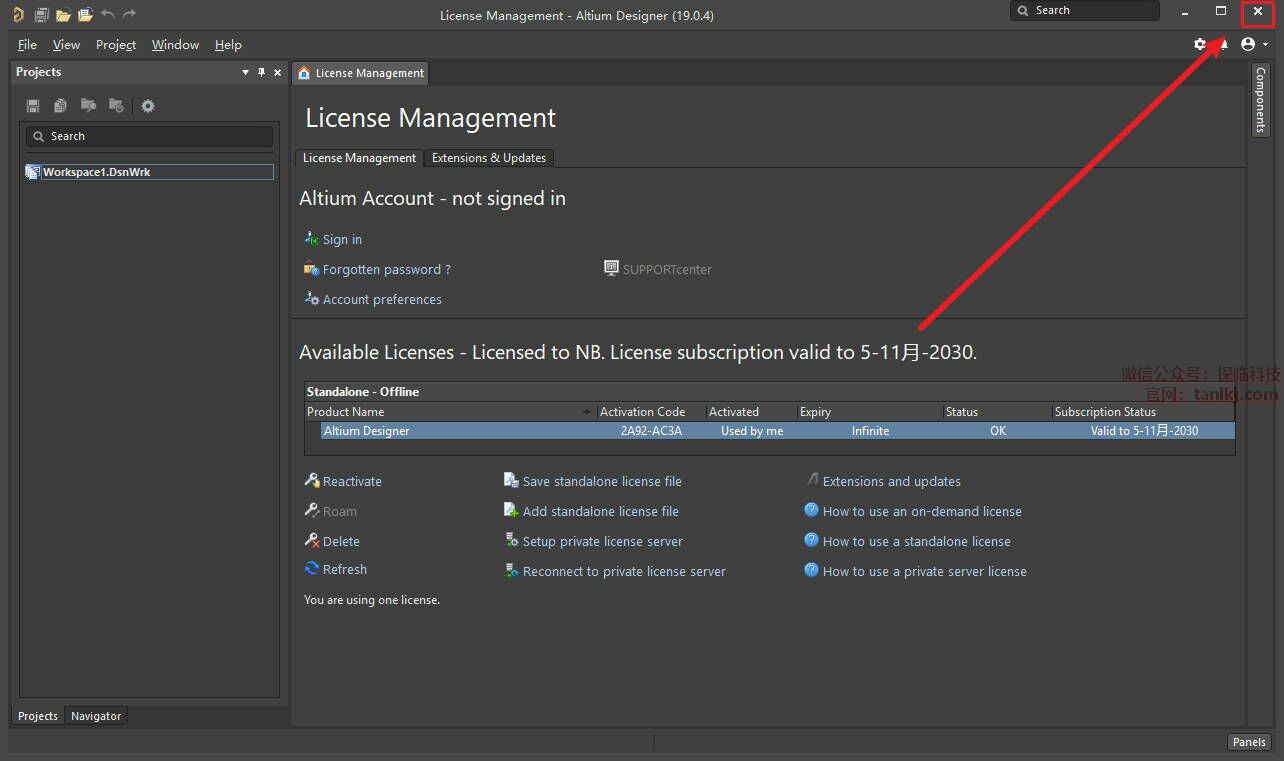
26
在桌面,运行软件【Altium Designer】。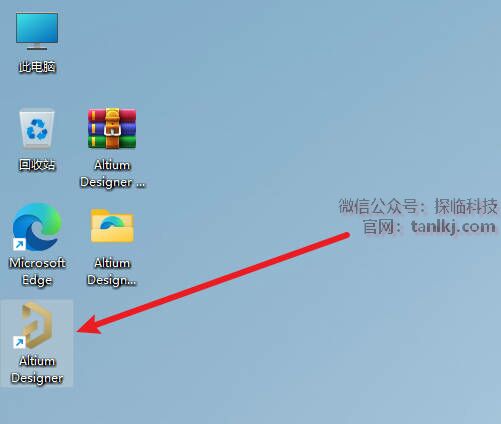
27
软件安装完成。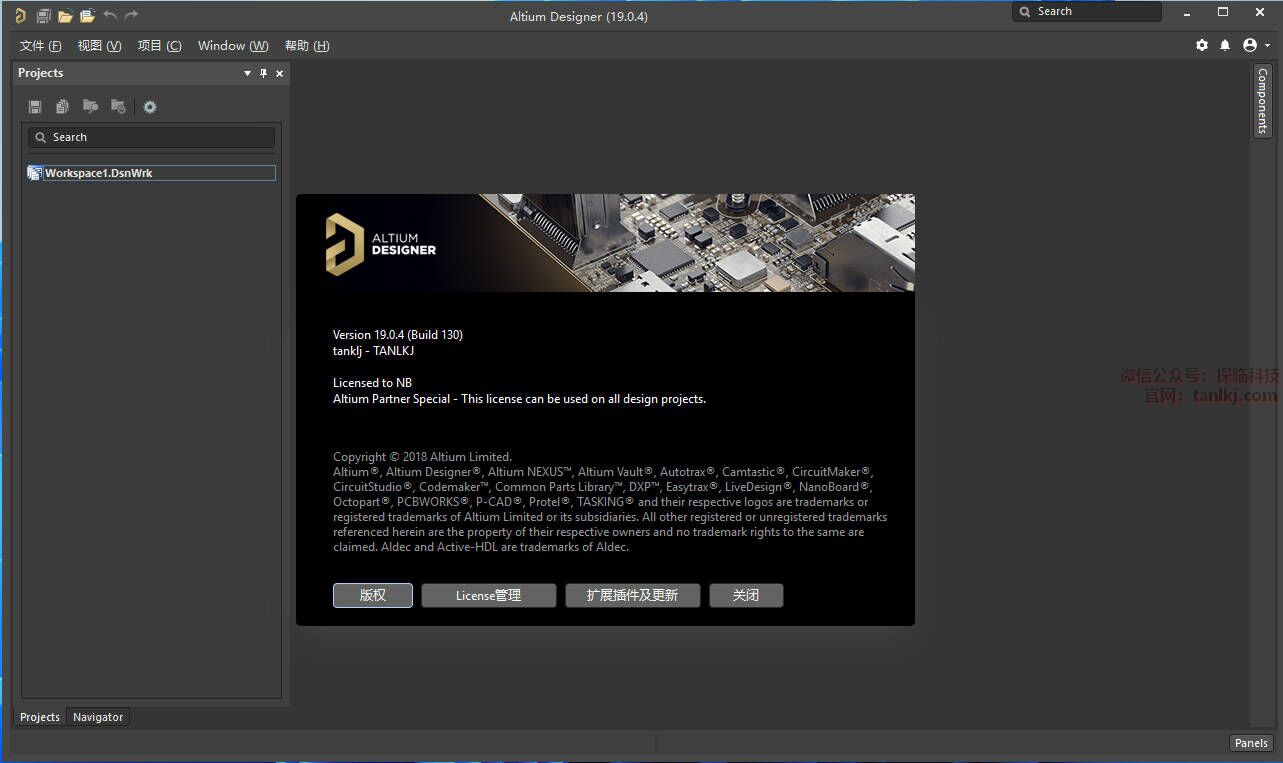





评论0